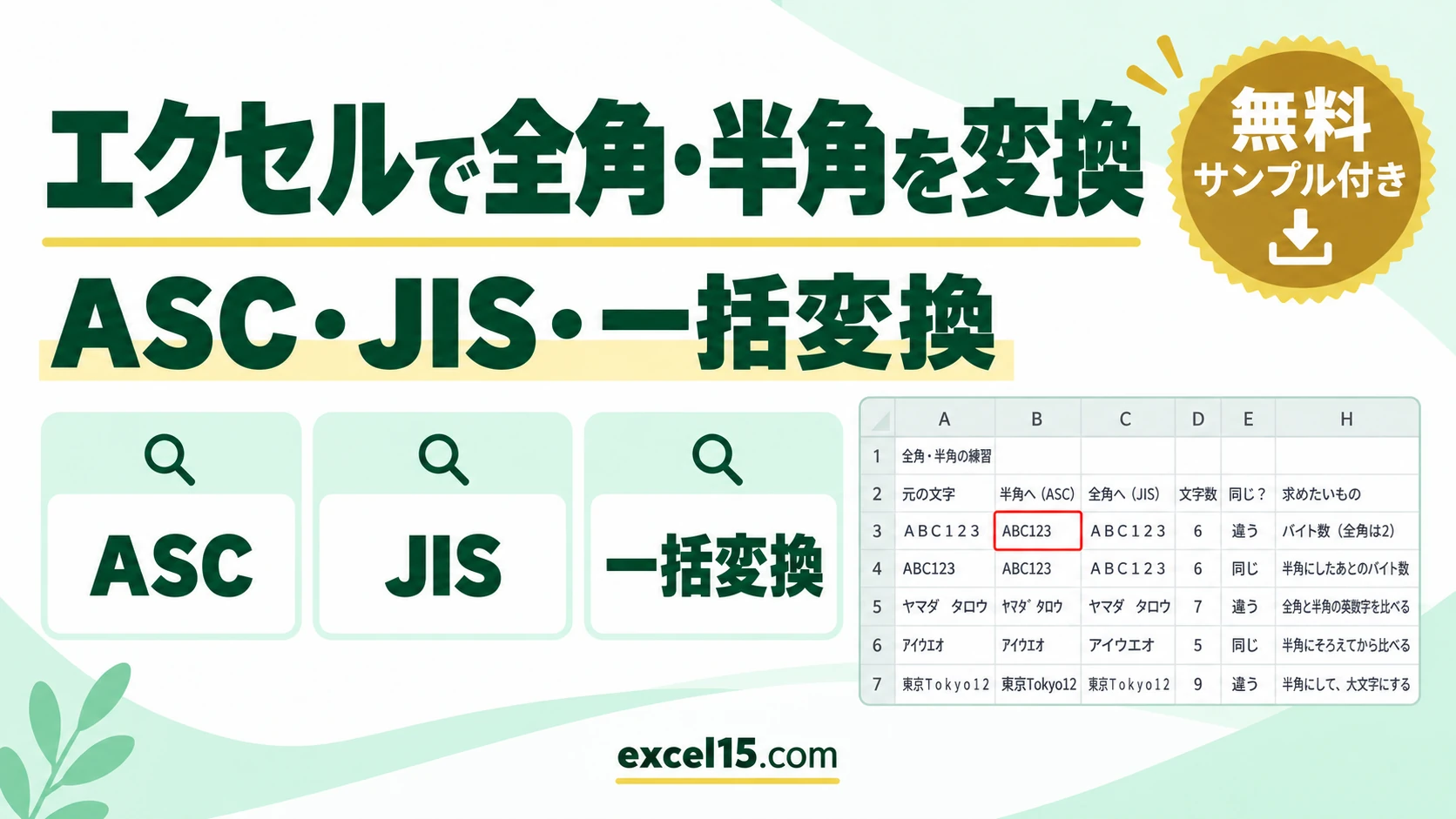
エクセルで、全角の文字を半角に変換するには、ASC関数を使います。=ASC(A3) で、全角の英数字・カタカナ・空白が、半角になります。反対に、半角を全角にするなら、JIS関数です。
この記事では、関数での変換、一括で変換する手順、日本語入力のショートカットキー、入力規則で半角に制限する方法、全角と半角で一致しない原因を、1つの表を使って説明します。下の練習ツールで、文字を書き換えて、結果の変わり方を試せます。
全角・半角の変換|やりたいこと別の方法
| やりたいこと | 方法・式(例) | ポイント |
|---|---|---|
| 全角を、半角にする | =ASC(A3) | 英数字・カタカナ・空白が、半角になります。 |
| 半角を、全角にする | =JIS(A3) | 半角カナも、全角になります。 |
| 一括で、変換する | 式を入れて、「値で貼り付け」 | 式を、コピーして、元のセルに貼ります。 |
| 入力中に、半角にする | F10 キー(日本語入力中) | F8 は半角カタカナ、F9 は全角英数です。 |
| 入力を、半角に制限する | データの入力規則の「日本語入力」 | 半角英数字だけを、入力できるようにします。 |
| 全角と半角を、そろえて比べる | =IF(ASC(A3)=ASC(B3),”同じ”,”違う”) | 両方を、半角にそろえてから、比べます。 |
| バイト数で、全角を見分ける | =LENB(A3) | 全角は2、半角は1と、数えます。 |
まず動かしてみよう|この記事のサンプルをその場で試せます
練習用ファイルをダウンロードしなくても、記事と同じデータ・同じセル番地のサンプルをここで動かせます。黄色いセルを書き換えると、結果がその場で変わります。各解説の最後にある「▶ この式を試す」を押すと、このツールの該当セルへ移動します。
全角を半角に変換する(ASC関数)
全角の英数字を、半角にするには、ASC関数を使います。元のセルと、別のセルに、結果が出ます。

全角の「ABC123」が、半角の ABC123 に変わります。全角の空白も、半角の空白に、変わります。「ヤマダ タロウ」は、半角カタカナの ヤマダ タロウ になります。
▶ この式(B3)を、上の練習ツールで試す / この式(B5)を、上の練習ツールで試す / この式(B7)を、上の練習ツールで試す
半角を全角に変換する(JIS関数)
半角の文字を、全角にするには、JIS関数を使います。
半角の「ABC123」が、全角の ABC123 に変わります。半角カタカナの「アイウエオ」は、全角の アイウエオ になります。濁点の付いた半角カナも、1文字の全角に、まとまります。
▶ この式(C4)を、上の練習ツールで試す / この式(C6)を、上の練習ツールで試す / この式(C3)を、上の練習ツールで試す
全角・半角を、一括で変換する
関数の結果を、元のセルに、書き戻すと、一括で変換できます。
「値として貼り付け」をすると、式ではなく、変換された文字だけが、残ります。先に、バックアップを、とっておくと、安心です。
英数字だけを半角にしたいとき
ASC関数は、カタカナも、半角にします。カタカナを、全角のまま残したいときは、まず、ASC関数で、すべて半角にして、カタカナの部分を、JIS関数で、戻す必要があります。文字数が少ないときは、SUBSTITUTE関数で、カタカナを、個別に置き換える方法も、あります。ただし、数式が、長くなりやすいので、英数字だけの列は、ASC関数で、カタカナの入る列は、入力規則で、防ぐ運用が、おすすめです。
日本語入力のショートカットキーで、半角にする
入力する、その場で、半角にしたいときは、日本語入力中の、ファンクションキーが、便利です。
| キー | 変換される形 | 例 |
|---|---|---|
| F7 | 全角カタカナ | アイウ → アイウ |
| F8 | 半角カタカナ | あいう → アイウ |
| F9 | 全角英数 | abc → abc |
| F10 | 半角英数 | あbc → abc |
| 半角/全角キー | 日本語入力のオン・オフ | 半角英数の入力に、切り替えます。 |
▶ この式(I3)を、上の練習ツールで試す / この式(I4)を、上の練習ツールで試す / この式(I7)を、上の練習ツールで試す
入力規則で、半角だけを入力できるようにする
入力の段階で、全角を防ぐなら、「データの入力規則」の「日本語入力」タブで、「半角英数字」を指定します。
設定した範囲に、移動すると、日本語入力が、自動でオフになります。入力規則の、くわしい使い方は、データの入力規則の使い方を参照してください。
全角と半角で、一致しない原因を、確認する
エクセルは、全角の「ABC」と、半角の「ABC」を、別の文字として、扱います。そのため、全角と半角が、混ざっていると、検索や重複の確認で、一致しません。
そのまま比べると、違う になりますが、ASC関数で、そろえてから比べると、同じ になります。VLOOKUP関数が一致しないときの、確認にも、使えます。くわしくは、VLOOKUPの使い方と、重複を削除・チェックする方法を参照してください。
▶ この式(E3)を、上の練習ツールで試す / この式(E4)を、上の練習ツールで試す / この式(I5)を、上の練習ツールで試す / この式(I6)を、上の練習ツールで試す
全角・半角の変換がおかしいときの確認表
| 症状 | 考えられる原因 | 対処 |
|---|---|---|
| カタカナも、半角になる | ASC関数は、カタカナも変換する | カタカナの列は、変換の対象から、外す。 |
| 「#NAME?」と表示される | 関数名の、入力ミス | ASC・JIS を、半角で入力し直す。 |
| 変換しても、元のセルが、変わらない | 関数は、別のセルに、結果を出す | 「値として貼り付け」で、元に戻す。 |
| 検索しても、見つからない | 全角と半角が、混ざっている | ASC関数で、そろえてから、検索する。 |
| 数字の計算が、できない | 全角の数字は、文字として扱われる | ASC関数で半角にして、VALUE関数で数値にする。 |
| 関数が、使えない(海外版) | ASC・JIS は、日本語環境の関数 | 日本語環境のエクセルで、使う。 |
| 値を変えても、結果が変わらない | 計算方法が「手動」になっている | 「数式」タブの「計算方法の設定」を「自動」にする。 |
全角・半角の変換のよくある質問
全角を半角に、一括で変換するには?
ASC関数を、となりの列に入れて、下までコピーします。結果を、「値として貼り付け」で、元の列に書き戻すと、一括で変換できます。
全角の数字は、そのまま計算できる?
全角の数字は、文字として扱われるため、そのままでは、計算に使えません。ASC関数で、半角にしてから、使います。
全角と半角の、切り替えキーは?
日本語入力のオン・オフは、半角/全角キーです。入力中の文字を、半角英数にするのは、F10キーです。
あわせて読みたい:全角・半角の関連記事
- エクセルで文字列を分割・結合・取り出す方法|LEFT・MID・FIND・TEXTJOIN
- Excelで特定の文字の個数を数える方法|LEN・SUBSTITUTE
- Excelで文字数をチェックする方法|LEN関数で上限を超えたら警告
- エクセルのデータの入力規則の使い方|数値・日付・文字数・重複を防ぐ
- Excelで空白(スペース)を削除する方法|TRIM・SUBSTITUTE
練習用ファイル:練習用Excelファイル(.xlsx・無料)