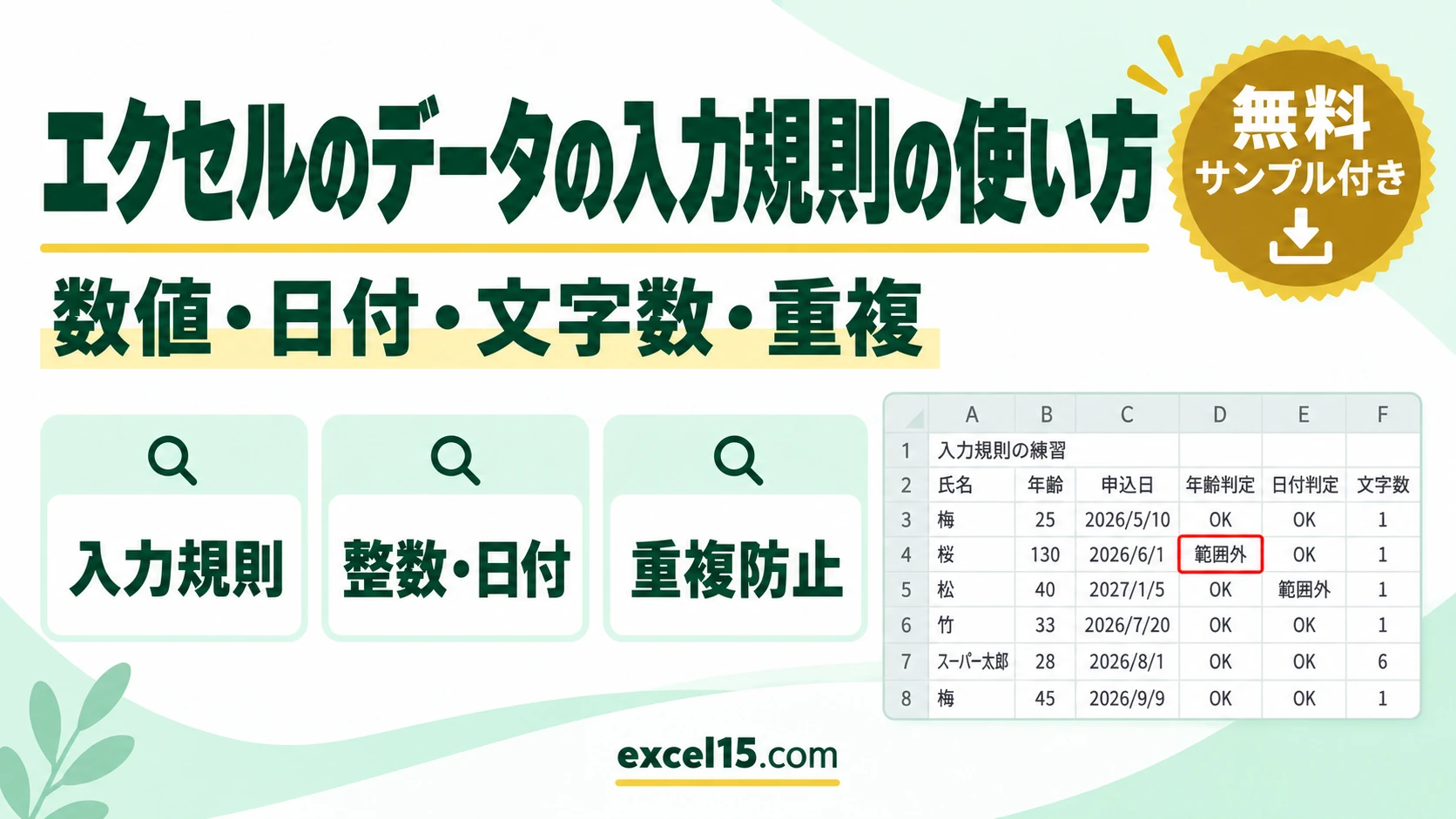
エクセルの「データの入力規則」は、セルに入力できる値を、あらかじめ制限する機能です。「年齢は0〜120の整数だけ」「日付は2026年度の範囲だけ」「氏名は5文字以内」のように決めておくと、間違った入力を、その場で防げます。リストから選ぶ、プルダウンも、同じ機能のひとつです。
この記事では、入力規則の設定手順、数値・日付・文字数の制限、重複を防ぐ式、エラーメッセージと入力時のメッセージ、すでに入力された不正なデータの見つけ方を、1つの表を使って説明します。下の練習ツールで、値を書き換えて、規則に合うかどうかが、どう変わるかを試せます。
データの入力規則|やりたいこと別の設定
| やりたいこと | 入力値の種類 | 設定の例 |
|---|---|---|
| 整数の範囲を制限する | 整数 | データ:次の値の間 最小値:0 最大値:120 |
| 日付の範囲を制限する | 日付 | データ:次の値の間 開始日:2026/4/1 終了日:2026/12/31 |
| 文字数を制限する | 文字列(長さ指定) | データ:次の値以下 最大値:5 |
| 重複した入力を防ぐ | ユーザー設定 | 数式:=COUNTIF($A$3:$A$8,A3)=1 |
| リストから選ばせる | リスト | 元の値:営業,経理,人事(プルダウン) |
まず動かしてみよう|この記事のサンプルをその場で試せます
練習用ファイルをダウンロードしなくても、記事と同じデータ・同じセル番地のサンプルをここで動かせます。黄色いセルを書き換えると、結果がその場で変わります。各解説の最後にある「▶ この式を試す」を押すと、このツールの該当セルへ移動します。
数値の範囲を制限する(整数の入力規則)
年齢の列(B3:B8)に、0〜120の整数だけを、入力できるようにします。
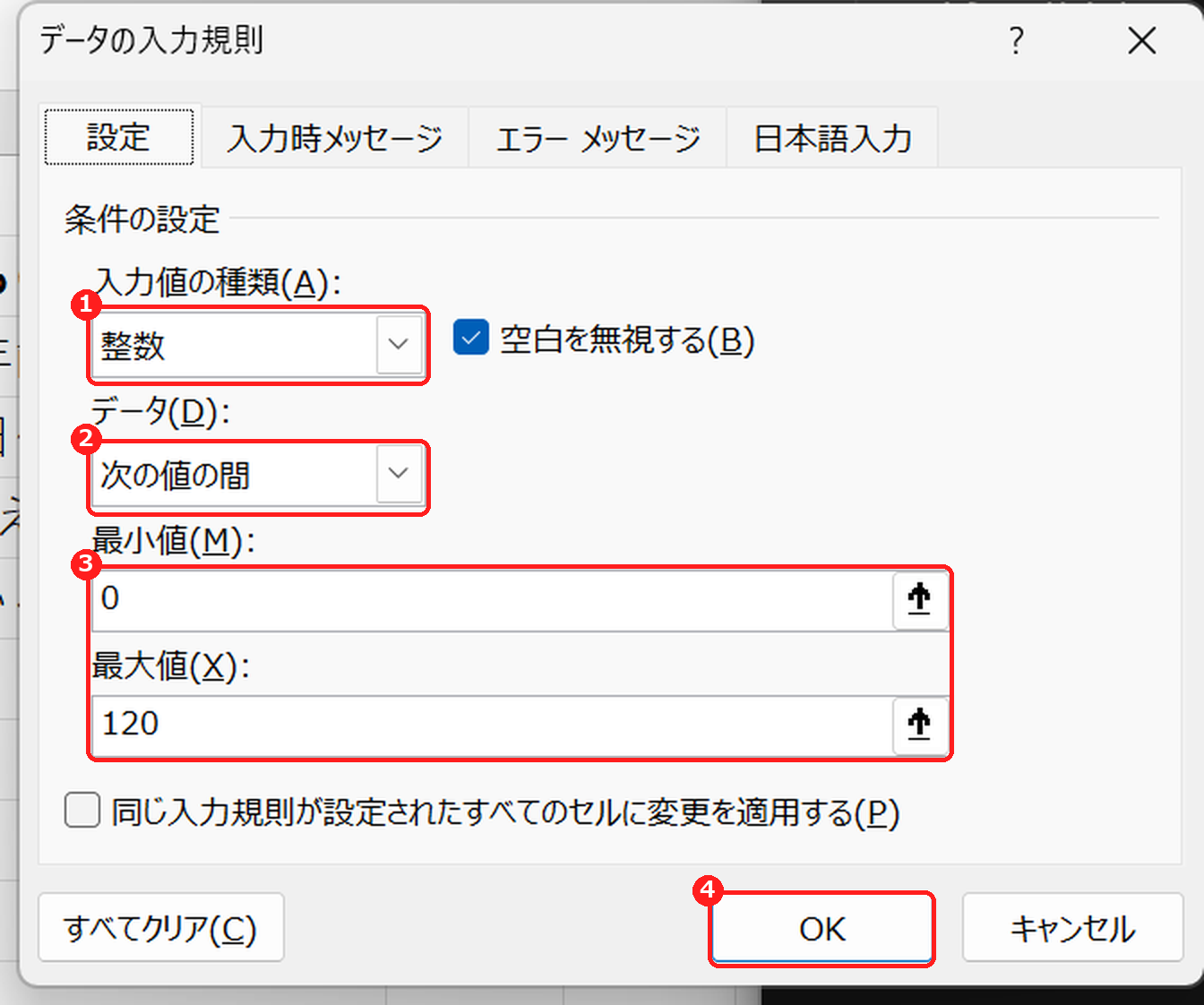
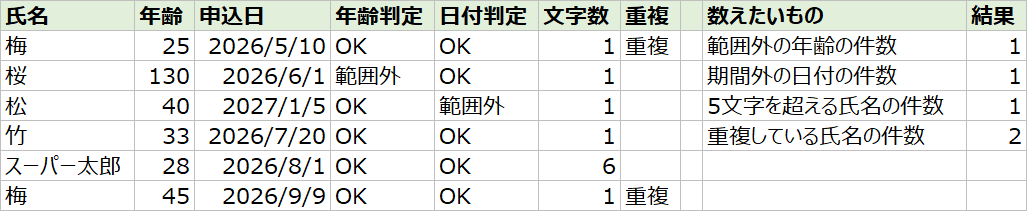
設定したあとに、年齢の列に、「150」のような、範囲外の値を入力すると、エラーが表示されて、入力できません。練習用の表では、桜の年齢(130)が、範囲外です。判定の列には、次の式を使っています。
桜の130は、120を超えるので、結果は 範囲外 です。数値の入力規則は、「小数点数」を選ぶと、小数も使えます。
▶ この式(D3)を、上の練習ツールで試す / この式(D4)を、上の練習ツールで試す
日付の範囲を制限する
申込日の列(C3:C8)に、2026年度(2026/4/1〜2026/12/31)の日付だけを、入力できるようにします。入力値の種類を「日付」にして、開始日と終了日を、指定します。
松の申込日は、2027/1/5で、期間の外なので、結果は 範囲外 です。日付の入力規則は、「今日より後」のような、指定もできます。詳しくは、エクセルの日付の入力と計算を参照してください。
▶ この式(E3)を、上の練習ツールで試す / この式(E5)を、上の練習ツールで試す
文字数を制限する
氏名の列(A3:A8)に、5文字以内の氏名だけを、入力できるようにします。入力値の種類を「文字列(長さ指定)」にして、「次の値以下」で、最大値を5にします。文字数は、LEN関数で確認できます。
「スーパー太郎」は、6文字なので、結果は 6 で、5文字を超えています。5文字を超えた件数は、=COUNTIF(F3:F8,">5") で数えられて、結果は 1 です。
▶ この式(F7)を、上の練習ツールで試す / この式(J5)を、上の練習ツールで試す
重複した入力を防ぐ(COUNTIF関数の式を使う)
同じ氏名を、2回入力できないようにするには、入力値の種類を「ユーザー設定」にして、COUNTIF関数の式を、指定します。氏名の範囲(A3:A8)を選んで、次の式を設定します。
=COUNTIF($A$3:$A$8,A3)=1「範囲の中に、その値が、1つだけ」なら、入力できます。重複した値を入力すると、エラーになります。練習用の表では、すでに「梅」が2回入っているので、確認の列の式で、重複を判定しています。
梅の2行は、どちらも 重複 と表示されます。重複を探す・削除する方法は、重複を削除・チェックする方法を参照してください。
▶ この式(G3)を、上の練習ツールで試す / この式(J6)を、上の練習ツールで試す
エラーメッセージと、入力時のメッセージを設定する
入力規則に合わない値を入力したときに出す、エラーメッセージは、自由に設定できます。入力する前に、ヒントを出す「入力時メッセージ」も、設定できます。
「停止」は、規則に合わない値を、入力させません。「注意」と「情報」は、確認のあとで、入力を許可します。入力を、完全に防ぎたいときは、「停止」を選びます。
すでに入力された、不正なデータを見つける(無効データのマーク)
入力規則は、あとから設定しても、すでに入力された値は、チェックされません。規則に合わない値を、探すには、「無効データのマーク」を使います。
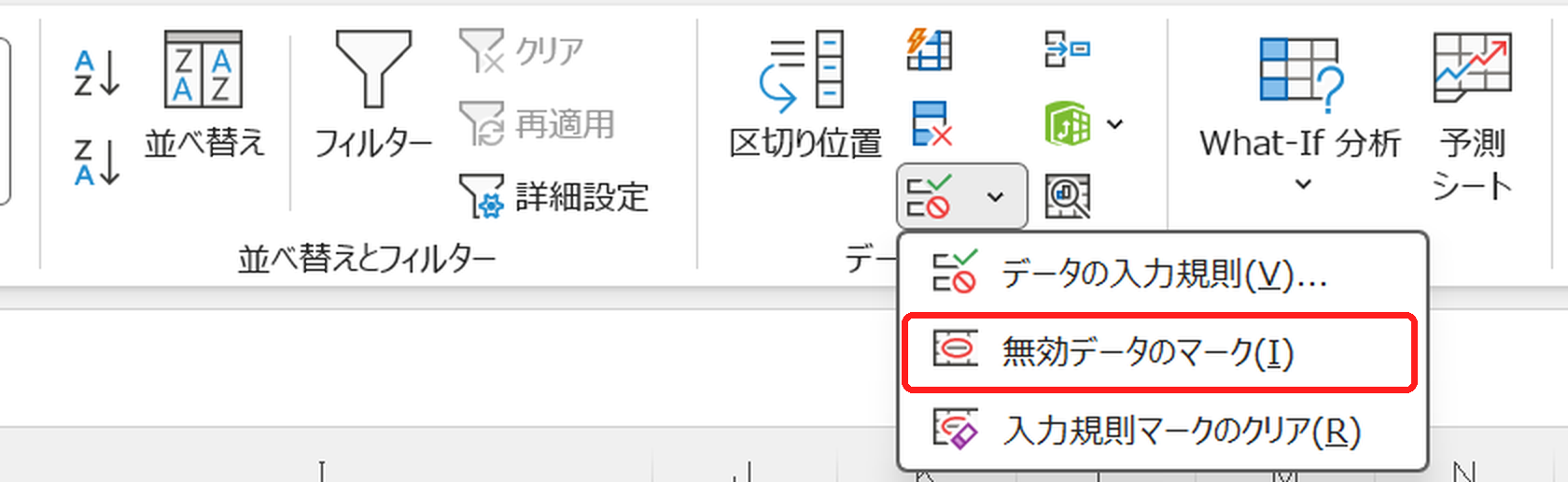
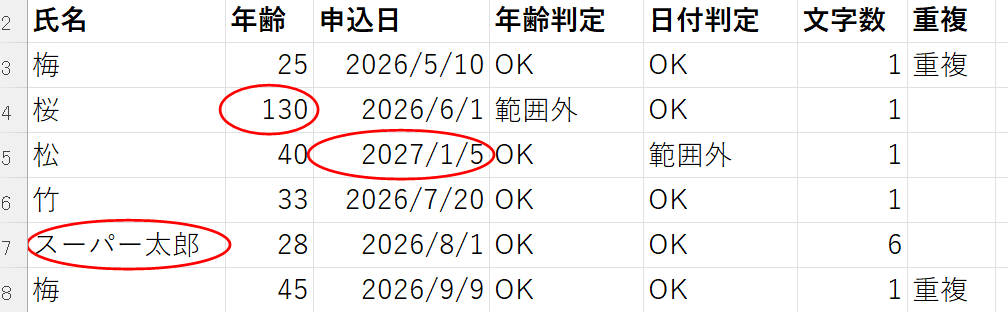
赤い丸を消すときは、同じ「▼」から、「検証円のクリア」をクリックします。
入力規則がうまく働かないときの確認表
| 症状 | 考えられる原因 | 対処 |
|---|---|---|
| 規則に合わない値が、入力できてしまう | コピー&貼り付けで、入力した | 貼り付けは、規則を無視します。「無効データのマーク」で確認する。 |
| すでにある値に、エラーが出ない | 入力規則は、これから入力する値だけを、チェックする | 「無効データのマーク」で、探す。 |
| エラーメッセージが、出ない | エラーメッセージの、「無効なデータが入力されたら…」のチェックが外れている | 「エラーメッセージ」タブで、チェックを入れる。 |
| 重複を防ぐ式が、効かない | 範囲の「$」が、ずれている | 範囲を、$A$3:$A$8 のように固定する。 |
| 日付が、規則に合わない | 日付が、文字として入力されている | 日付を、数値として入力する。 |
| 規則を、削除したい | 入力規則が、残っている | 「データの入力規則」で、「すべてクリア」をクリックする。 |
データの入力規則のよくある質問
入力規則を、削除するには?
範囲を選んで、「データの入力規則」を開き、「すべてクリア」をクリックして、「OK」を押します。
貼り付けのときも、入力規則を働かせるには?
貼り付けでは、入力規則が、働きません。貼り付けのあとに、「無効データのマーク」で、確認してください。
プルダウン(リスト)も、入力規則ですか?
はい。入力値の種類を「リスト」にして、元の値を指定します。くわしい手順は、プルダウンの作り方で、画面付きで説明しています。
あわせて読みたい:入力ミスを防ぐ関連記事
- Excelのプルダウン(ドロップダウンリスト)の作り方
- エクセルで重複を削除・チェックする方法|色付け・COUNTIF
- Excelで文字数をチェックして上限を超えたら表示する方法|LEN関数
- エクセルの条件付き書式の使い方|期限切れ・完了・重複
- エクセルでカウントする方法|COUNT・COUNTIF・空白・文字数
練習用ファイル:練習用Excelファイル(.xlsx・無料)
全角と半角の変換を、ショートカットや入力規則も含めて確認したいときは、エクセルで全角・半角を変換する方法もあわせてご覧ください。