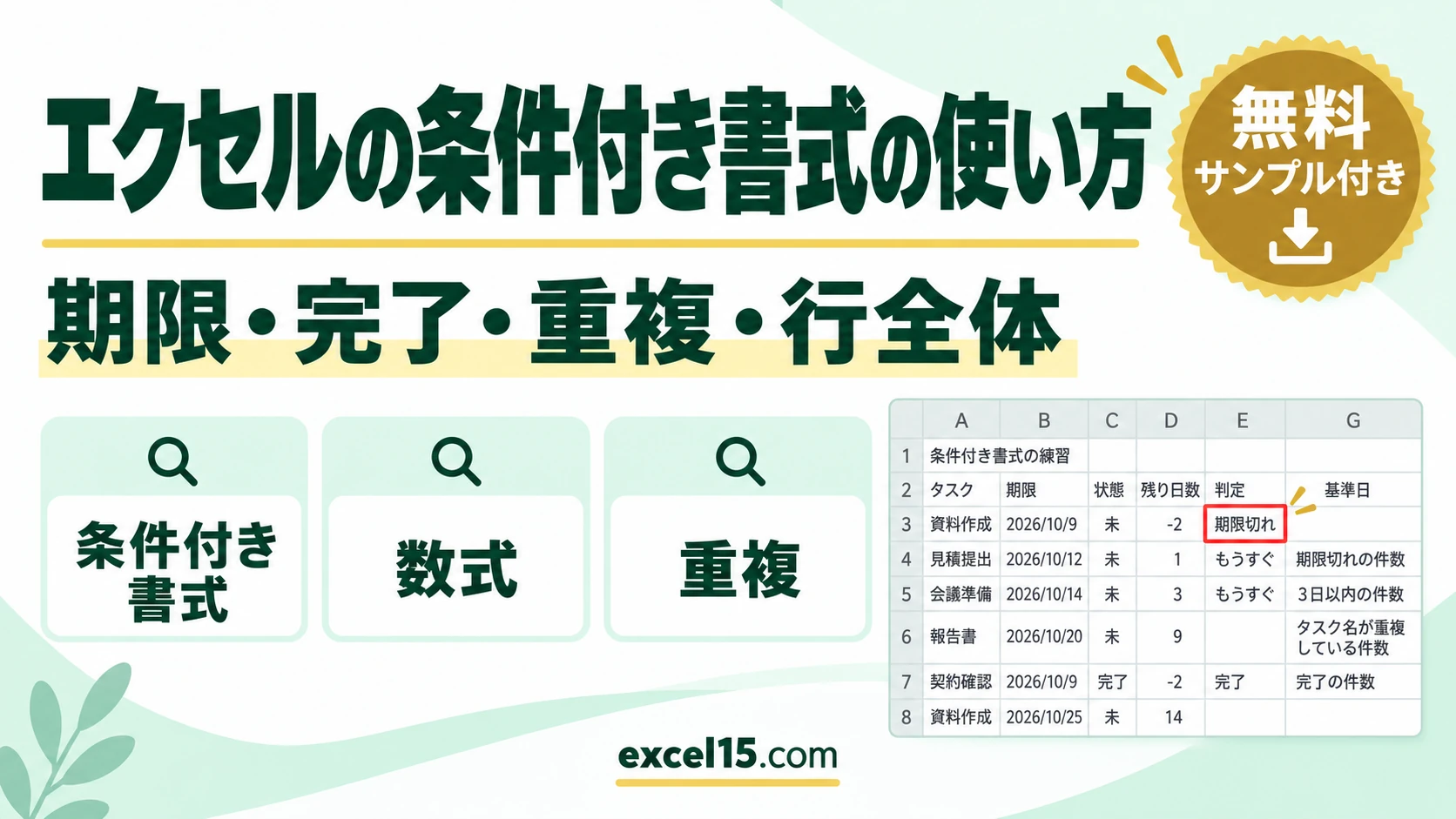
エクセルの「条件付き書式」は、セルの値や条件に合わせて、自動で色を付ける機能です。「期限が過ぎたら赤」「3日以内なら黄色」「完了なら灰色」のように、数式で条件を指定すると、行全体に、色を付けられます。値を書き換えると、色も、自動で変わります。
この記事では、条件付き書式の設定手順、数式を使った期限・完了の色付け、行全体に色を付ける方法、重複のチェック、ルールの管理(優先順位・削除)、色が付かない原因を、1つの表を使って説明します。下の練習ツールで、基準日や状態を書き換えて、判定がどう変わるかを試せます。
条件付き書式|やりたいこと別の数式
| やりたいこと | 数式(例) | ポイント |
|---|---|---|
| 期限が過ぎた行を赤にする | =AND($C3<>”完了”,$B3<$H$2) | 完了したものは、除きます。 |
| 期限まで3日以内を黄色にする | =AND($C3<>”完了”,$B3>=$H$2,$B3-$H$2<=3) | 期限が、基準日以降で、3日以内です。 |
| 完了した行を灰色にする | =$C3=”完了” | 状態の列を、見て判定します。 |
| 重複している値に色を付ける | =COUNTIF($A$3:$A$8,$A3)>1 | 同じ値が、2つ以上あるものを探します。 |
| 空白のセルに色を付ける | =$B3=”” | 空白(未入力)を、目立たせます。 |
まず動かしてみよう|この記事のサンプルをその場で試せます
練習用ファイルをダウンロードしなくても、記事と同じデータ・同じセル番地のサンプルをここで動かせます。黄色いセルを書き換えると、結果がその場で変わります。各解説の最後にある「▶ この式を試す」を押すと、このツールの該当セルへ移動します。
条件付き書式の設定手順(数式で、色を付ける)
期限が過ぎて、まだ完了していない行(A3:E8)を、赤にします。基準日は、H2セルです。
=AND($C3<>"完了",$B3<$H$2))を入力します。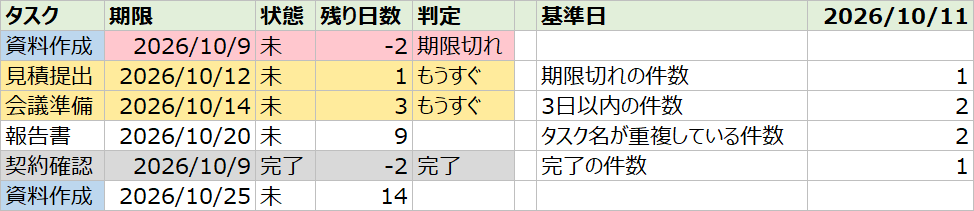
資料作成(10/9)は、基準日より前で、未完了なので、赤になります。契約確認(10/9)も、期限は過ぎていますが、完了なので、赤にはなりません。新しいルールの手順は、曜日に色を付ける方法でも、画面付きで説明しています。
▶ この式(D3)を、上の練習ツールで試す / この式(E3)を、上の練習ツールで試す
期限が近い行を黄色にする(3日以内)
期限が、基準日以降で、3日以内の行を、黄色にします。「期限−基準日」が、0以上3以下の行です。
見積提出(10/12)と、会議準備(10/14)が、基準日の10/11から、3日以内なので、黄色になります。基準日に、TODAY関数を指定すると、ファイルを開くたびに、その日の基準で、色が付きます。期限の判定は、期限が近い・過ぎたタスクを表示する方法も参照してください。
▶ この式(E4)を、上の練習ツールで試す / この式(H5)を、上の練習ツールで試す
完了した行を灰色にする
状態が「完了」の行を、灰色にすると、残りの作業が、見つけやすくなります。状態の列(C列)を、判定します。
=$C3="完了"契約確認の行が、行全体、灰色になります。複数のルールがあるときは、「ルールの管理」で、優先順位を決めます。完了の灰色を、一番上にすると、期限の色より、優先されます。
▶ この式(E7)を、上の練習ツールで試す / この式(H7)を、上の練習ツールで試す
重複している値に色を付ける
同じ値が、2回以上あるセルに、色を付けるには、COUNTIF関数で、数えます。タスク名の範囲(A3:A8)に、次の数式を設定します。
=COUNTIF($A$3:$A$8,$A3)>1「資料作成」が、2回出てくるので、A3とA8が、青になります(重複のルールを、一番上にしているので、期限切れの赤より、優先されます)。範囲を、「$A$3:$A$8」と固定するのが、ポイントです。数式を使わずに、「セルの強調表示ルール」→「重複する値」でも、同じことができます。詳しくは、重複を削除・チェックする方法を参照してください。
ルールの管理(優先順位・編集・削除)
設定したルールは、「条件付き書式」→「ルールの管理」で、確認・編集・削除できます。上にあるルールほど、優先されます。ルールが複数あって、色が重なるときは、順番を、「▲」「▼」で、入れ替えます。
条件付き書式が、思ったように付かないときの確認表
| 症状 | 考えられる原因 | 対処 |
|---|---|---|
| 色が、まったく付かない | 数式の「$」や行番号が、範囲の先頭とずれている | 選んだ範囲の、先頭の行に合わせる(A3:E8 なら $C3)。 |
| 全部の行に、色が付く | 数式が、いつも TRUE になっている | 数式を、「=」から入力して、条件を確認する。 |
| 完了なのに、赤になる | ルールの優先順位が、逆になっている | 「ルールの管理」で、完了のルールを、上にする。 |
| 日付の条件が、合わない | 日付が、文字になっている | 日付を、数値(シリアル値)として入力する。 |
| 一部のセルにしか、付かない | 色を付ける範囲が、狭い | 範囲を、行全体(A3:E8)に広げる。 |
| コピーしたら、範囲がずれた | 貼り付けで、ルールの範囲が、分かれた | 「ルールの管理」で、範囲を確認して、直す。 |
| 値を変えても、色が変わらない | 計算方法が「手動」になっている | 「数式」タブの「計算方法の設定」を「自動」にする。 |
条件付き書式のよくある質問
行全体に色を付けるには?
色を付けたい範囲を、行全体(表の全部の列)で選んで、数式の判定する列を、「$C3」のように、列だけを固定します。
条件付き書式を、削除するには?
範囲を選んで、「条件付き書式」→「ルールのクリア」→「選択したセルからルールをクリア」を選びます。シート全体なら、「シート全体からルールをクリア」です。
条件付き書式で、色の付いたセルを、数えるには?
色そのものは、数式で数えられません。同じ条件を、COUNTIFS関数などで、数えます。練習用の表の、H4・H5セルが、その例です。
あわせて読みたい:条件付き書式の関連記事
- エクセルで曜日に色を付ける方法|土日・祝日・今日の行
- エクセルで重複を削除・チェックする方法|色付け・COUNTIF
- Excelで期限が近い・過ぎたタスクを表示する方法|IF関数と日付
- Excelで在庫が発注点を下回ったら表示する方法|IF関数
- エクセルのIF関数の使い方|複数条件・AND・OR・空白・3段階の判定
練習用ファイル:練習用Excelファイル(.xlsx・無料)