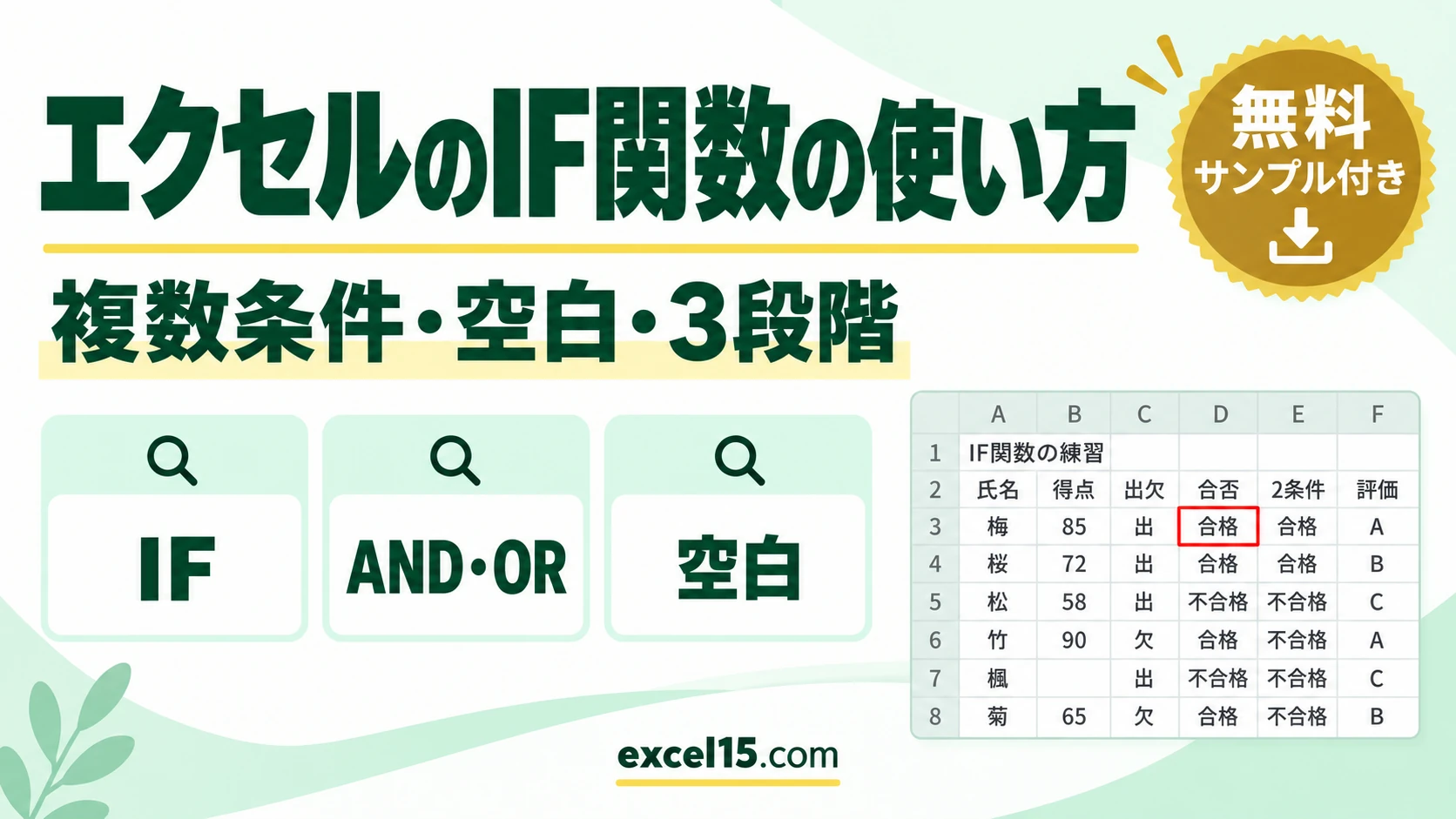
エクセルで、条件によって、表示を切り替えるには、IF関数を使います。得点が60点以上なら「合格」、そうでなければ「不合格」と表示するなら、=IF(B3>=60,"合格","不合格") です。「条件」「条件が正しいとき」「条件が正しくないとき」の3つを、指定します。
この記事では、IF関数の基本、複数の条件(AND・OR)、3段階以上の判定、空白のとき表示しない方法、文字列の判定、うまく判定できない原因を、1つの表を使って説明します。下の練習ツールで、得点や出欠を書き換えて、判定がどう変わるかを試せます。
エクセルのIF関数の使い方|やりたいこと別の式
| やりたいこと | 式(例) | ポイント |
|---|---|---|
| 条件で、表示を切り替える | =IF(B3>=60,”合格”,”不合格”) | 条件に、比較の記号(>=・=・<>など)を使います。 |
| 2つの条件を、両方満たすとき | =IF(AND(B3>=60,C3=”出”),”合格”,”不合格”) | AND関数で、条件を並べます。 |
| どちらかを満たすとき | =IF(OR(B6>=90,C6=”欠”),”要確認”,””) | OR関数で、条件を並べます。 |
| 3段階以上に分ける | =IF(B3>=80,”A”,IF(B3>=60,”B”,”C”)) | IF関数の中に、IF関数を入れます(入れ子)。 |
| 文字が一致するかを判定する | =IF(C3=”出”,”出席”,”欠席”) | 文字は、「”」で囲みます。 |
| 空白のとき、何も表示しない | =IF(B7=””,””,IF(B7>=60,”合格”,”不合格”)) | 最初に、空白かどうかを調べます。 |
まず動かしてみよう|この記事のサンプルをその場で試せます
練習用ファイルをダウンロードしなくても、記事と同じデータ・同じセル番地のサンプルをここで動かせます。黄色いセルを書き換えると、結果がその場で変わります。各解説の最後にある「▶ この式を試す」を押すと、このツールの該当セルへ移動します。
IF関数の基本(条件で表示を切り替える)
得点が60点以上なら「合格」、60点未満なら「不合格」と、D3セルに表示します。
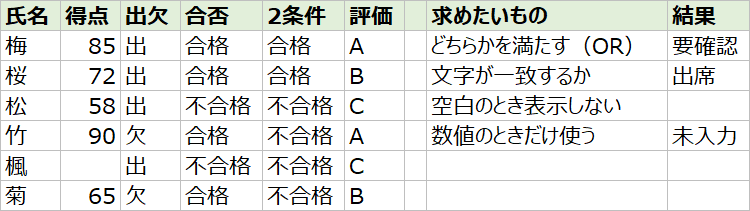
梅の得点は85点なので、結果は 合格 です。松の58点は60未満なので、不合格 になります。文字を表示するときは、「”合格”」のように、ダブルクォーテーションで囲みます。詳しくは、IF関数の使い方を参照してください。
▶ この式(D3)を、上の練習ツールで試す / この式(D5)を、上の練習ツールで試す
複数の条件で判定する(AND関数・OR関数)
「60点以上で、かつ、出席」のように、2つの条件を、両方満たすときは、AND関数を使います。IF関数の「条件」の部分に、AND関数を入れます。
梅は、85点で、出席なので、合格 です。竹は、90点でも、欠席なので、不合格 になります。「どちらか1つでも満たせばよい」ときは、OR関数を使います。竹(90点・欠席)に、次の式を使うと、結果は 要確認 です。
詳しくは、AND関数の使い方、OR関数の使い方、合否を複数条件で判定する方法を参照してください。
▶ この式(E3)を、上の練習ツールで試す / この式(E6)を、上の練習ツールで試す / この式(I3)を、上の練習ツールで試す
3段階以上に分ける(IF関数の入れ子)
「80点以上はA、60点以上はB、それ以外はC」のように、3段階に分けるときは、IF関数の「正しくないとき」の部分に、もう1つ、IF関数を入れます。
梅(85点)は A、桜(72点)は B、松(58点)は C です。大きい値の条件から、順に書くのが、間違えないコツです。4段階以上は、得点をA・B・C・Dに振り分ける方法を参照してください。
▶ この式(F3)を、上の練習ツールで試す / この式(F4)を、上の練習ツールで試す / この式(F5)を、上の練習ツールで試す
空白のとき、表示しない・文字や数値を判定する
得点が、まだ入力されていない(空白の)行は、IF関数では、0点として扱われるので、「不合格」になってしまいます。楓の行(得点が空白)が、その例です。空白のときは、何も表示しないようにするには、先に、空白かどうかを調べます。
空白の「””」を返すので、結果は、何も表示されません。数値が入っているときだけ、使いたいときは、ISNUMBER関数を使います。
得点が空白なので、結果は 未入力 です。文字が一致するかを判定するときは、=IF(C3="出","出席","欠席") のように、「=」で、文字を比べます。梅は「出」なので、結果は 出席 です。詳しくは、空白のとき、計算しない・表示しない方法、特定の文字を含むときの判定方法を参照してください。
▶ この式(I5)を、上の練習ツールで試す / この式(I6)を、上の練習ツールで試す / この式(I4)を、上の練習ツールで試す
IF関数がうまく判定できないときの確認表
| 症状 | 考えられる原因 | 対処 |
|---|---|---|
| 常に、同じ結果になる | 条件が、いつも正しい(または正しくない) | 比較の記号と、数値を確認する。 |
| 数字を、条件にしたのに、合わない | 数字が、文字として入っている | 数値に変換する。<a href=”https://excel15.com/r007/”>文字列を数値に変換する方法</a>を参照。 |
| 空白のセルが、「不合格」になる | 空白は、0として判定される | 先に、<code>B7=””</code> で、空白を調べる。 |
| 「#NAME?」と出る | 文字を、「”」で囲んでいない | 文字は、「”合格”」のように囲む。 |
| 入れ子の途中で、結果がおかしい | 大きい値の条件から、書いていない | 条件の順番を、大きい値から並べる。 |
| 関数の「)」が足りない | 入れ子の数だけ、閉じていない | IF関数の数だけ、「)」を付ける。 |
| 値を変えても、結果が変わらない | 計算方法が「手動」になっている | 「数式」タブの「計算方法の設定」を「自動」にする。 |
IF関数のよくある質問
IF関数で、複数の条件を指定するには?
AND関数(すべてを満たす)や、OR関数(どれかを満たす)を、IF関数の条件に入れます。=IF(AND(B3>=60,C3="出"),"合格","不合格") のように書きます。
空白のとき、何も表示しないようにするには?
=IF(B7="","",…) のように、最初に空白かどうかを調べて、空白のときは「””」を返します。
IF関数を、何重まで、入れられますか?
現在のExcelでは、64重まで、入れられます。ただし、3つ以上に分けるときは、見やすさのために、IFS関数や、VLOOKUP関数の近似一致を使う方法も、あります。
あわせて読みたい:IF関数の関連記事
- IF関数の使い方|条件で表示を切り替える
- AND関数の使い方|すべての条件を満たすか判定する
- OR関数の使い方|どれか1つでも満たすか判定する
- Excelで合否を複数条件で判定する|IF・AND・OR
- エクセルのVLOOKUPの使い方|複数条件・別シート・#N/Aを出さない
練習用ファイル:練習用Excelファイル(.xlsx・無料)
基本から確認したいときは、エクセルのIFS関数・SWITCH関数の使い方もあわせてご覧ください。