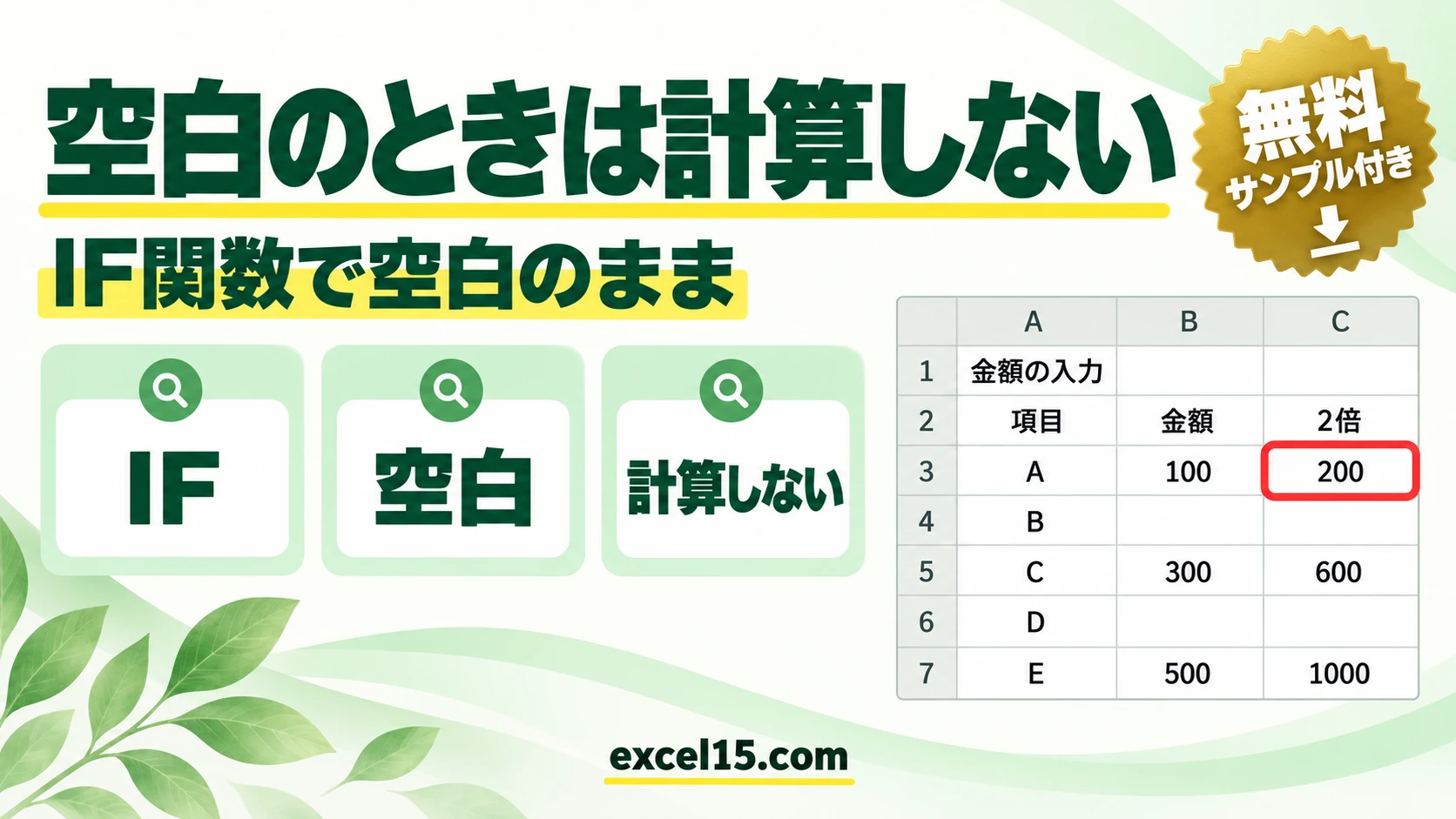
Excelで、元のセルが空白のときは計算せずに空白のままにするには、IF関数で、「元のセルが空白なら空白、そうでなければ計算」とします。
目次
関数の説明
IF関数
「=IF(B3=””,””,B3*2)」のように書くと、B3 が空白のときは空白を表示し、入力されているときだけ計算します。表のコピーで、余計な 0 が出るのを防げます。
関数
対応バージョン
Excel 2007以降のすべてのバージョンで使えます(Excel 2003でも使えます)。
構文
引数
| 引数 | 説明 |
|---|---|
| B3=”” | 必須。B3 が空白かどうかの条件。 |
| “” | 必須。条件が成り立つときの値(空白)。 |
| B3*2 | 省略可。条件が成り立たないときの計算式。 |
関数作成のポイント
- 「=””」は、空白のセルと、空文字の両方が TRUE になります。
- ISBLANK関数は、空文字を空白と見ないので、判定が少し違います。
- 結果が空文字のセルは、合計には影響しませんが、計算には使えません。
関数活用のポイント
- 入力前の行に、余計な 0 やエラーを出さないようにします。
- 空白のときだけ、計算を止めます。
- 表を下へコピーしても、きれいな表示のままにします。
使用例
まず動かしてみよう|この記事のサンプルをその場で試せます
練習用ファイルをダウンロードしなくても、記事と同じデータ・同じセル番地のサンプルをここで動かせます。黄色いセルを書き換えると、結果がその場で変わります。各解説の最後にある「▶ この式を試す」を押すと、このツールの該当セルへ移動します。
サンプルデータ
練習用ファイルと同じ配置の、サンプルデータです。下の練習ツールで、黄色いセルを書き換えると、結果がその場で変わります。
| A | B | C | |
|---|---|---|---|
| 1 | 金額の入力 | ||
| 2 | 項目 | 金額 | 2倍 |
| 3 | A | 100 | 200 |
| 4 | B | ||
| 5 | C | 300 | 600 |
| 6 | D | ||
| 7 | E | 500 | 1000 |
サンプル式
セルC3に、次の式を入れます。下のセルにも、同じ式をコピーします。
条件 B3=”” が成り立てば “”、成り立たなければ B3*2 を返します。 結果は、上から順に、「200」・「」・「600」・「」・「1000」です。
サンプルデータダウンロード
サンプルデータをダウンロードすることができます。以下のリンクからダウンロードしてください。
【Excel】練習用サンプルデータ(例題)をダウンロード(無料)
まとめ
Excelで空白のとき計算しない・表示しないの基本は、上の「サンプル式」のとおりです。黄色いセルを書き換えながら、結果の変わり方を確かめると、使い方が身に付きます。
関連のある関数
| 関数 | 説明 |
|---|---|
| IF | 条件で表示を切り替えます。 |
| ISBLANK | 空白かどうかを判定します。 |
| IFERROR | エラーを別の表示に置き換えます。 |
| COUNTBLANK | 空白のセルの個数を数えます。 |