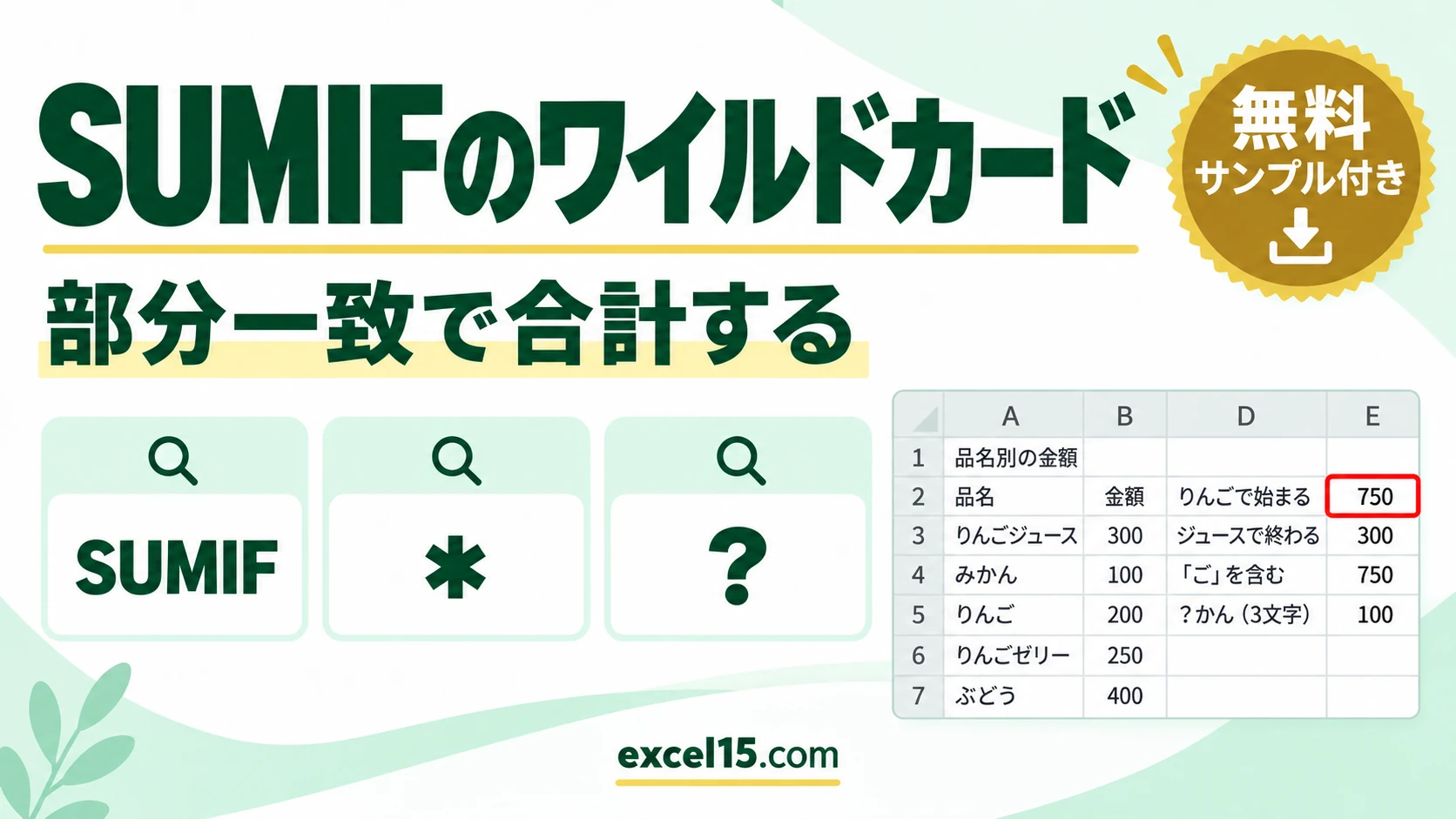
SUMIF 関数で「〜で始まる」「〜を含む」のような部分一致の条件で合計するには、条件にワイルドカードの *(何文字でも)や ?(1文字)を使います。「りんご」で始まる品名の金額をまとめて合計する、といったことができます。
この記事では、ワイルドカードの書き方から、セルの値で部分一致する式、「含まない」の合計、SUMIFS での複数条件、数値のコードで効かないときの直し方まで、実際の Excel の画面で説明します。
ワイルドカードの書き方
| 条件 | 意味 | 合う例 |
|---|---|---|
"りんご*" | りんごで始まる | りんご・りんごジュース・りんごゼリー |
"*ジュース" | ジュースで終わる | りんごジュース |
"*ご*" | 「ご」を含む | りんご・りんごジュース・りんごゼリー |
"?かん" | 1文字+「かん」の3文字 | みかん |
* は 0 文字以上の何でも、? はちょうど 1 文字の何でもを表します。条件は ” で囲みます。
基本の使い方:りんごで始まる品名を合計する
=SUMIF(A3:A7,"りんご*",B3:B7)
「りんごで始まる」はりんごジュース 300・りんご 200・りんごゼリー 250 の合計 750 です。「ジュースで終わる」は 300、「?かん」は 3 文字のみかんだけで 100 になりました(②)。ワイルドカードを付けない "りんご" だと、完全に一致する「りんご」の 200 だけです。
まず動かしてみよう|この記事のサンプルをその場で試せます
ブラウザの上で、SUMIF の部分一致を試せます。品名(A3:A7)や金額を書き換えると、「りんごで始まる」「ジュースで終わる」「「ご」を含む」「?かん」の合計(E2:E5)が変わります。練習用ファイルの「基本」シートと同じ表です。
セルの値で部分一致する・含まない合計
探す文字をセルに入れておくなら、"*"&セル&"*" のように & でつなげます。
=SUMIF(A2:A6,"*"&D2&"*",B2:B6)
| やりたいこと | 式 | 結果 |
|---|---|---|
| りんごを含む合計 | =SUMIF(A2:A6,"*"&D2&"*",B2:B6) | 750 |
| りんごを含まない合計 | =SUMIF(A2:A6,"<>*"&D2&"*",B2:B6) | 500 |
| りんごを含む件数 | =COUNTIF(A2:A6,"*"&D2&"*") | 3 |
「含まない」は <> を前に付けます。みかん 100 + ぶどう 400 で 500 でした。件数は COUNTIF で同じ条件が使えます(COUNTIF関数の使い方)。
SUMIFS で部分一致と別の条件を組み合わせる
=SUMIFS(C2:C7,A2:A7,"りんご*",B2:B7,"東店")
「りんごで始まる」かつ「東店」は 300 + 250 + 220 = 770、「ジュースを含む」かつ「200円以上」は 300 でした(②、SUMIFS関数の使い方)。
【実機で検証】ワイルドカードが一致しないもの
ひらがな・カタカナ・記号・数値をまぜた表で、SUMIF の部分一致を Excel の実機で試しました。

| 条件 | 一致したもの | 合計 |
|---|---|---|
"りんご*"(始まる) | りんごジュース・りんご | 450 |
"*りんご"(終わる) | 青りんご・りんご | 350 |
"*りんご*"(含む) | 3 つ(リンゴ飴は入らない) | 650 |
"*リンゴ*" | リンゴ飴だけ | 250 |
"*~**"(* そのもの) | みかん*大 | 400 |
"10*" | 文字の 102 だけ(数値の 101 は入らない) | 700 |
"<>*りんご*"(含まない) | りんごを含まない 4 つ(数値も入る) | 1850 |
ひらがなとカタカナは別の文字として扱われ、「*りんご*」ではリンゴ飴は合計されませんでした。また、ワイルドカードは文字にしか一致せず、数値で入っている 101 は「10*」で拾えません。品番などが数値と文字でまざっている列は、表示形式をそろえてから集計します。
「*」や「?」そのものを探すときは、前に「~」を付けます。
よくある間違い

| 症状 | 考えられる原因 | 対処 |
|---|---|---|
| 0 になる(数値のコード) | ワイルドカードは文字にしか効かない(1001 は数値) | LEFT などで文字にして SUMPRODUCT で合計する。 |
| 0 になる(カタカナ) | 「りんご」と「リンゴ」は別の文字 | 表記をそろえる。 |
| * が入った品名だけ探したい | * はワイルドカードとして扱われる | ~* のように ~ を付ける。 |
| 思ったより多く合計される | “*ご*” などで、ほかの品名まで含んでいる | 始まる・終わるなど、条件を絞る。 |
試したところ、数値のコード 1001・1002 は "10*" で 0 でした(①)。=SUMPRODUCT((LEFT(A2:A4,2)="10")*B2:B4) なら 300 です(②)。「在庫*セール」の * そのものは "*~**" で探せました(③)。条件を "*" だけにすると、文字のセル(50)だけが合計され、数値のコードは入りませんでした。ひらがなの「りんご」に対して "リンゴ*" は 0 です。
よくある質問
部分一致した行のデータを取り出したいときは?
部分一致でデータを抽出する方法で、XLOOKUP・FILTER を使う方法を説明しています。
SUMIF の基本は?
SUMIF関数の使い方で、以上・以下の条件や空白の扱いもまとめています。