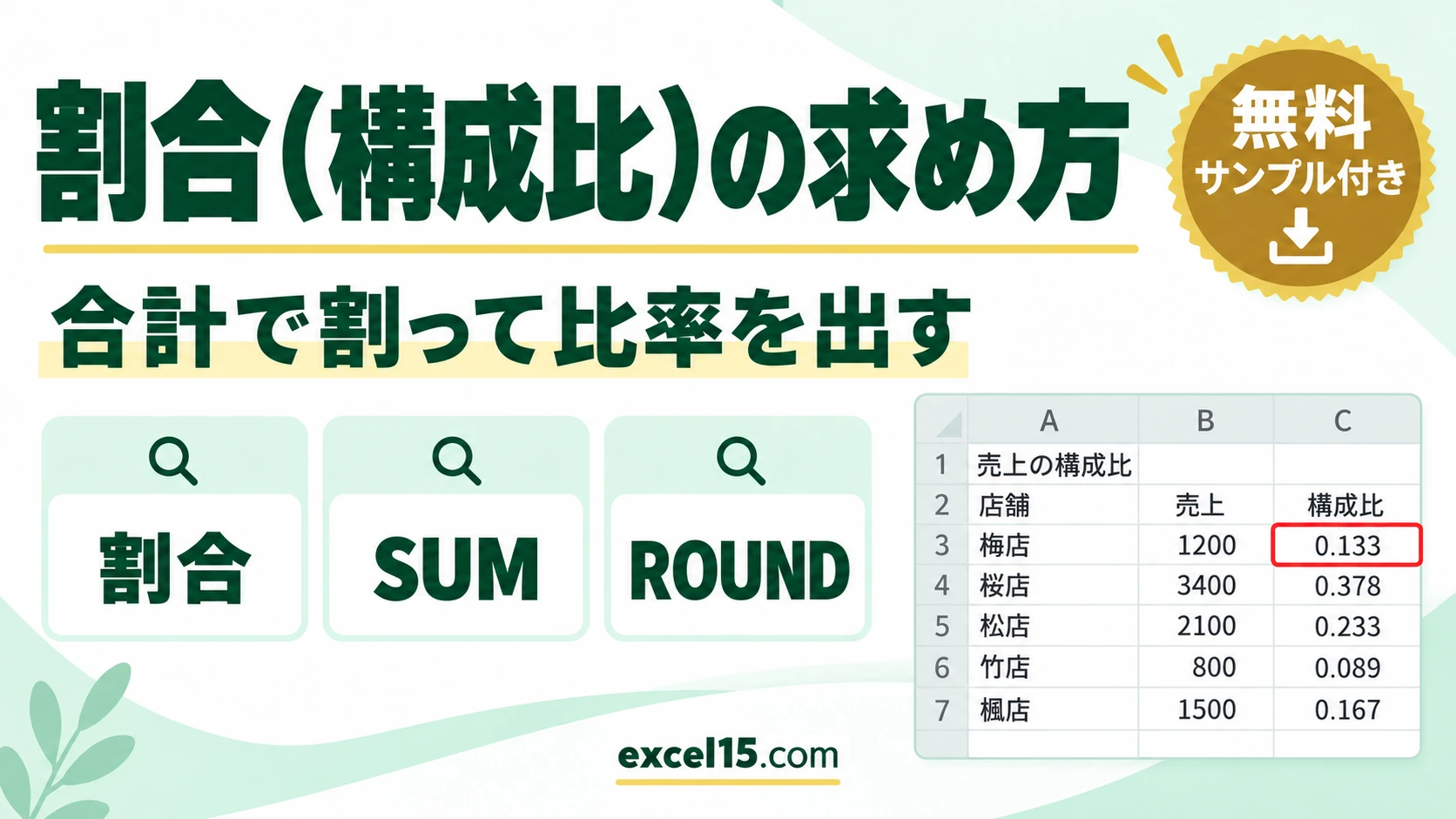
Excelで割合(構成比)を求めるには、各値を合計で割ります。合計のセルを「$B$3:$B$7」のように固定して、下へコピーするのがコツです。
目次
関数の説明
割合の求め方
割合は「その値÷全体の合計」で求めます。合計の範囲は絶対参照($)で固定します。ROUND関数で桁数をそろえると、見やすい表になります。
関数
対応バージョン
Excel 2007以降のすべてのバージョンで使えます(Excel 2003でも使えます)。
構文
引数
| 引数 | 説明 |
|---|---|
| B3 | 必須。割合を求める値のセル。 |
| SUM($B$3:$B$7) | 必須。全体の合計。範囲は絶対参照で固定します。 |
| 3 | 必須。四捨五入する桁数(小数第3位まで)。 |
関数作成のポイント
- 合計の範囲は「$」で固定します。固定しないと、コピーしたときに範囲がずれます。
- 結果は 0.133 のような小数です。セルの表示形式を「パーセンテージ」にすると、13.3% と表示できます。
- 全体の合計が 0 のときは、#DIV/0! エラーになります。
関数活用のポイント
- 店舗ごとの売上が、全体の何割かを求めます。
- アンケートの回答の、構成比を求めます。
- 費用の内訳の、比率を求めます。
使用例
まず動かしてみよう|この記事のサンプルをその場で試せます
練習用ファイルをダウンロードしなくても、記事と同じデータ・同じセル番地のサンプルをここで動かせます。黄色いセルを書き換えると、結果がその場で変わります。各解説の最後にある「▶ この式を試す」を押すと、このツールの該当セルへ移動します。
サンプルデータ
練習用ファイルと同じ配置の、サンプルデータです。下の練習ツールで、黄色いセルを書き換えると、結果がその場で変わります。
| A | B | C | |
|---|---|---|---|
| 1 | 売上の構成比 | ||
| 2 | 店舗 | 売上 | 構成比 |
| 3 | 梅店 | 1200 | 0.133 |
| 4 | 桜店 | 3400 | 0.378 |
| 5 | 松店 | 2100 | 0.233 |
| 6 | 竹店 | 800 | 0.089 |
| 7 | 楓店 | 1500 | 0.167 |
サンプル式
セルC3に、次の式を入れます。下のセルにも、同じ式をコピーします。
B3/SUM($B$3:$B$7) を、桁数 3 で四捨五入します。 結果は、上から順に、「0.133」・「0.378」・「0.233」・「0.089」・「0.167」です。
サンプルデータダウンロード
サンプルデータをダウンロードすることができます。以下のリンクからダウンロードしてください。
【Excel】練習用サンプルデータ(例題)をダウンロード(無料)
まとめ
Excelで割合(構成比)を求める方法の基本は、上の「サンプル式」のとおりです。黄色いセルを書き換えながら、結果の変わり方を確かめると、使い方が身に付きます。