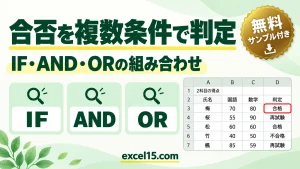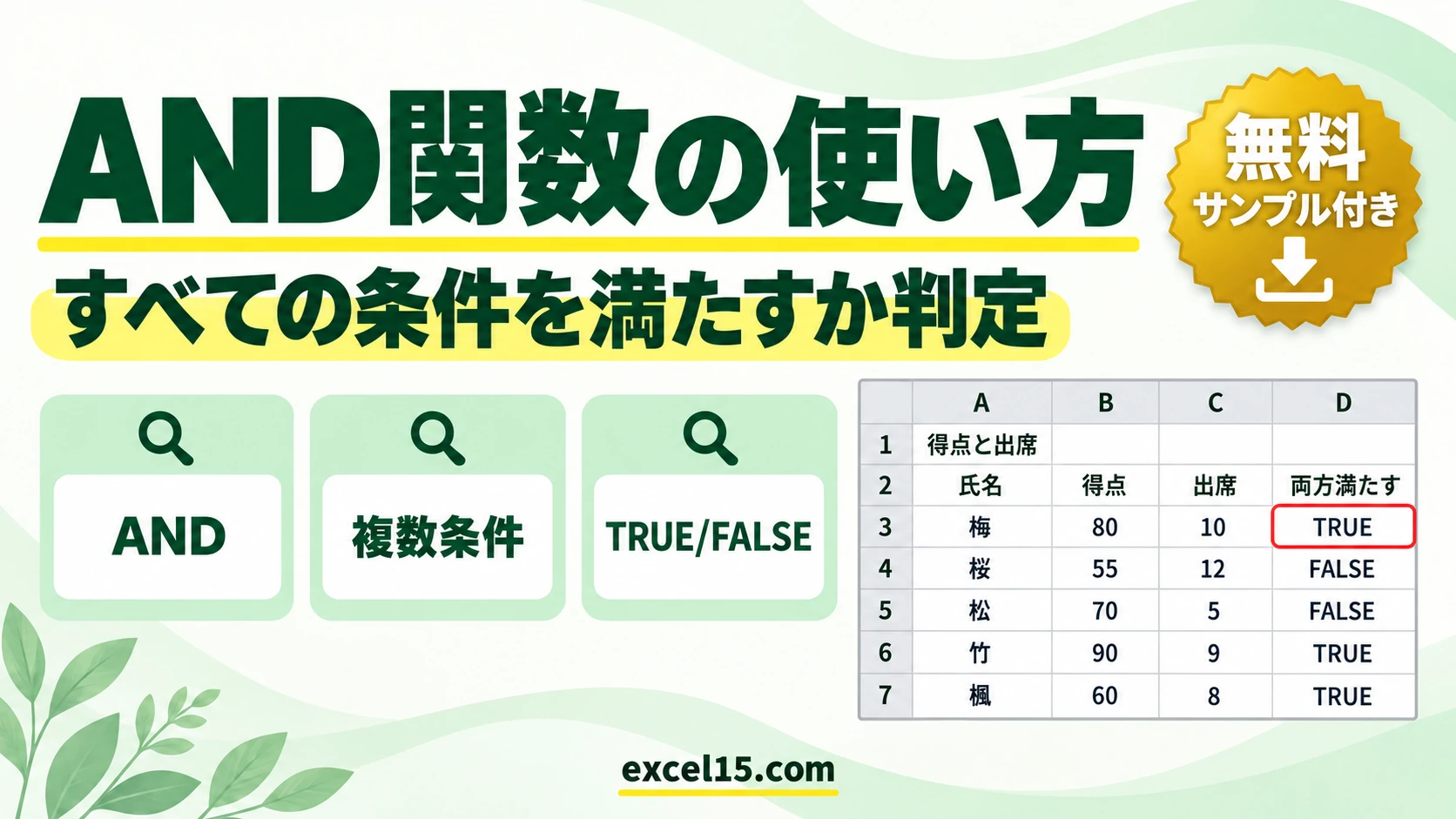
ExcelのAND関数は、複数の条件がすべて成り立つかどうかを判定する関数です。IF関数と組み合わせて、「得点も出席も基準以上なら合格」のように使います。
目次
AND関数の使い方|得点60以上かつ出席8回以上かを判定する
手順:D3 に AND の式を入れて Enter
梅さんが「得点60以上」と「出席8回以上」の両方を満たすかを判定します。 D3 に次の式を入力して、Enter キーを押します❶。
D3 に入れる式
=AND(B3>=60,C3>=8) B3>=60 論理式1(得点60以上)C3>=8 論理式2(出席8以上)
ひとことで得点が60以上、かつ出席が8回以上なら TRUE にする
式を分けて読むと(色は画像の枠と同じ)
論理式1
B3>=601つ目の条件は?
→ 得点が60以上
論理式2
C3>=82つ目の条件は?
→ 出席が8以上
自分の表で使うときは
青・オレンジに条件を並べます。条件は 3つ以上でもかまいません。例:在庫あり かつ 価格1000円以下
青・オレンジに条件を並べます。条件は 3つ以上でもかまいません。例:在庫あり かつ 価格1000円以下
=AND(C2>0,D2<=1000) - IF関数と組み合わせると、
=IF(AND(B3>=60,C3>=8),"合格","")のように文字で表示できます。

確認:どちらの条件も満たしたので TRUE

答えは TRUE になりました❷。式は、次の順に計算しています。
- 得点 80は 60 以上?
⇒ はい - 出席 10は 8 以上?
⇒ はい → 両方満たすので TRUE
ヒント:1つでも満たさなければ FALSE
出席が 5 回の松さんは、得点が 70 でも FALSE になりました。関数の説明
AND関数
AND関数は、引数の条件がすべて TRUE のときだけ TRUE を返し、1つでも FALSE があれば FALSE を返します。
関数
対応バージョン
Excel 2007以降のすべてのバージョンで使えます(Excel 2003でも使えます)。
構文
引数
| 引数 | 説明 |
|---|---|
| 論理式1 | 必須。1つ目の条件(B3>=60 など)。 |
| 論理式2 | 省略可。2つ目以降の条件(最大255個)。 |
関数作成のポイント
- すべての条件が TRUE のときだけ、TRUE になります。
- 単独で使うと TRUE/FALSE が返るので、IF関数の論理式の中に入れて使うことが多くなります。
- どれか1つでよいときは、OR関数を使います。
関数活用のポイント
- 得点と出席の、両方の基準を満たしているかを判定します。
- 日付が、期間の範囲内に入っているかを確認します。
- 複数の入力項目が、すべてそろっているかを確認します。
まず動かしてみよう|この記事のサンプルをその場で試せます
練習用ファイルをダウンロードしなくても、記事と同じデータ・同じセル番地のサンプルをここで動かせます。黄色いセルを書き換えると、結果がその場で変わります。各解説の最後にある「▶ この式を試す」を押すと、このツールの該当セルへ移動します。
使用例
サンプルデータ
練習用ファイルと同じ配置の、サンプルデータです。下の練習ツールで、黄色いセルを書き換えると、結果がその場で変わります。
| A | B | C | D | |
|---|---|---|---|---|
| 1 | 得点と出席 | |||
| 2 | 氏名 | 得点 | 出席 | 両方満たす |
| 3 | 梅 | 80 | 10 | TRUE |
| 4 | 桜 | 55 | 12 | FALSE |
| 5 | 松 | 70 | 5 | FALSE |
| 6 | 竹 | 90 | 9 | TRUE |
| 7 | 楓 | 60 | 8 | TRUE |
サンプル式
セルD3に、次の式を入れます。下のセルにも、同じ式をコピーします。
B3>=60 と C3>=8 の両方が成り立てば TRUE、そうでなければ FALSE を返します。 結果は、上から順に、「TRUE」・「FALSE」・「FALSE」・「TRUE」・「TRUE」です。

サンプルデータダウンロード
サンプルデータをダウンロードすることができます。以下のリンクからダウンロードしてください。
練習用Excelファイル(無料ダウンロード)
この記事の解説で使うExcelデータです。数式と練習データが入っているので、本文の式を同じ表で試せます。
Excelファイル(.xlsx)/登録不要/数式・練習データ入り
まとめ
AND関数の使い方の基本は、上の「サンプル式」のとおりです。黄色いセルを書き換えながら、結果の変わり方を確かめると、使い方が身に付きます。
関連のある関数
基本から確認したいときは、エクセルのIF関数の使い方もあわせてご覧ください。