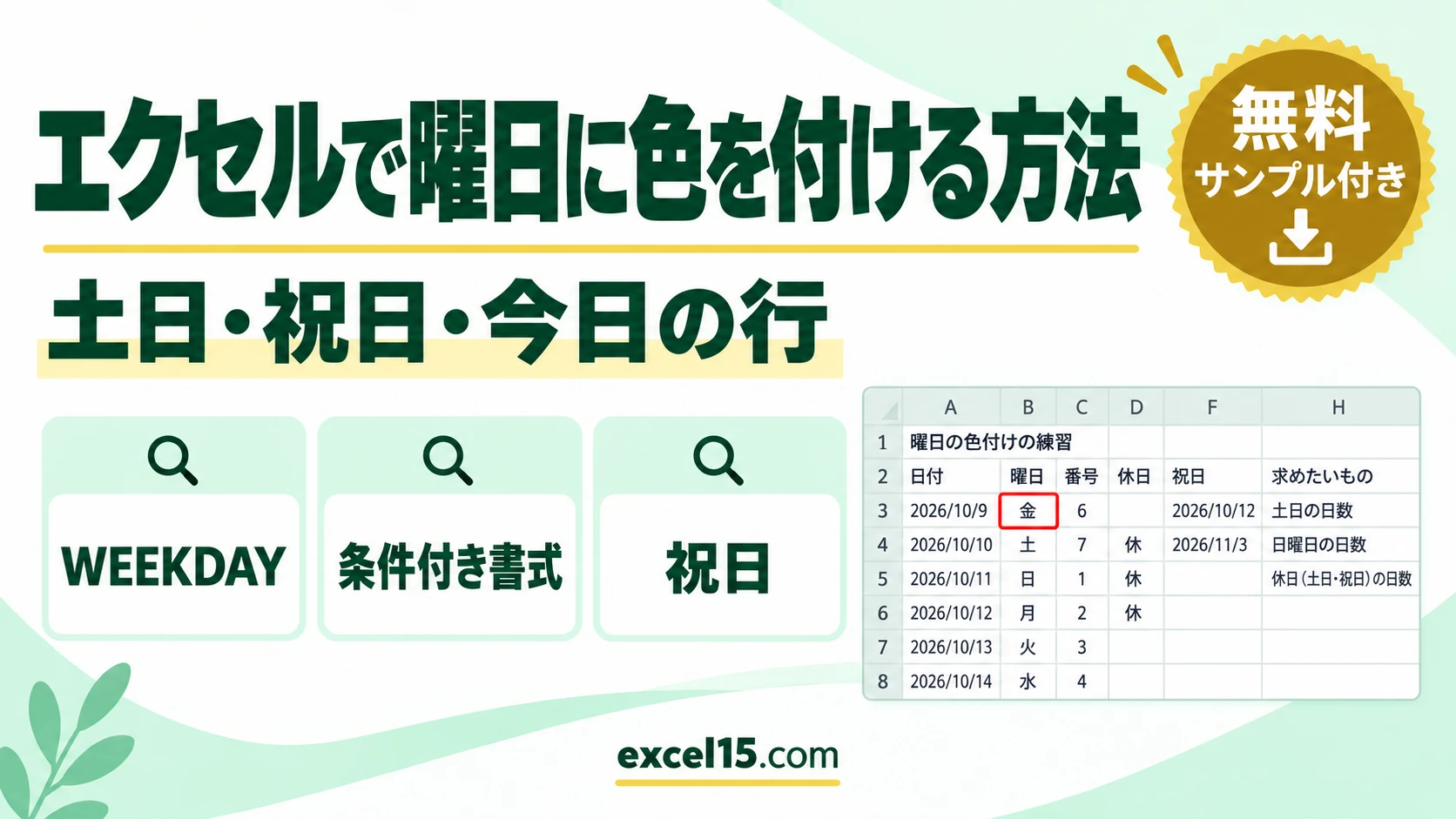
エクセルで、日曜日を赤、土曜日を青のように、曜日ごとに色を付けるには、「条件付き書式」に、WEEKDAY関数の式を設定します。日曜日は =WEEKDAY($A3)=1、土曜日は =WEEKDAY($A3)=7 です。日付を入れるだけで、曜日の色が、自動で付きます。
この記事では、曜日の表示、土曜日・日曜日の色付け、祝日の色付け、今日の日付の行に色を付ける方法、休日の判定を、1つの表を使って説明します。下の練習ツールで、日付を書き換えて、曜日や休日の判定が、どう変わるかを試せます。
エクセルの曜日の色付け|やりたいこと別の方法
| やりたいこと | 条件付き書式の式(例) | ポイント |
|---|---|---|
| 日曜日に色を付ける | =WEEKDAY($A3)=1 | 日曜日が1、月曜日が2、…、土曜日が7です。 |
| 土曜日に色を付ける | =WEEKDAY($A3)=7 | 土曜日は7です。 |
| 土日をまとめて付ける | =OR(WEEKDAY($A3)=1,WEEKDAY($A3)=7) | 1つのルールで、土日の両方を判定します。 |
| 祝日に色を付ける | =COUNTIF($F$3:$F$4,$A3)>0 | 祝日の一覧を、別の場所に作っておきます。 |
| 今日の日付の行に色を付ける | =$A3=TODAY() | 開くたびに、その日の行に色が付きます。 |
まず動かしてみよう|この記事のサンプルをその場で試せます
練習用ファイルをダウンロードしなくても、記事と同じデータ・同じセル番地のサンプルをここで動かせます。黄色いセルを書き換えると、結果がその場で変わります。各解説の最後にある「▶ この式を試す」を押すと、このツールの該当セルへ移動します。
日付から曜日を表示する(TEXT関数・WEEKDAY関数)
色付けの前に、曜日を表示しておくと、確認がしやすくなります。日付(A3)から曜日を出すには、TEXT関数を使います。
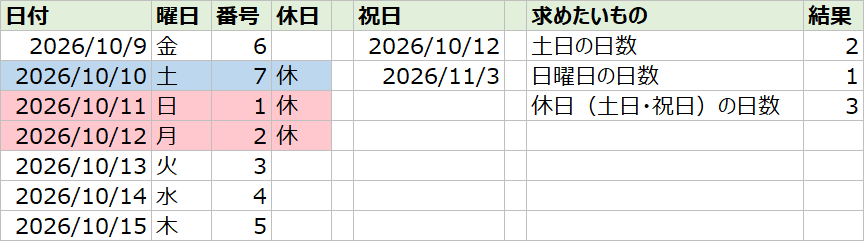
2026/10/9は金曜日なので、結果は 金 です。曜日を数字で求めるには、WEEKDAY関数を使います。日曜日が1、土曜日が7になります。
金曜日は、結果が 6 です。この番号が、色付けの式で使う数字です。詳しくは、平日か休日かを判定する方法、その週の月曜日を求める方法を参照してください。
▶ この式(B3)を、上の練習ツールで試す / この式(C3)を、上の練習ツールで試す
土曜日・日曜日に色を付ける(条件付き書式)
日付の列(A3:A9)と、同じ行の曜日・番号・休日(B〜D列)まで、まとめて色を付けます。まず、日曜日を赤にします。
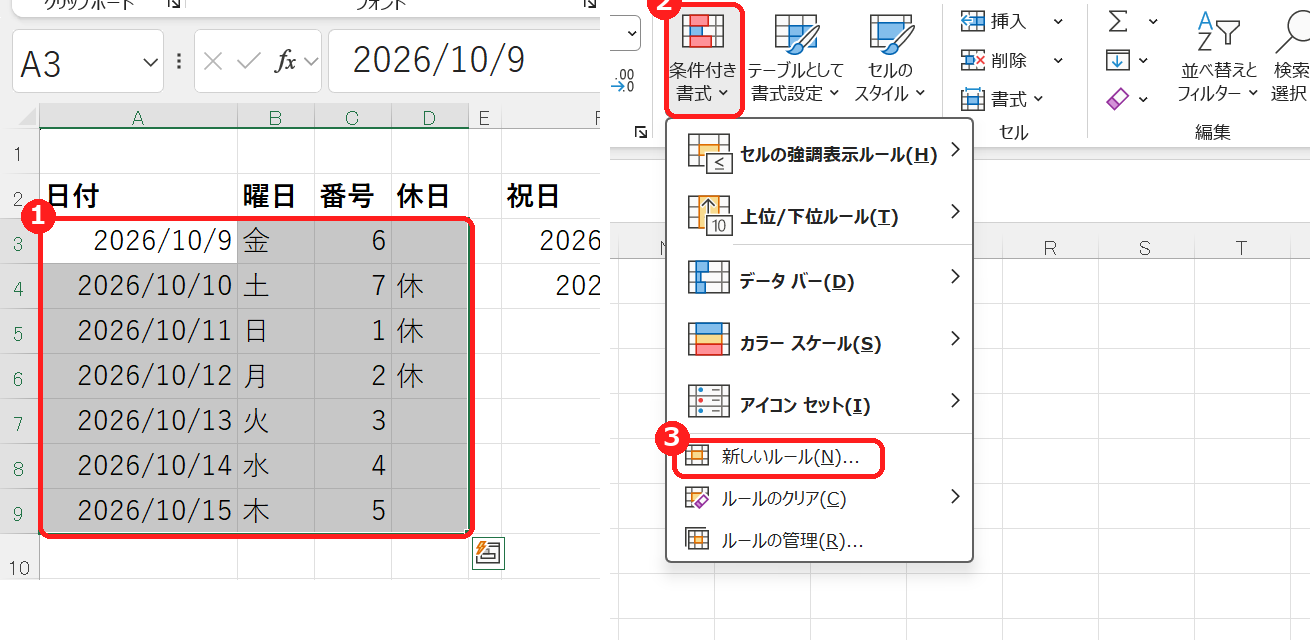
=WEEKDAY($A3)=1 と入力します。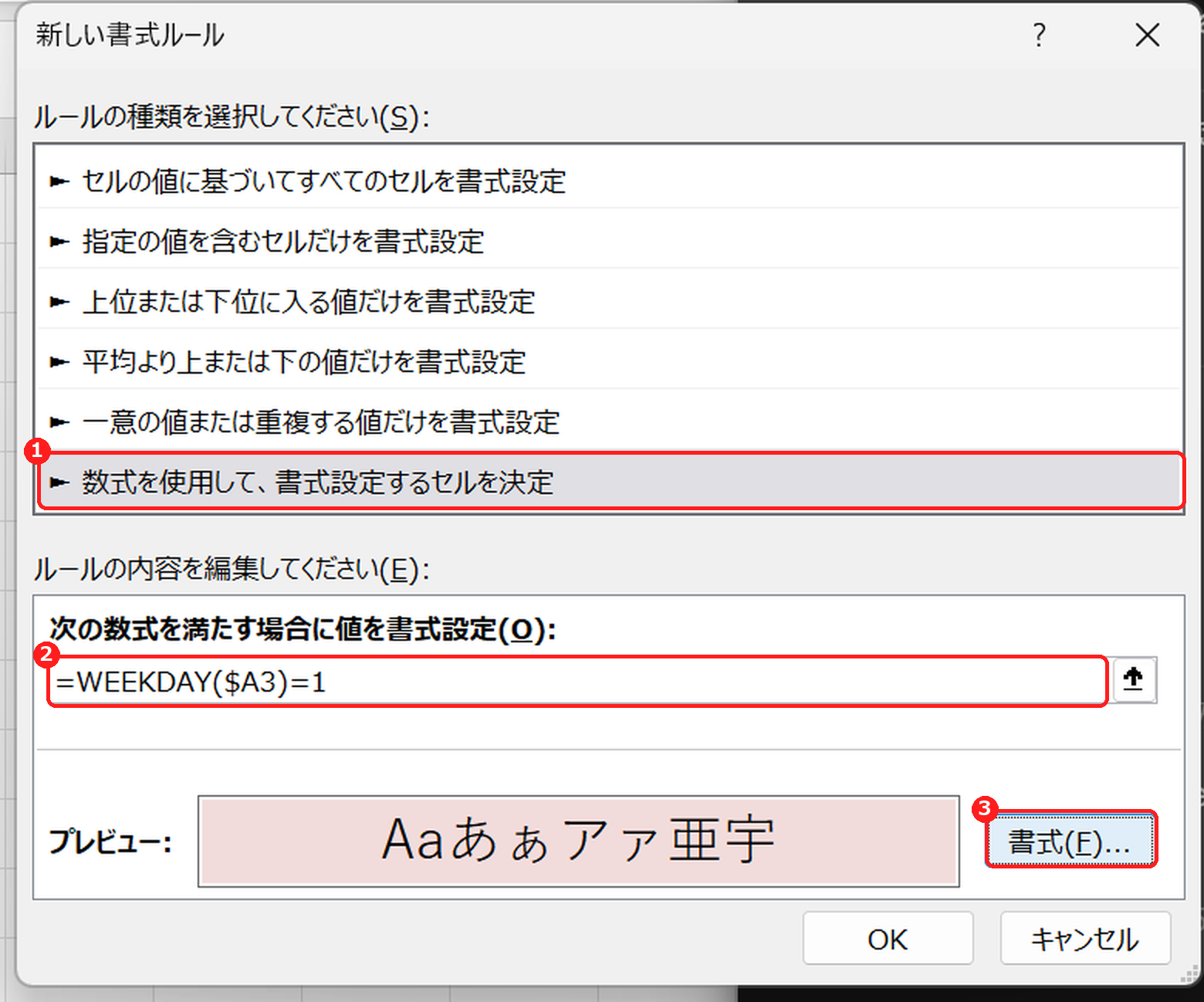
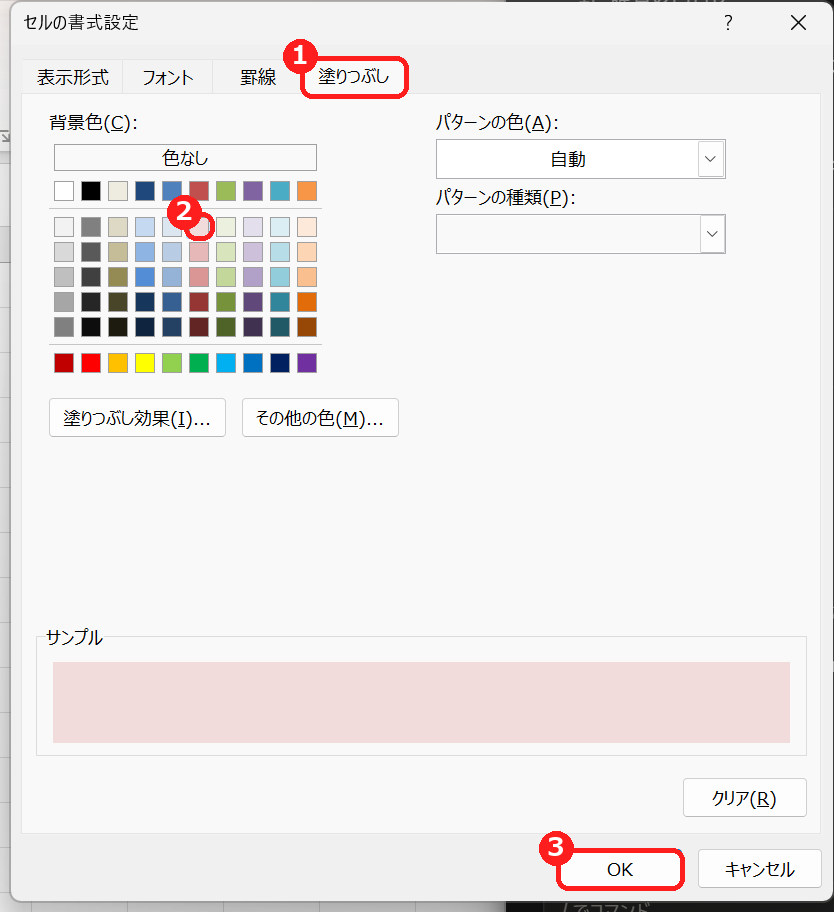
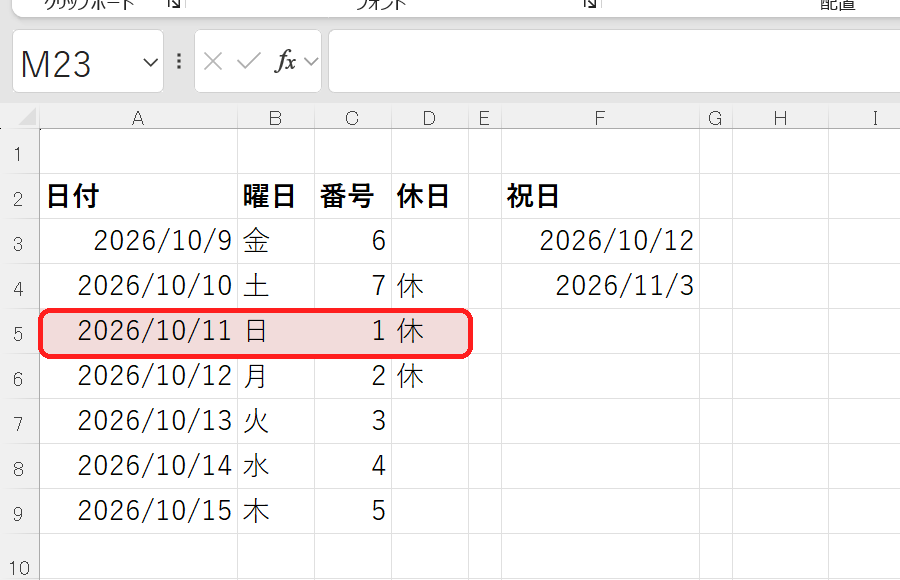
同じ手順で、もう1つルールを追加して、土曜日を青にします。数式は、=WEEKDAY($A3)=7 です。日付を書き換えると、色も、自動で変わります。
▶ この式(C4)を、上の練習ツールで試す / この式(C5)を、上の練習ツールで試す
祝日にも色を付ける(祝日の一覧を使う)
祝日は、曜日では判定できないので、祝日の一覧(F3:F4)を作って、COUNTIF関数で、一覧にあるかを調べます。
=COUNTIF($F$3:$F$4,$A3)>0この式を、条件付き書式の数式に入力して、日曜日と同じ赤を選びます。10/12が祝日として、行全体に、赤が付きます。祝日の一覧は、内閣府の祝日の一覧などを見て、毎年、更新します。祝日と休日の判定は、次の式でも、表に出せます。
土日と、祝日のどれかに当てはまる日に、「休」と表示します。10/10(土)、10/11(日)、10/12(祝日)の3日が、休日です。
▶ この式(D3)を、上の練習ツールで試す / この式(D6)を、上の練習ツールで試す
今日の日付の行に色を付ける(TODAY関数)
予定表で、今日の行を目立たせるには、条件付き書式の数式に、次の式を設定します。
=$A3=TODAY()ファイルを開くたびに、その日の日付の行に、色が付きます。TODAY関数は、今日の日付を返します。詳しくは、TODAY関数・NOW関数の使い方を参照してください。
▶ この式(I3)を、上の練習ツールで試す / この式(I4)を、上の練習ツールで試す
色が付かない・思ったように付かないときの確認表
| 症状 | 考えられる原因 | 対処 |
|---|---|---|
| 色が、まったく付かない | 数式の「$」や行番号が、範囲の先頭とずれている | 選んだ範囲の、先頭の行に合わせる(A3:D9 なら $A3)。 |
| 日付の列だけに色が付く | 範囲が、日付の列だけになっている | 色を付けたい範囲全体(A3:D9)を選び直す。 |
| 全部の行に色が付く | 数式の先頭に、「=」がなく、文字になっている | 数式を「=WEEKDAY($A3)=1」のように、「=」から入力する。 |
| 日付が、曜日に直らない | 日付が、文字列になっている | 日付(数値)として、入力し直す。 |
| 色が重なって、見えにくい | 複数のルールが、同じセルに当てはまっている | 「ルールの管理」で、順番と「条件が真の場合は停止」を設定する。 |
| 値を変えても、色や曜日が変わらない | 計算方法が「手動」になっている | 「数式」タブの「計算方法の設定」を「自動」にする。 |
曜日の色付けのよくある質問
土日に色を付ける式は?
日曜日が =WEEKDAY($A3)=1、土曜日が =WEEKDAY($A3)=7 です。1つにまとめるなら、=OR(WEEKDAY($A3)=1,WEEKDAY($A3)=7) です。
行全体に色を付けるには?
色を付けたい範囲を、行全体(表の全部の列)で選んでから、数式で、日付の列を「$A3」のように、列だけを固定します。
条件付き書式を、削除するには?
範囲を選んで、「条件付き書式」→「ルールのクリア」→「選択したセルからルールをクリア」を選びます。
あわせて読みたい:曜日・日付の関連記事
- Excelで日付が平日か休日かを判定する方法|WEEKDAYとIFの組み合わせ
- Excelで日付からその週の月曜日を求める方法|WEEKDAY関数
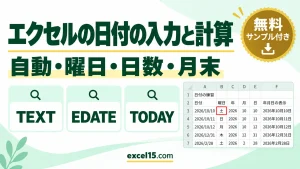
- エクセルの日付の入力と計算|自動・今日・曜日・日数・月末
- TODAY関数とNOW関数の使い方|現在の日付や時刻を取得
- エクセルで重複を削除・チェックする方法|色付け・COUNTIF
練習用ファイル:練習用Excelファイル(.xlsx・無料)
基本から確認したいときは、エクセルの条件付き書式の使い方もあわせてご覧ください。