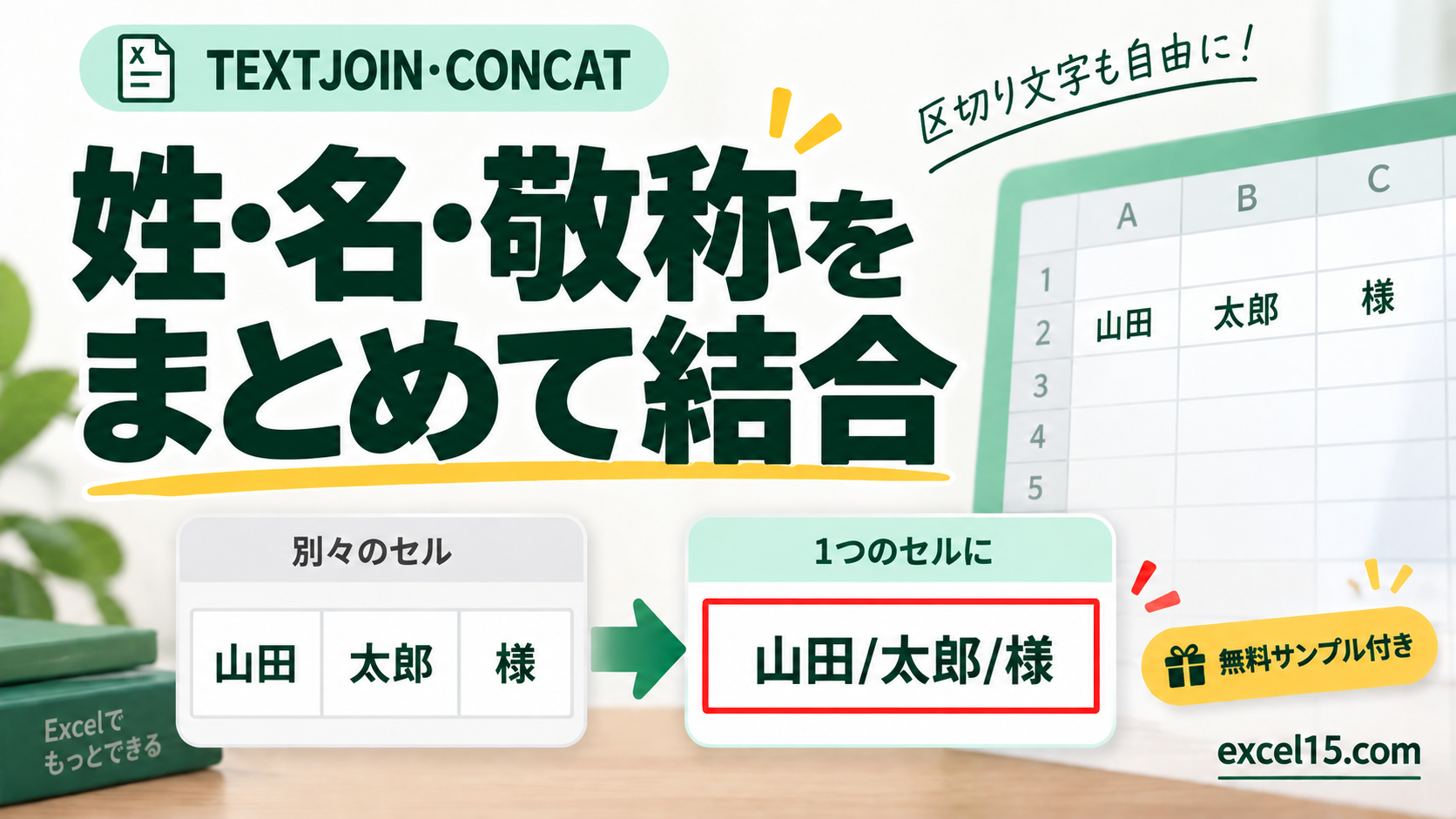
少数のセルをつなぐなら&、連続する範囲をまとめるならCONCAT、区切り文字を入れて空白を飛ばすならTEXTJOINが便利です。日付や数値の見た目を保って結合する場合はTEXT関数を組み合わせます。
無料Excelサンプルで一緒に試す
姓・名・敬称や住所を結合する例題です。姓と名を変更し、&のシートとCONCAT・TEXTJOINのシートで結果を比較できます。
Microsoft 365・Excel 2019以降向け。旧版では本文の&結合をお試しください。
&で2つのセルをつなぐ
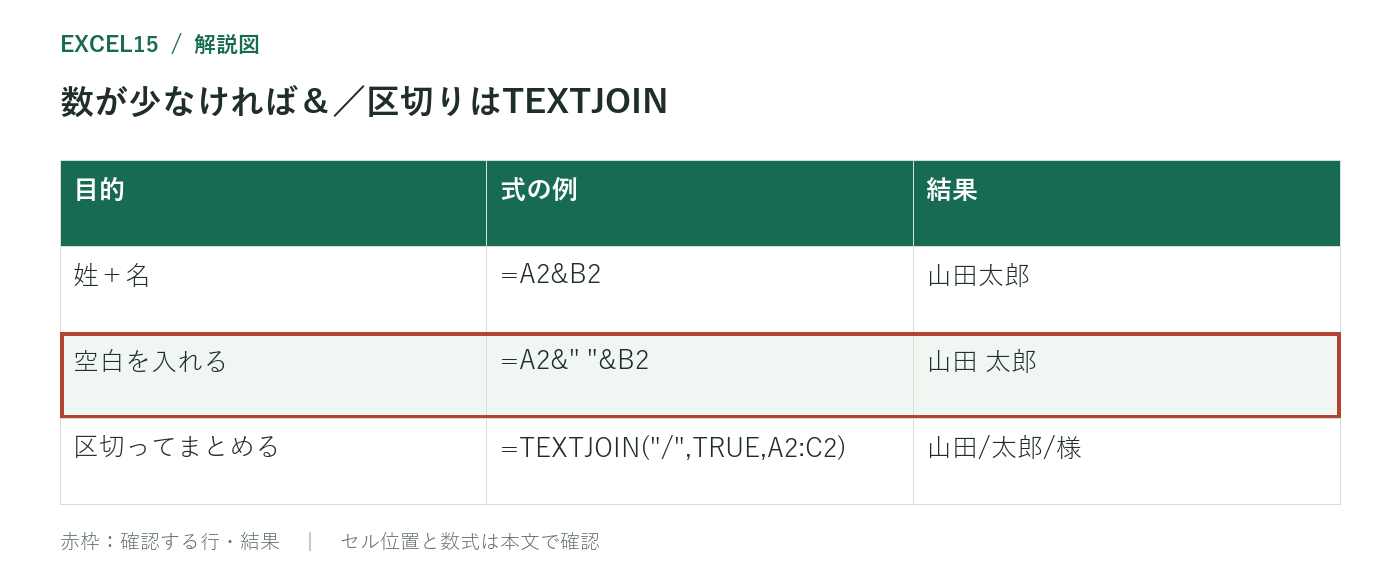
A2に山田、B2に太郎がある場合です。
=A2&B2
=A2&" "&B2
1つ目は山田太郎、2つ目は半角空白を入れた山田 太郎になります。セル参照は引用符なし、挿入したい空白や文字は半角のダブルクォートで囲みます。セルを結合して中央揃えにする操作とは異なり、元データを残して別セルに結果を作ります。
CONCATで範囲をまとめる
C2に様を追加した例です。
=CONCAT(A2:C2)山田太郎様になります。CONCAT自体には区切り文字の一括指定がないため、間に空白やスラッシュを入れる用途ではTEXTJOINが向いています。
TEXTJOINで区切りを一括指定する
=TEXTJOIN("/",TRUE,A2:C2)山田/太郎/様となります。第1引数が区切り文字、第2引数のTRUEは空のセルを無視する指定です。セルに空白文字が入っている場合は、本当の空セルとは異なるので必要に応じて元データを整理します。
住所を結合するなら区切りを””にします。番地より後に建物名を置きたい場合は、セルの並び順もその順にそろえてください。
日付や先頭0を保つ
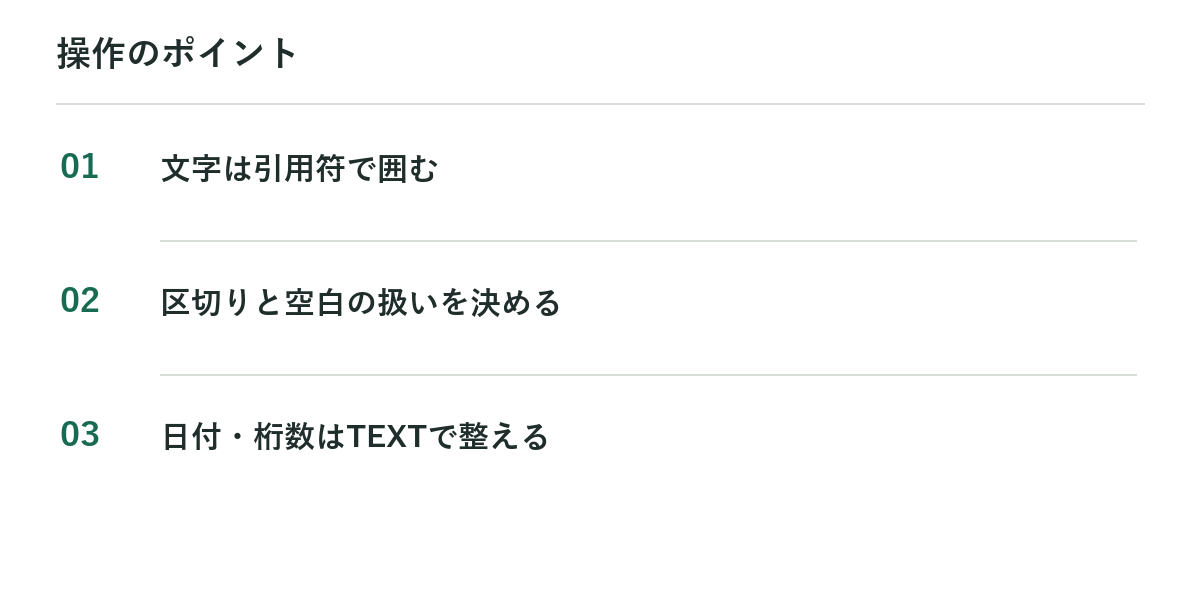
日付や書式付き数値を&でそのままつなぐと、日付がシリアル値になったり先頭0が消えたりします。説明用のD2が日付、E2が数値の管理番号なら次のようにします。
=A2&":"&TEXT(D2,"yyyy/mm/dd")
="管理番号 "&TEXT(E2,"00000")
TEXTの結果は文字列です。金額や日付を後で計算するための元セルは別に残します。管理番号に意味のある先頭0が含まれる場合は、最初から文字列として入力する方法もあります。
セル内で改行して結合する
=TEXTJOIN(CHAR(10),TRUE,A2:C2)結果セルで「折り返して全体を表示する」を有効にします。行の高さが固定されている場合は、文字が隠れない高さへ調整してください。TEXTJOINで結合した結果がセルの文字数上限を超えるとエラーになるため、大量の文章を1セルに集める用途には向きません。
対応版と選び方
CONCAT・TEXTJOINはMicrosoft 365やExcel 2019以降で使えます。Excel 2016など旧版との互換性が必要なら&やCONCATENATEを使います。
=CONCATENATE(A2," ",B2)CONCATENATEはCONCATと違い、A2:C2のような範囲をそのまま一括結合する用途には使いません。結合後の文字を再び分けるなら区切り文字で分割する方法が役立ちます。
無料Excelサンプルで復習する
姓・名・敬称や住所を結合する例題です。姓と名を変更し、&のシートとCONCAT・TEXTJOINのシートで結果を比較できます。
Microsoft 365・Excel 2019以降向け。旧版では本文の&結合をお試しください。









コメント