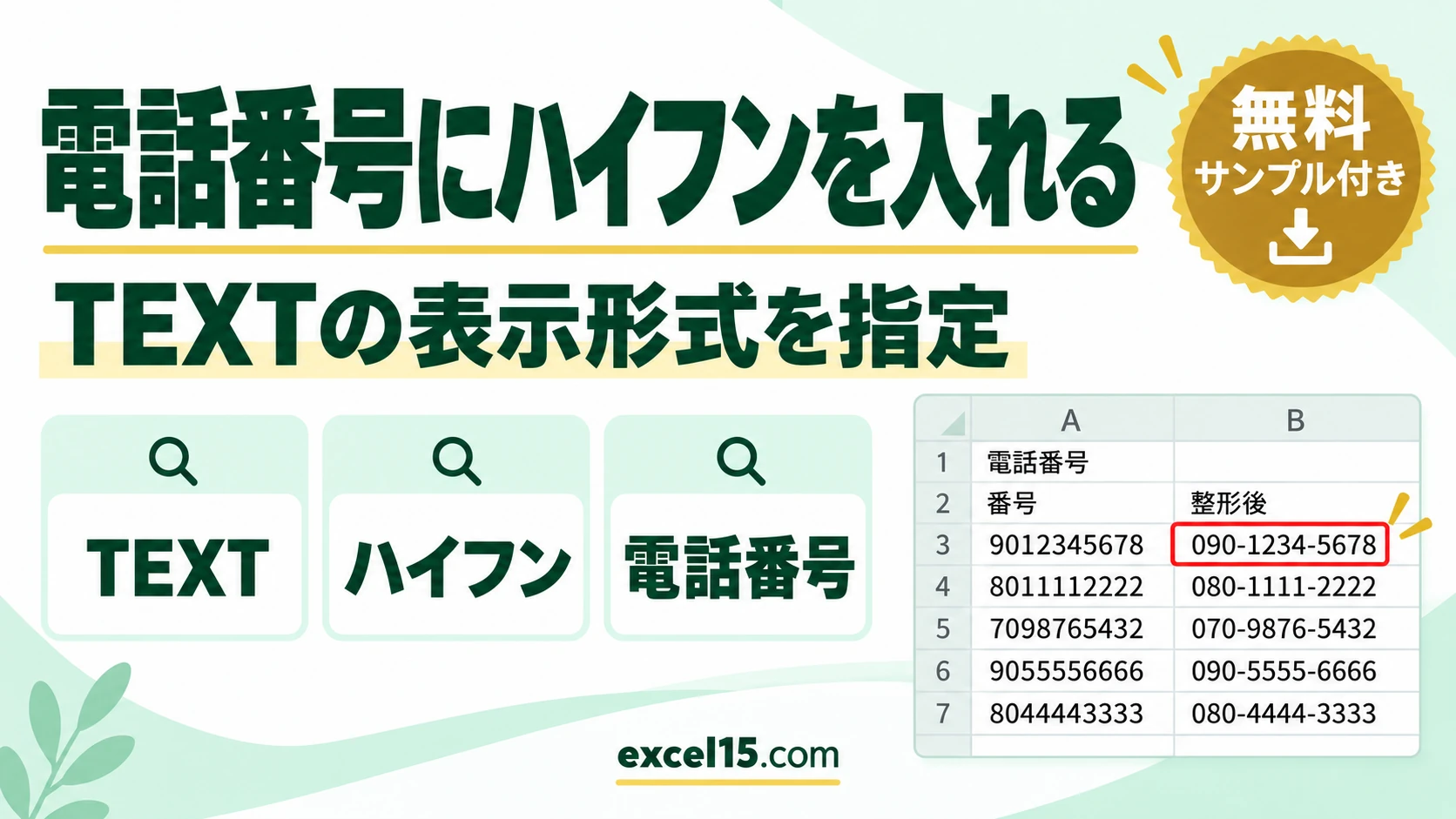
Excelで、数字だけの電話番号にハイフンを入れるには、TEXT関数の表示形式に “000-0000-0000” を指定します。先頭の0が消えた番号も、補われます。
目次
関数の説明
電話番号の整形
TEXT関数は、数値を、指定した表示形式の文字列にします。表示形式の0は、桁が足りないときに、先頭に0を補います。
関数
対応バージョン
Excel 2007以降のすべてのバージョンで使えます(Excel 2003でも使えます)。
構文
引数
| 引数 | 説明 |
|---|---|
| A3 | 必須。ハイフンを入れたい数値のセル。 |
| “000-0000-0000” | 必須。表示形式。0の数だけ桁を補い、間にハイフンを入れます。 |
関数作成のポイント
- 数値として入力すると、先頭の0は消えますが、TEXT関数で補えます。
- 結果は文字列になるので、計算には使えません。
- 番号の桁数が決まっているときに使います。
関数活用のポイント
- 電話番号に、ハイフンを入れます。
- 先頭の0が消えた番号を、元の形に戻します。
- 会員番号を、決まった桁数にそろえます。
使用例
まず動かしてみよう|この記事のサンプルをその場で試せます
練習用ファイルをダウンロードしなくても、記事と同じデータ・同じセル番地のサンプルをここで動かせます。黄色いセルを書き換えると、結果がその場で変わります。各解説の最後にある「▶ この式を試す」を押すと、このツールの該当セルへ移動します。
サンプルデータ
練習用ファイルと同じ配置の、サンプルデータです。下の練習ツールで、黄色いセルを書き換えると、結果がその場で変わります。
| A | B | |
|---|---|---|
| 1 | 電話番号 | |
| 2 | 番号 | 整形後 |
| 3 | 9012345678 | 090-1234-5678 |
| 4 | 8011112222 | 080-1111-2222 |
| 5 | 7098765432 | 070-9876-5432 |
| 6 | 9055556666 | 090-5555-6666 |
| 7 | 8044443333 | 080-4444-3333 |
サンプル式
セルB3に、次の式を入れます。下のセルにも、同じ式をコピーします。
A3を、表示形式 “000-0000-0000” の文字列にします。 結果は、上から順に、「090-1234-5678」・「080-1111-2222」・「070-9876-5432」・「090-5555-6666」・「080-4444-3333」です。
サンプルデータダウンロード
サンプルデータをダウンロードすることができます。以下のリンクからダウンロードしてください。
【Excel】練習用サンプルデータ(例題)をダウンロード(無料)
まとめ
Excelで電話番号にハイフンを入れる方法の基本は、上の「サンプル式」のとおりです。黄色いセルを書き換えながら、結果の変わり方を確かめると、使い方が身に付きます。
関連のある関数
| 関数 | 説明 |
|---|---|
| TEXT | 表示形式を指定して文字列にします。 |
| SUBSTITUTE | 文字列の一部を置き換えます。 |
| LEFT | 左から指定した文字数を取り出します。 |
| VALUE | 文字列を数値に変換します。 |