表示形式・文字の配置– category –
カンマや単位、マイナスの表示、文字の位置や間隔を整える方法です。
-

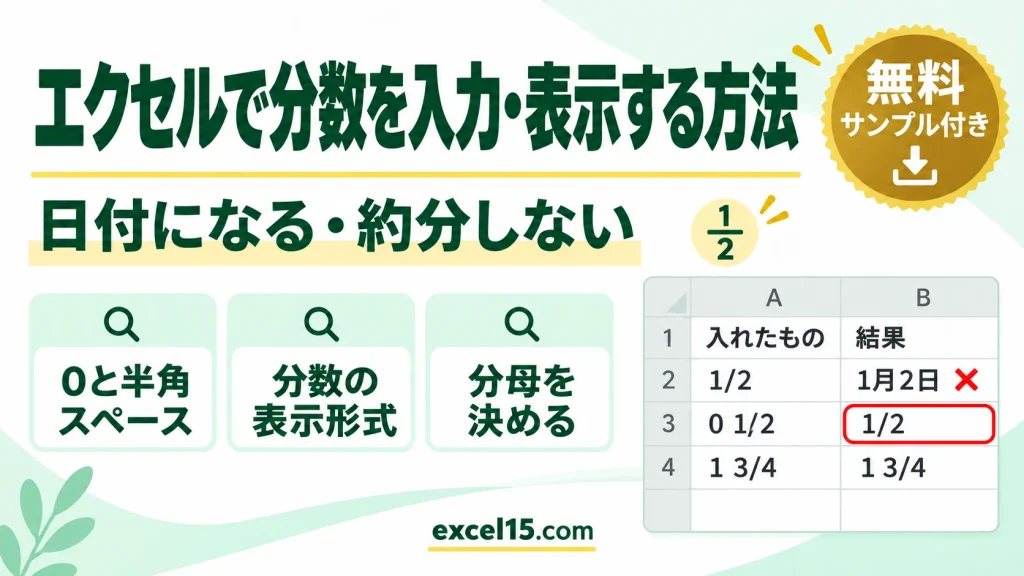
エクセルで分数を入力・表示する方法|日付になるときの直し方・約分しない・分母を決める【実機で解説】
エクセルで「1/2」と入れると「1月2日」の日付になってしまいます。分数として入れるには、先頭に「0」と半角スペースを付けて 0 1/2 と入力します。中身は 0.5 の数値なので、そのまま計算にも使えます。 この記事では、分数の入れ方と、分数で表示する表... -
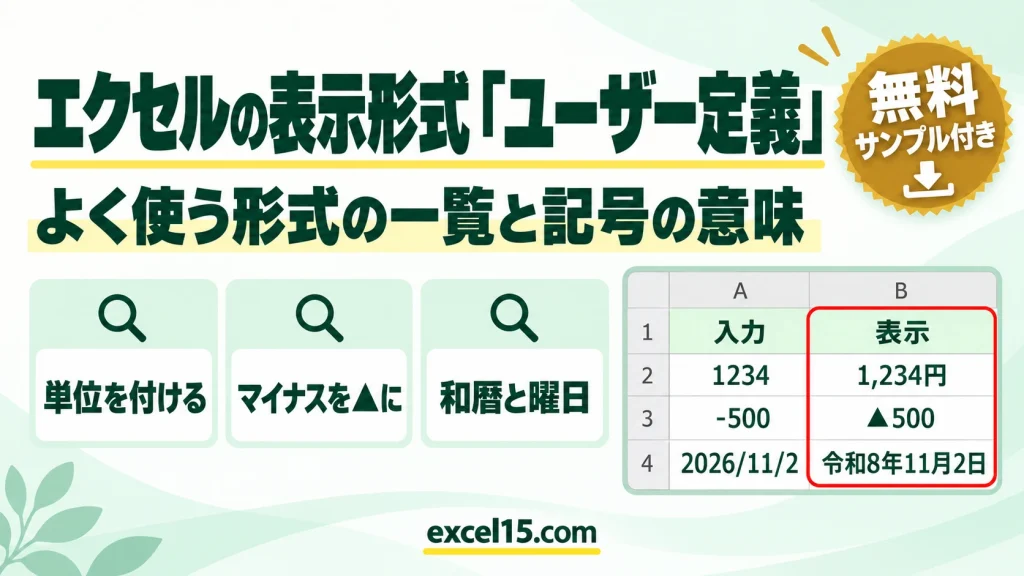
エクセルの表示形式「ユーザー定義」の使い方|よく使う形式の一覧と記号の意味
エクセルの表示形式のユーザー定義は、セルの値を変えずに、見た目だけを自分で決める機能です。「1,234円」「▲500」「令和8年11月2日」のように表示できて、中身は数値や日付のままなので計算にも使えます。 セルを選んで Ctrl + 1 を押し、「ユーザー定... -
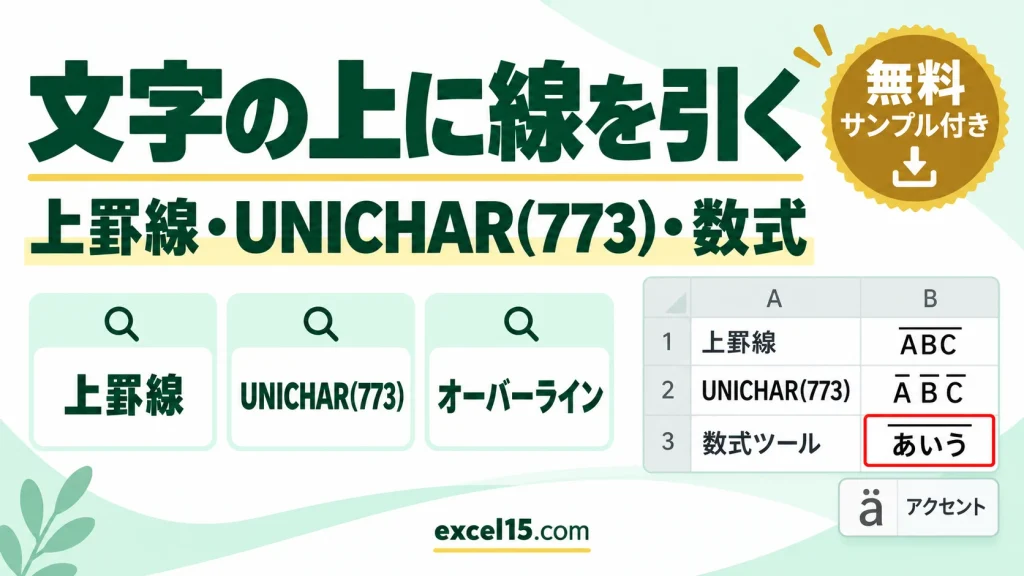
エクセルで文字の上に線を引く方法|上罫線・UNICHAR(773)・数式ツールのオーバーライン
エクセルには、取り消し線のような「文字の上に線を引く」書式はありません。そのため、目的に合わせて次の3つのどれかを使います。 方法線の位置向いている使い方上罫線セルの上の辺(文字から離れる)表の区切り。日本語でも使えるUNICHAR(773)1文字ずつ... -
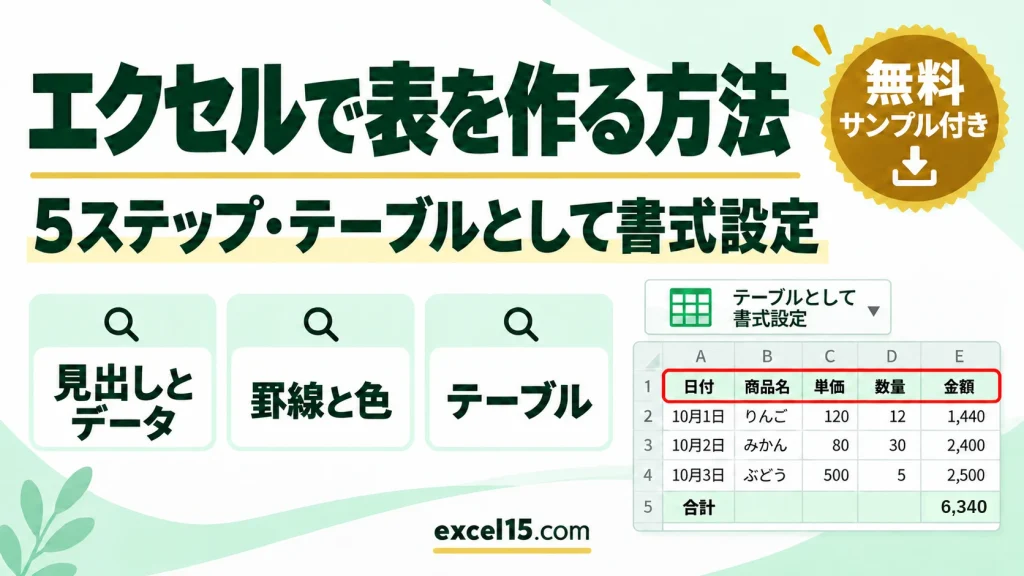
エクセルで表を作る方法|初心者向け5ステップ・テーブルとして書式設定
エクセルで表を作るには、1行目に見出し、2行目から1行に1件ずつデータを入れ、罫線と見出しの色を付けて仕上げます。手早く見やすい表にしたいときは、「テーブルとして書式設定」を使うと、色・罫線・フィルターが一度に付きます。 この記事では、売上の... -
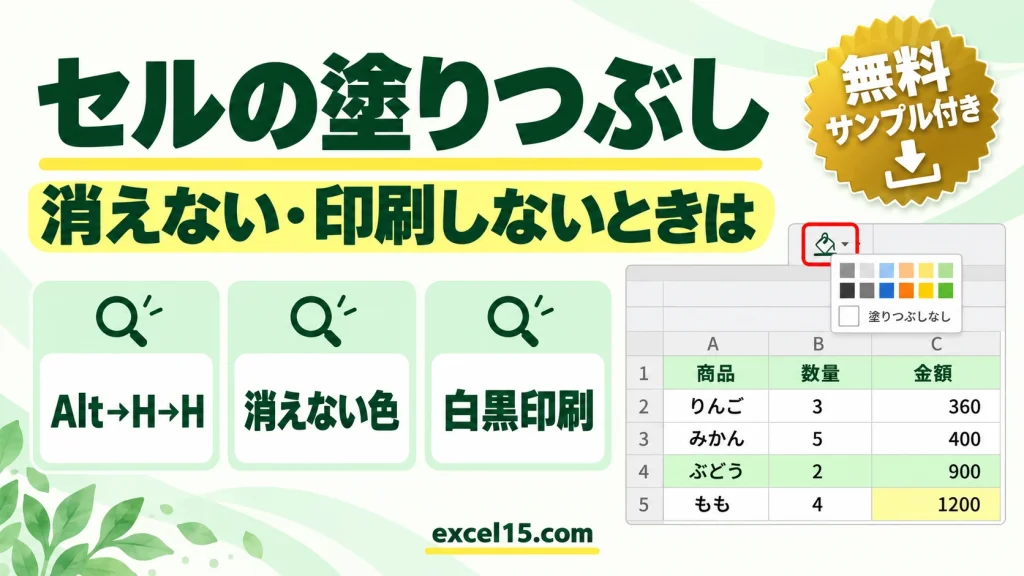
エクセルでセルを塗りつぶす方法|ショートカット・消えない・できない・印刷しない
エクセルでセルに色を付ける(塗りつぶし)には、セルを選んで「ホーム」タブの「塗りつぶしの色」の ▼ から色を選びます。キーボードなら Alt → H → H で色の一覧が開き、同じ色を続けて付けるときは F4 が便利です。 この記事では、塗りつぶしの付け方・... -
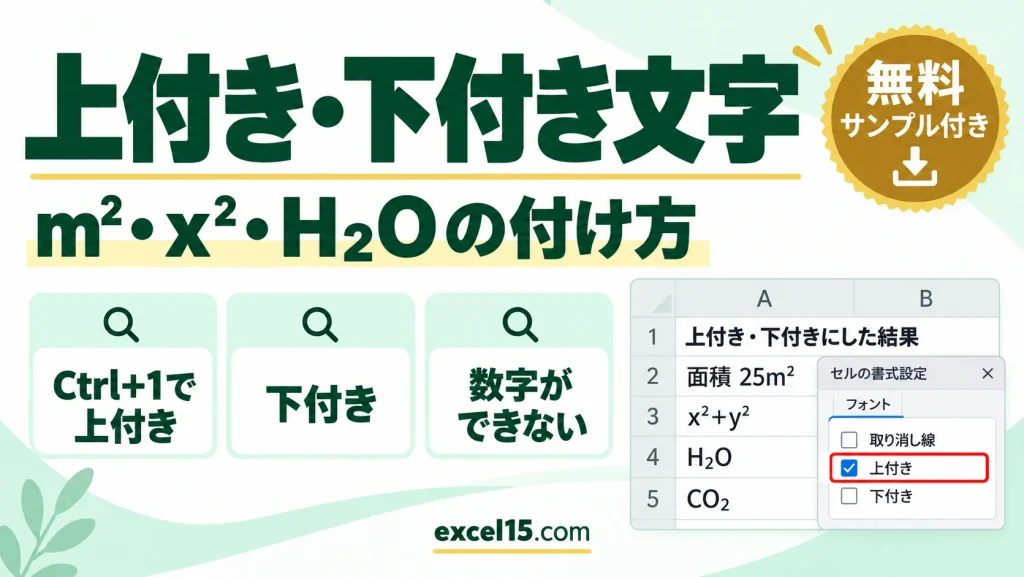
エクセルで上付き文字・下付き文字にする方法|m²・x²・H₂O・数字ができないとき
エクセルで「m²」の 2 や「x²」のように、文字を小さく上に寄せる上付き文字にするには、セルを編集中にしてその文字だけを選び、Ctrl+1 →「上付き」にチェックを入れます。「H₂O」のように下に寄せるときは「下付き」です。 この記事では、上付き・下付... -
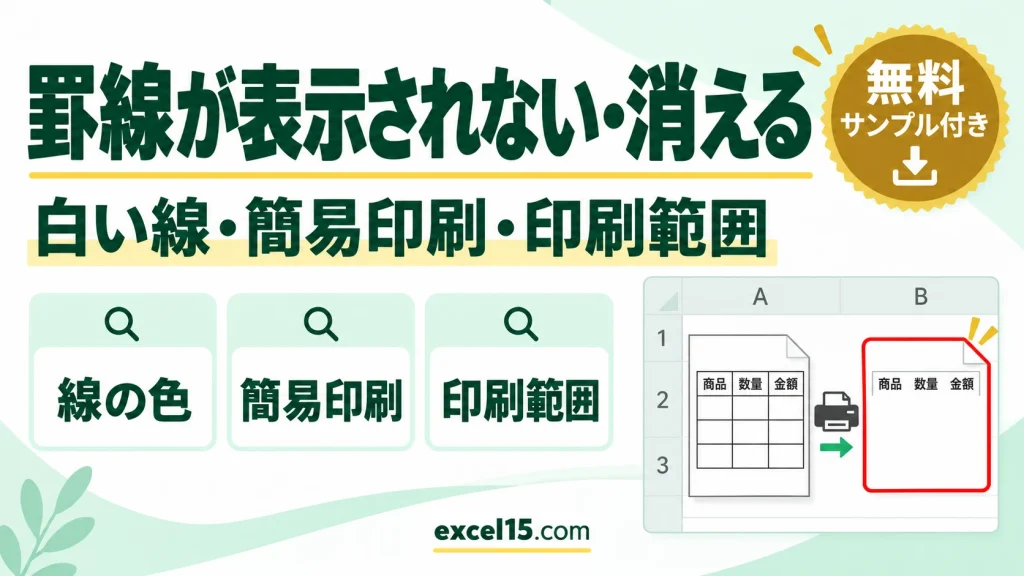
エクセルで罫線が表示されない・印刷やPDFで消えるときの直し方|白い線・簡易印刷・印刷範囲
エクセルで 罫線を引いたのに表示されない・印刷すると罫線が消える・表の一部だけ線が出ないときは、罫線の色、簡易印刷の設定、印刷範囲の外に引いた線を確かめます。 この記事では、実際の Excel で原因を1つずつ再現して確かめた結果と直し方を、画面... -
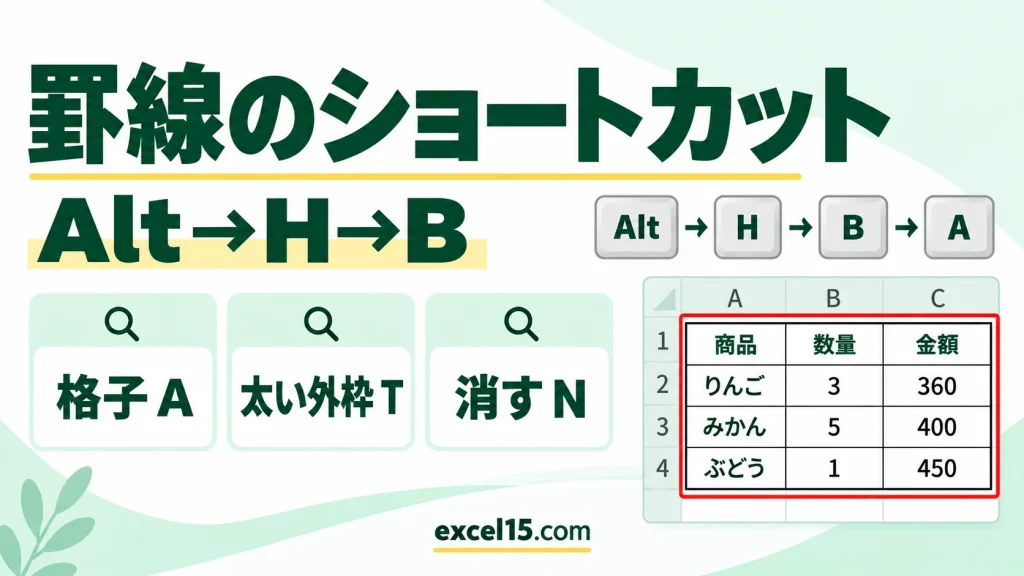
エクセルの罫線のショートカット|格子・外枠・太枠・消す(Alt→H→B)
エクセルで 罫線をキーボードだけで引くには、範囲を選んで Alt → H → B の順に押し、罫線のメニューを開いてから A(格子)や T(太い外枠)などの文字を押します。外枠だけなら Ctrl+Shift+6(&)、罫線を消すなら Ctrl+Shift+\(_)でも引けま... -
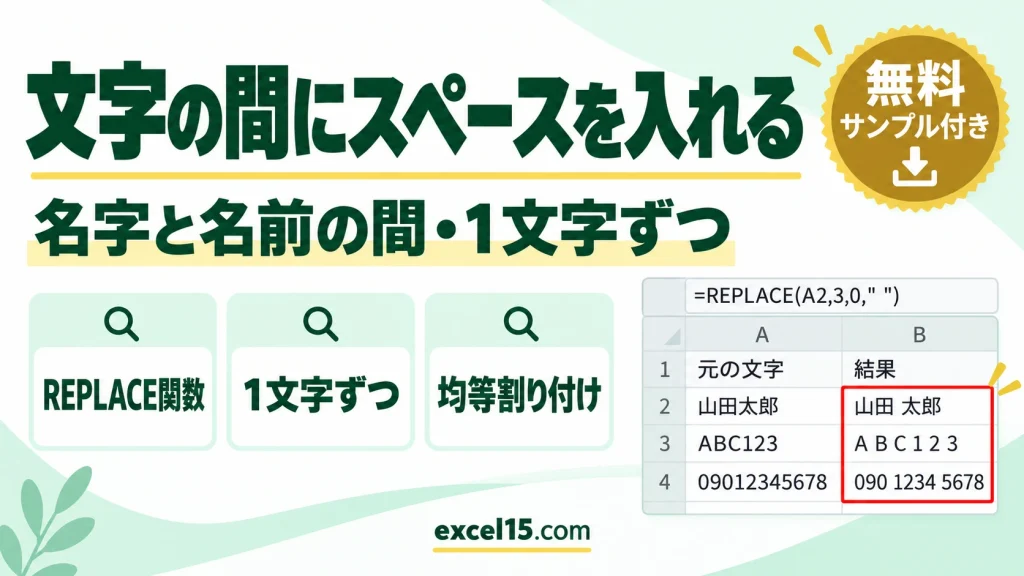
エクセルで文字の間にスペースを入れる方法|名字と名前の間・1文字ずつ・電話番号
エクセルで、名字と名前の間などの決まった位置にスペースを入れるには、REPLACE関数を使います。「山田太郎」の3文字目の前にスペースを入れるなら =REPLACE(A2,3,0," ") で「山田 太郎」になります。 1文字ずつスペースを入れたいとき、電話番号を区切り... -
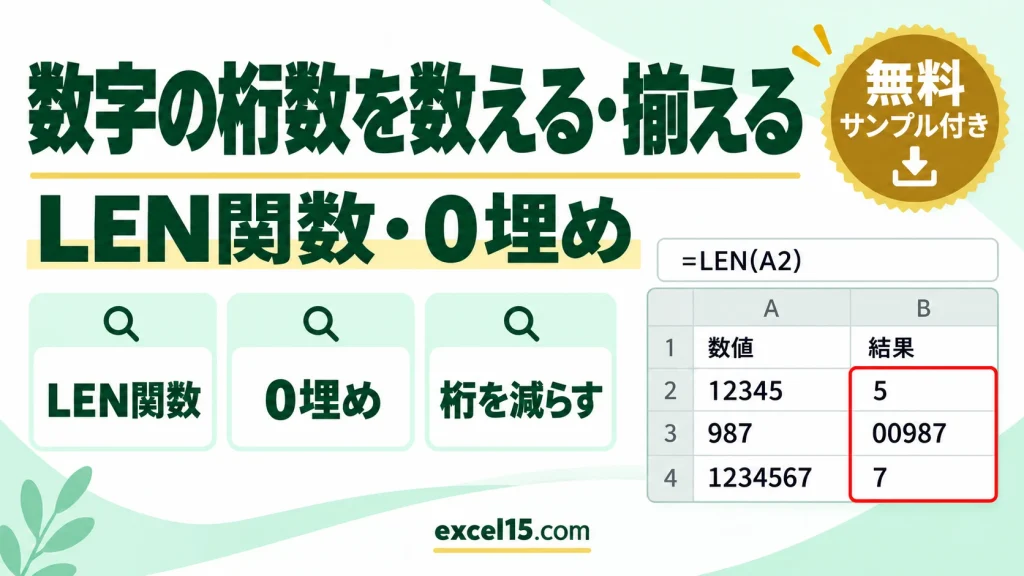
エクセルで数字の桁数を数える・揃える方法|LEN関数・0埋め・桁を減らす
エクセルで数字の桁数を数えるには、LEN関数を使います。=LEN(A2) とすると、12345 は 5 桁と分かります。桁数を5桁などにそろえるときは、=TEXT(A6,"00000") で前に0を付けるか、表示形式を 00000 にします。 マイナスや小数があるときは数え方に注意が必...