表示形式・文字の配置– category –
カンマや単位、マイナスの表示、文字の位置や間隔を整える方法です。
-

エクセルで文字を縁取り・白抜き・反転する方法|180度回転も
エクセルで文字を目立たせる方法は、やりたいことによって使う場所が変わります。 やりたいこと使うもの操作白抜き文字(濃い色の上に白い文字)セル「塗りつぶしの色」を濃い色、「フォントの色」を白にする縁取り文字(文字のふちに色を付ける)テキスト... -
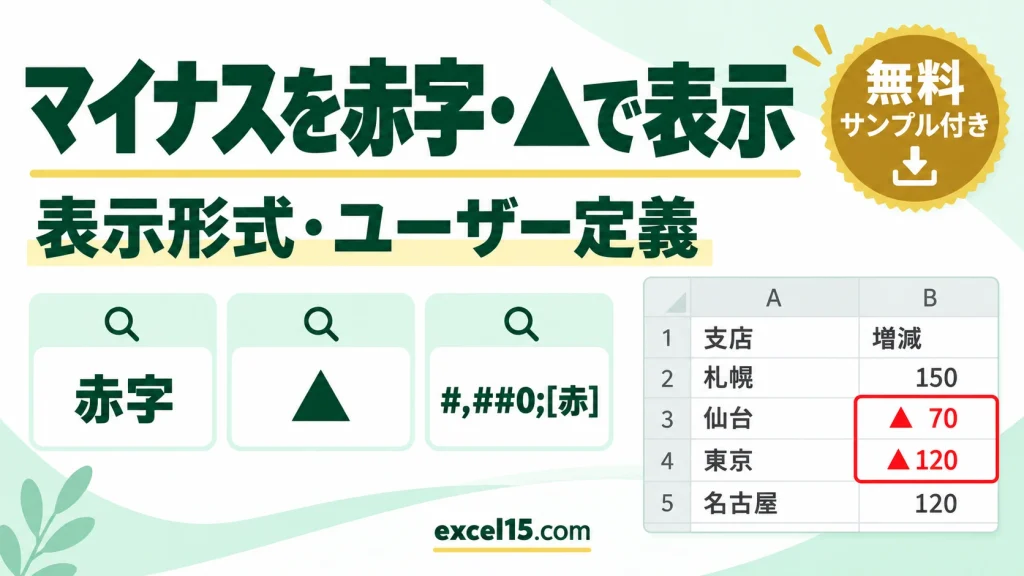
エクセルでマイナスを赤字・▲で表示する方法|赤い▲の表示形式・表示しない設定
エクセルでマイナスの数字を赤字にするには、セルを選んでCtrl+1 →「表示形式」→「数値」→「負の数の表示形式」で赤い「-1,234」を選びます。同じ一覧で「▲ 1,234」を選ぶと、マイナスが「▲」で表示されます。赤い▲にしたいときは、「ユーザー定義」で #,... -
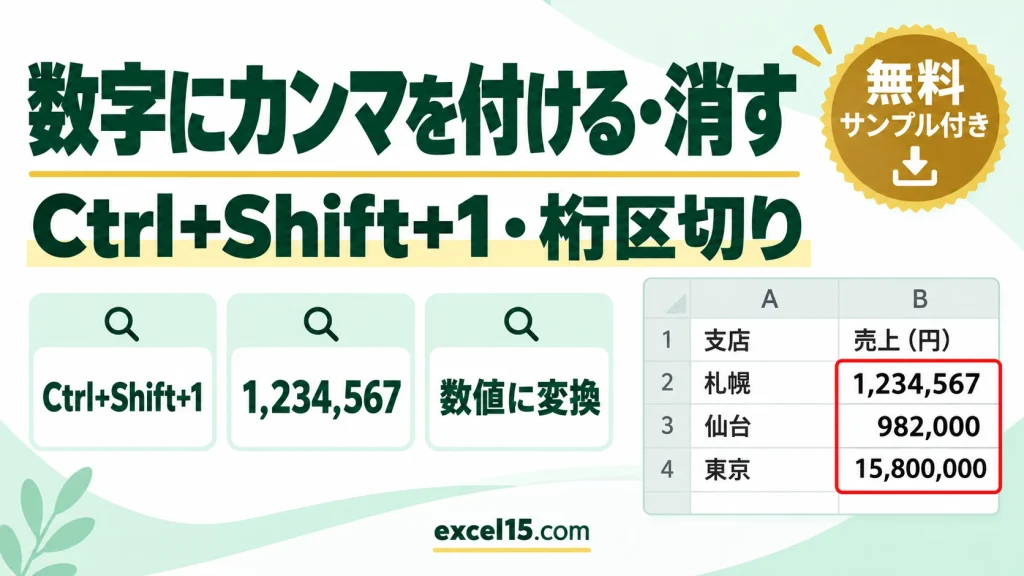
エクセルで数字にカンマを付ける・消す方法|Ctrl+Shift+1
エクセルで数字に3桁ごとのカンマ(桁区切り)を付けるには、セルを選んでCtrl+Shift+1を押すか、「ホーム」タブの「桁区切りスタイル」(,のボタン)を押します。カンマを消すときは、Ctrl+1 →「表示形式」→「数値」で「桁区切り(,)を使用する」のチ... -
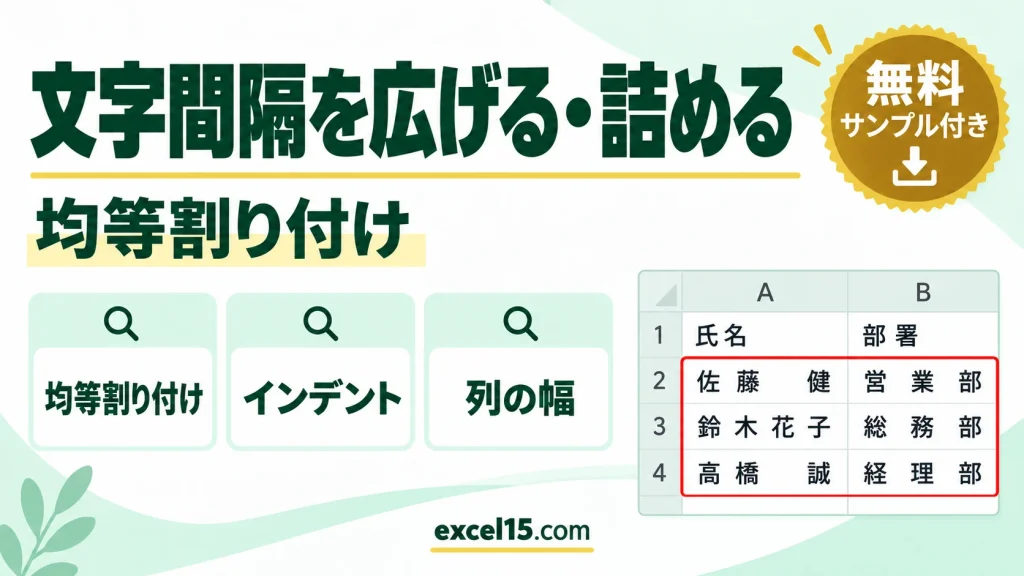
エクセルの文字間隔を広げる・詰める方法|均等割り付け・インデント
エクセルのセルには、Wordのような「文字間隔」の設定がありません。文字の間隔を広げるには、Ctrl+1 →「配置」タブで「横位置」を「均等割り付け(インデント)」にします。文字がセルの幅いっぱいに均等に並び、列の幅を広げると間隔が広がり、狭くする... -
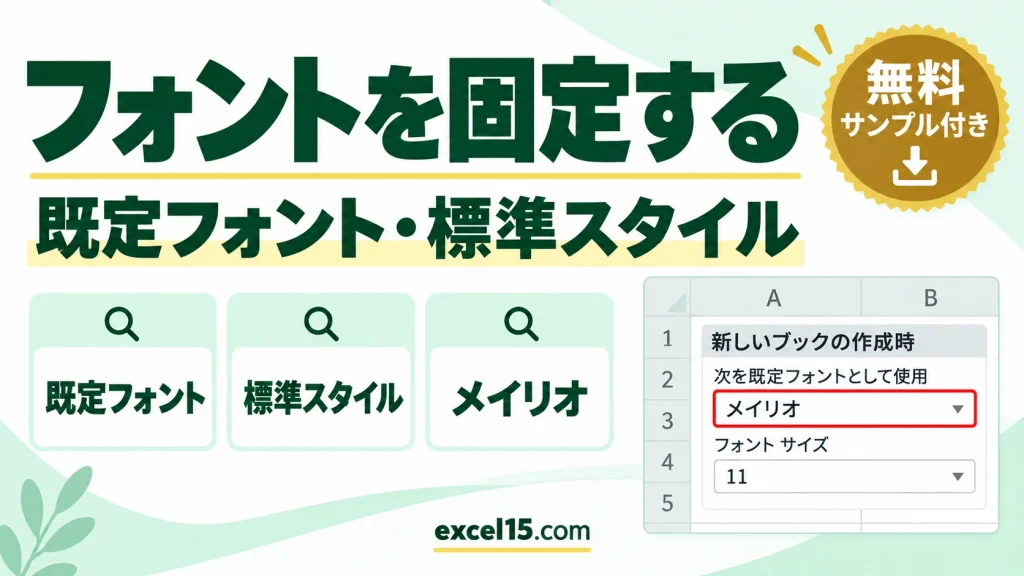
エクセルのフォントを固定する方法|既定のフォント・ブック全体を一括で変える
エクセルで、いつも同じフォントを使いたいときは、「ファイル」→「オプション」→「全般」の「次を既定フォントとして使用」でフォントを決めます。これから作る新しいブックが、そのフォントになります。いま開いているブックのフォントをまとめて変えた... -
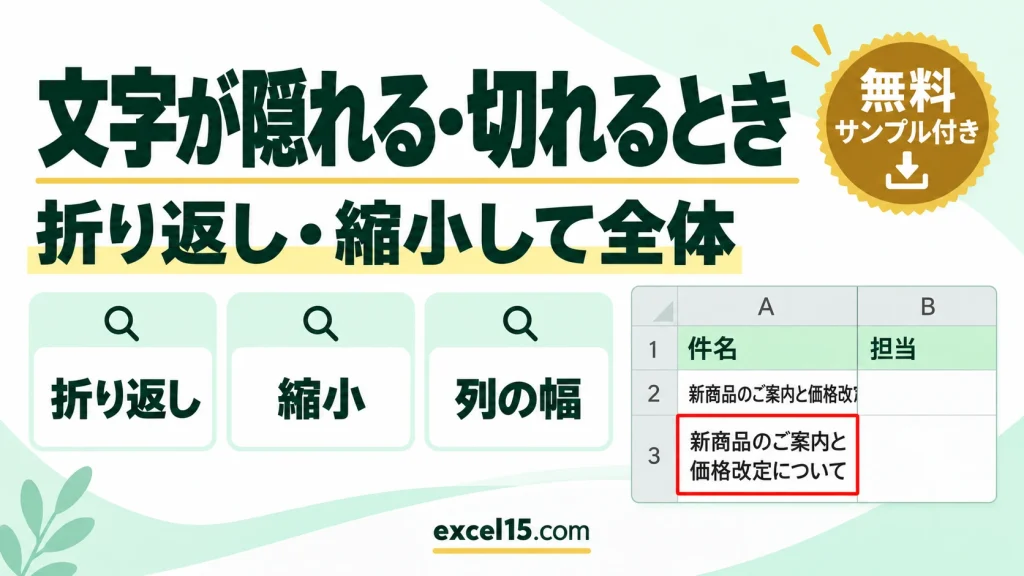
エクセルで文字が隠れる・切れるときの対処|折り返し・縮小して全体を表示
エクセルで長い文字がセルからはみ出して途中で切れて見えるのは、右のセルに文字が入っているためです。全部見せるには、「ホーム」タブの「折り返して全体を表示する」か、列の幅を広げるのが基本です。セルの幅を変えたくないときは、「縮小して全体を... -
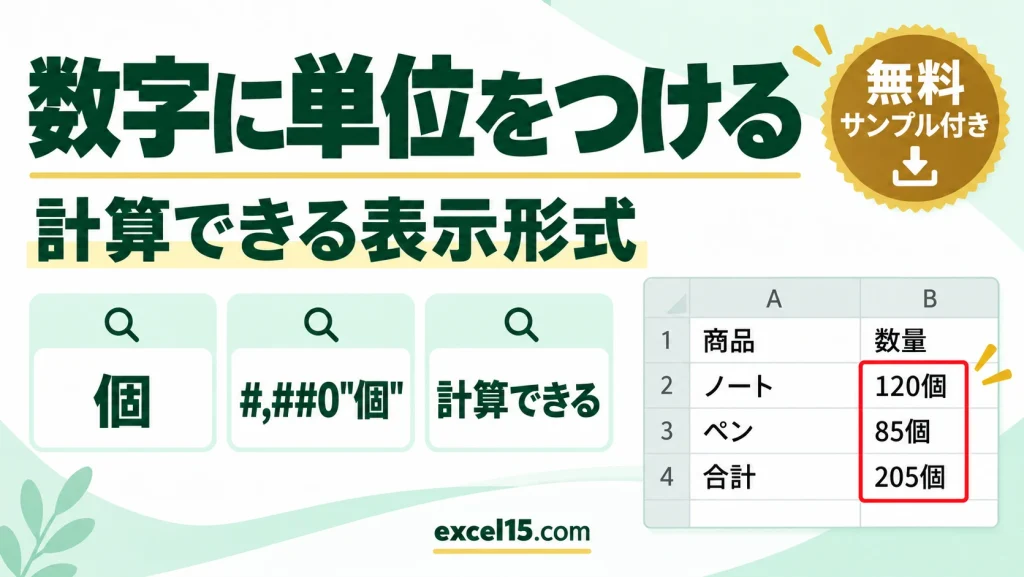
エクセルで数字に単位をつける方法|個・人・kgを表示形式で付けて計算もできる
エクセルで数字に「個」「人」「kg」などの単位をつけるには、セルを選んで Ctrl+1 →「表示形式」→「ユーザー定義」を開き、種類に #,##0"個" のように、単位をダブルクォーテーションで囲んで入力します。見た目だけに単位が付くので、合計などの計算は... -
エクセルでセル内の行間を詰める・広げる方法|均等割り付け・テキストボックスの行間
エクセルのセルには、Wordのような「行間」の設定がありません。セル内の行間を調整するには、Ctrl+1 →「配置」タブで「縦位置」を「均等割り付け」にしてから、行の高さを変えます。行を高くすると行間が広がり、低くすると詰まります。行間を数値で細か... -
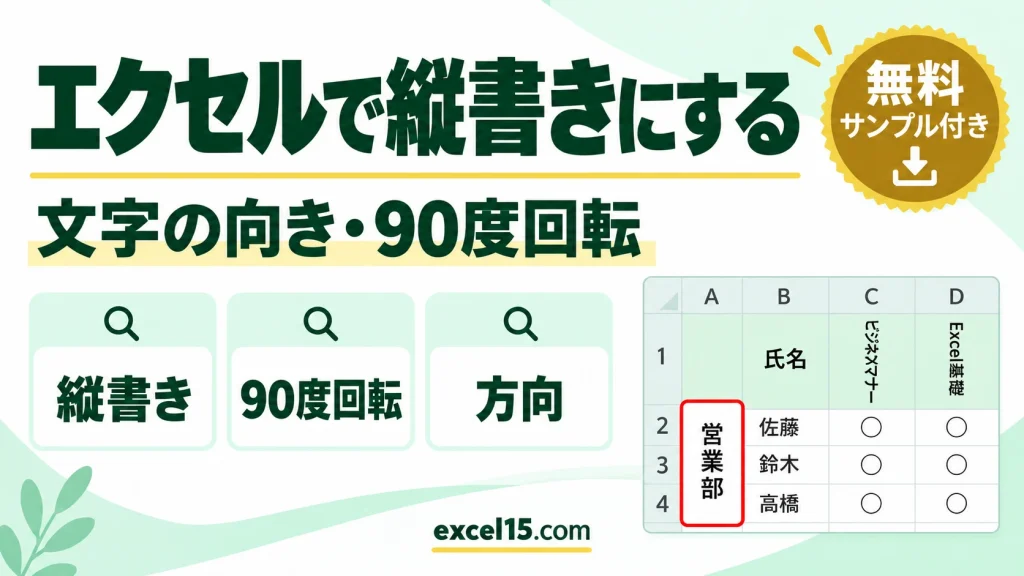
エクセルで縦書きにする方法|文字の向き・90度回転・斜めの見出し
エクセルでセルの文字を縦書きにするには、セルを選んで「ホーム」タブの「方向」(ab↗ のボタン)→「縦書き」を選びます。斜めや90度に傾けたいときは、同じメニューの「左回りに回転」「左へ 90 度回転」か、Ctrl+1 →「配置」タブの「方向」で角... -
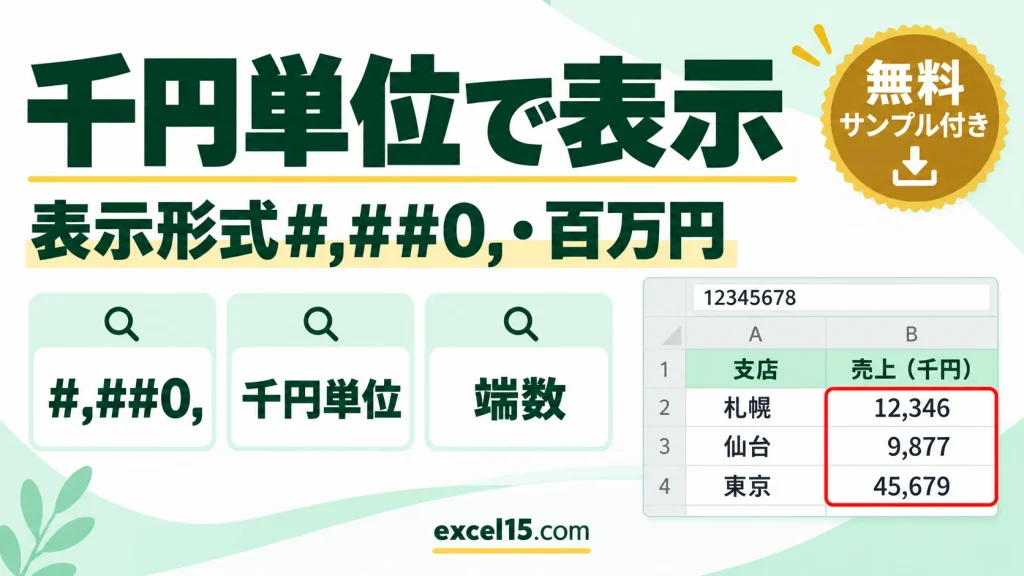
エクセルで千円単位で表示する方法|表示形式#,##0,・百万円・合計が合わない対処
エクセルで金額を千円単位で表示するには、セルを選んで Ctrl+1 →「表示形式」→「ユーザー定義」を開き、種類に #,##0,(最後にカンマ)と入力します。12,345,678 円が「12,346」と表示されます。セルの値は変わらないので、計算はもとの金額のままです。...