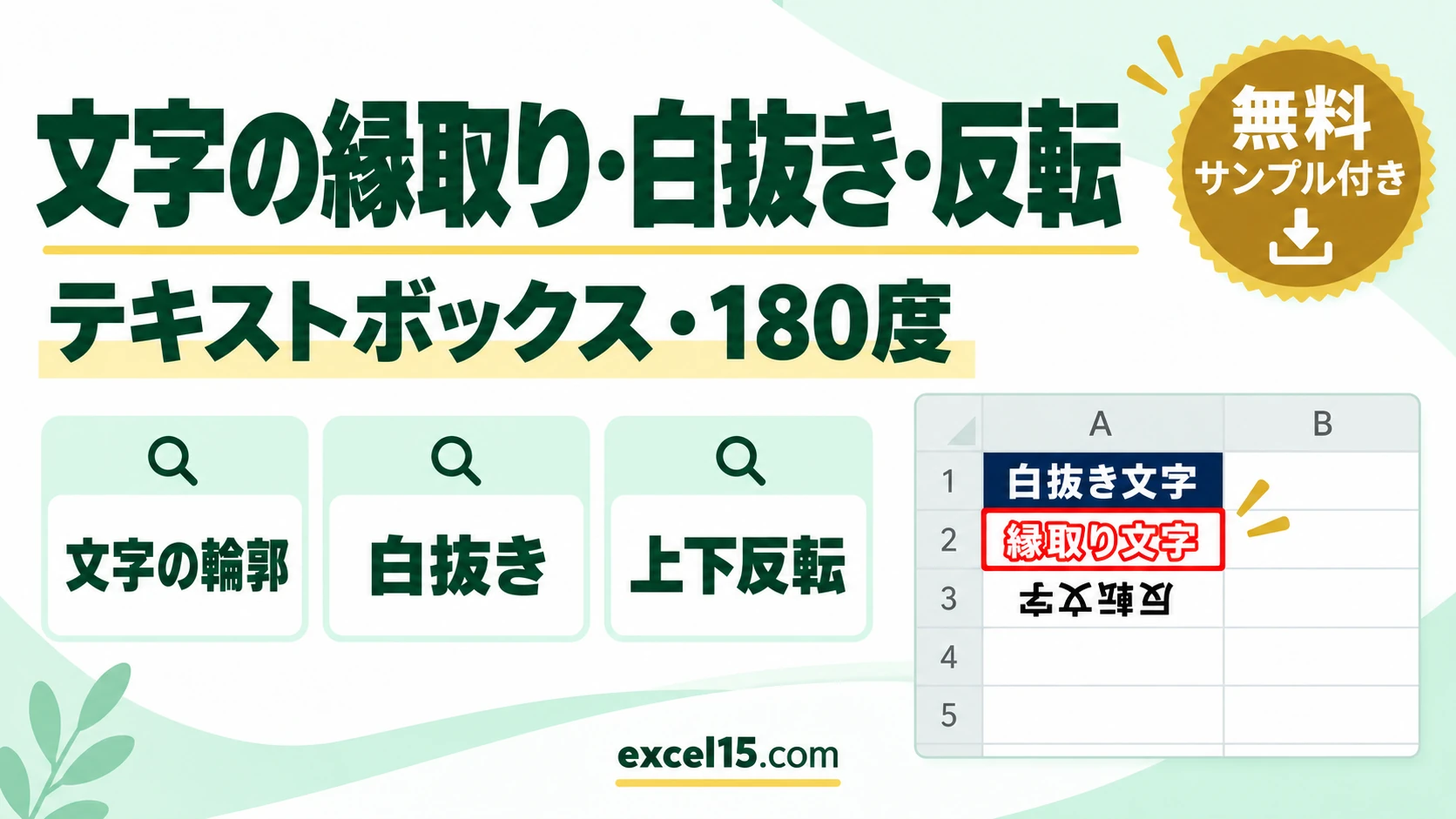
エクセルで文字を目立たせる方法は、やりたいことによって使う場所が変わります。
| やりたいこと | 使うもの | 操作 |
|---|---|---|
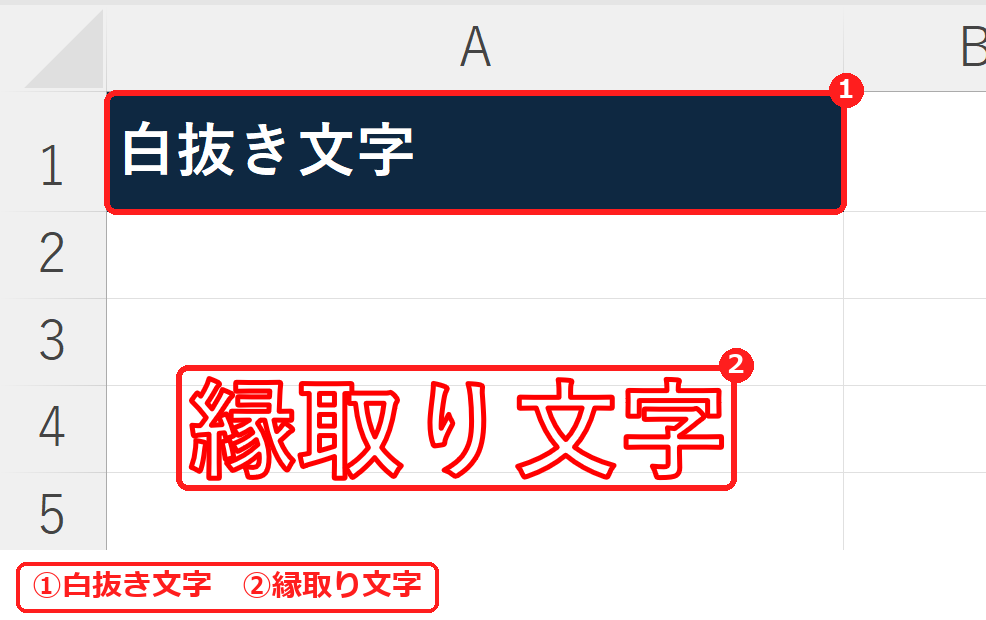
| 白抜き文字(濃い色の上に白い文字) | セル | 「塗りつぶしの色」を濃い色、「フォントの色」を白にする |
| 縁取り文字(文字のふちに色を付ける) | テキストボックス | 「図形の書式」→「文字の輪郭」で色と太さを選ぶ |
| 文字を逆さま(180度)にする | テキストボックス | 「図形の書式」→「回転」→「上下反転」 |
セルの文字には縁取りを付ける設定がなく、文字の向きも −90〜90度までしか変えられません(実際に 180度を指定するとエラーになりました)。縁取りや逆さまにしたいときは、テキストボックスを使います。
目次
白抜き文字にする(セル)
1
文字を入れたセル(ここでは A1)を選び、「ホーム」タブの「塗りつぶしの色」で濃い色(紺など)を選びます。
2
「フォントの色」の▼を押し、「白」を選びます。
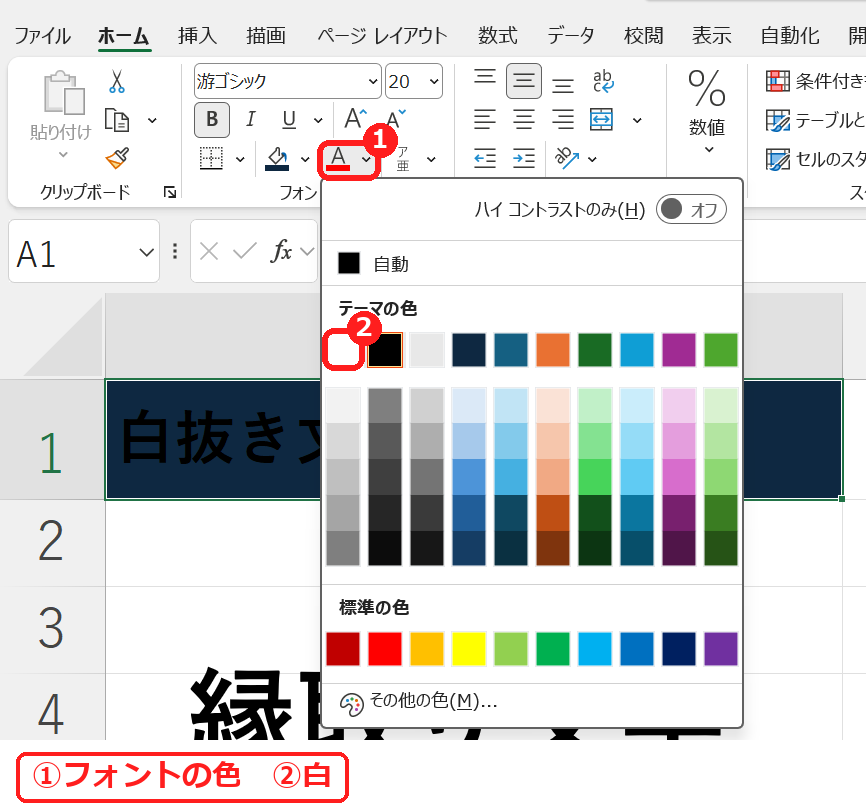
文字を太字にすると、白抜きの文字が読みやすくなります。
縁取り文字にする(テキストボックス)
1
「挿入」タブの「テキスト」→「テキストボックス」でテキストボックスを作り、文字を入力します。
2
テキストボックスの枠線をクリックして全体を選び、「図形の書式」タブの「文字の輪郭」の▼で、縁の色を選びます。
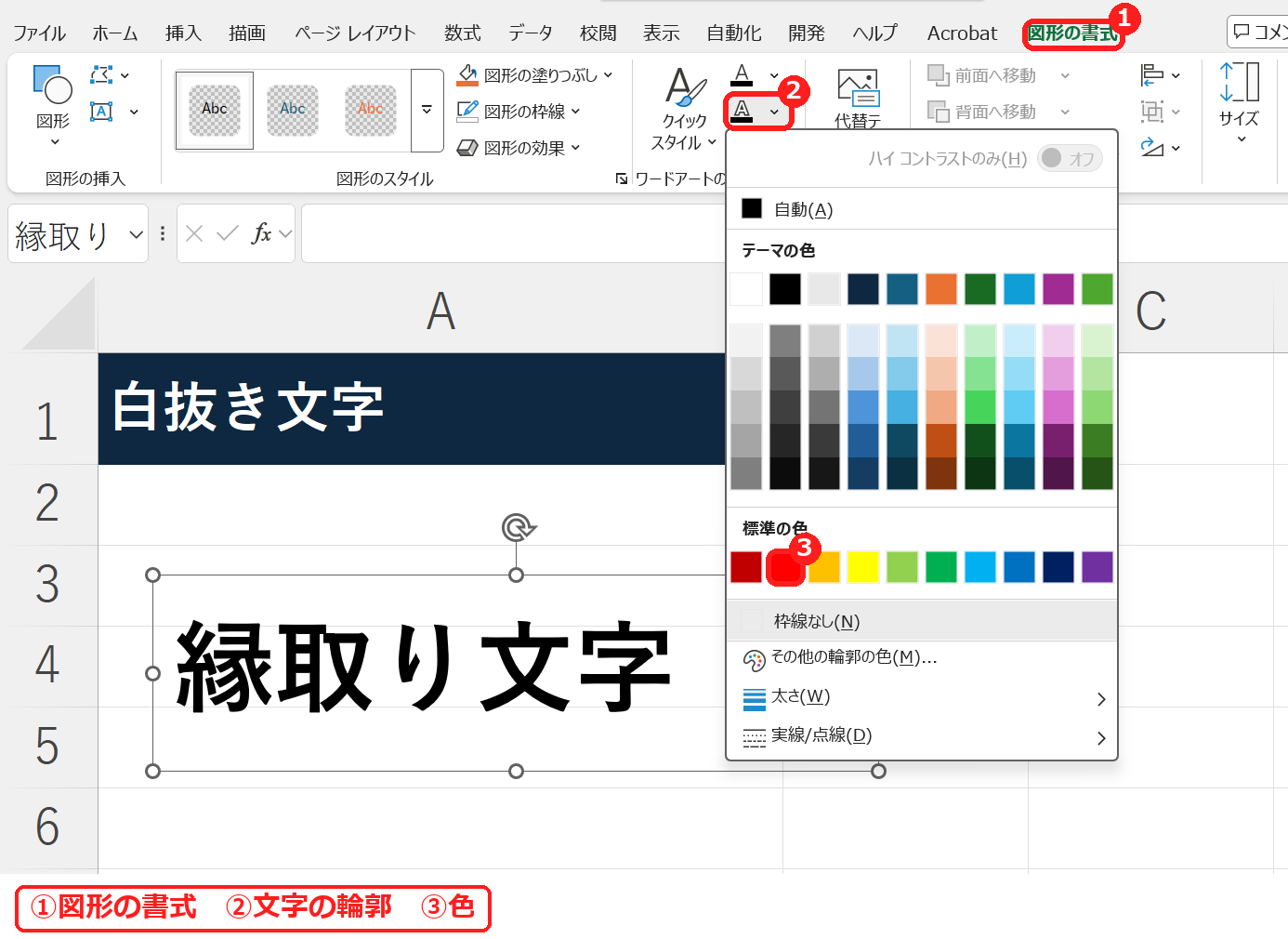
3
同じメニューの「太さ」で縁の太さを選びます。ここでは 1.5pt にしました。文字の中の色は、すぐ上の「文字の塗りつぶし」で変えられます(ここでは白)。
操作の前に、テキストボックスの枠が実線(全体を選んだ状態)になっているかを確かめます(テキストボックスの選び方)。
文字を逆さま(180度回転)にする
1
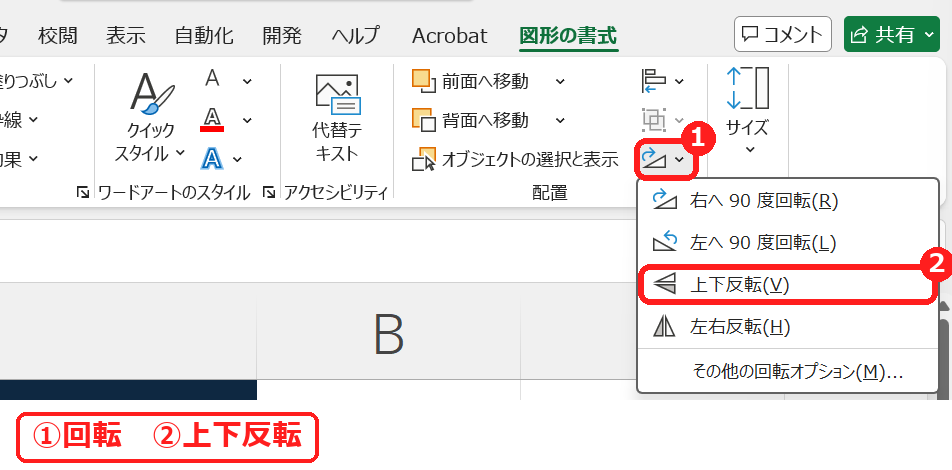
テキストボックスを選び、「図形の書式」タブの「回転」→「上下反転」を選びます。
2
文字が逆さま(180度回転した向き)になります。

ポイント「右へ 90 度回転」「左へ 90 度回転」を使うと、テキストボックスを横向きにできます。テキストボックスの上に出る丸い矢印をドラッグすると、好きな角度に回せます。
うまくいかないときの確認表
| 症状 | 考えられる原因 | 対処 |
|---|---|---|
| 「文字の輪郭」が見つからない | セルを選んでいる | テキストボックスを選ぶと「図形の書式」タブが出る。 |
| 白抜き文字が見えない | 塗りつぶしの色が薄い | 紺・黒など濃い色で塗る。 |
| セルの文字を180度にしたい | セルの文字の向きは −90〜90度まで | テキストボックスに入れて上下反転する。 |
練習用Excelファイル(無料ダウンロード)
白抜き文字のセルと、縁取り文字・上下反転したテキストボックスが入っています。
Excelファイル(.xlsx)/登録不要/数式・練習データ入り

コメント