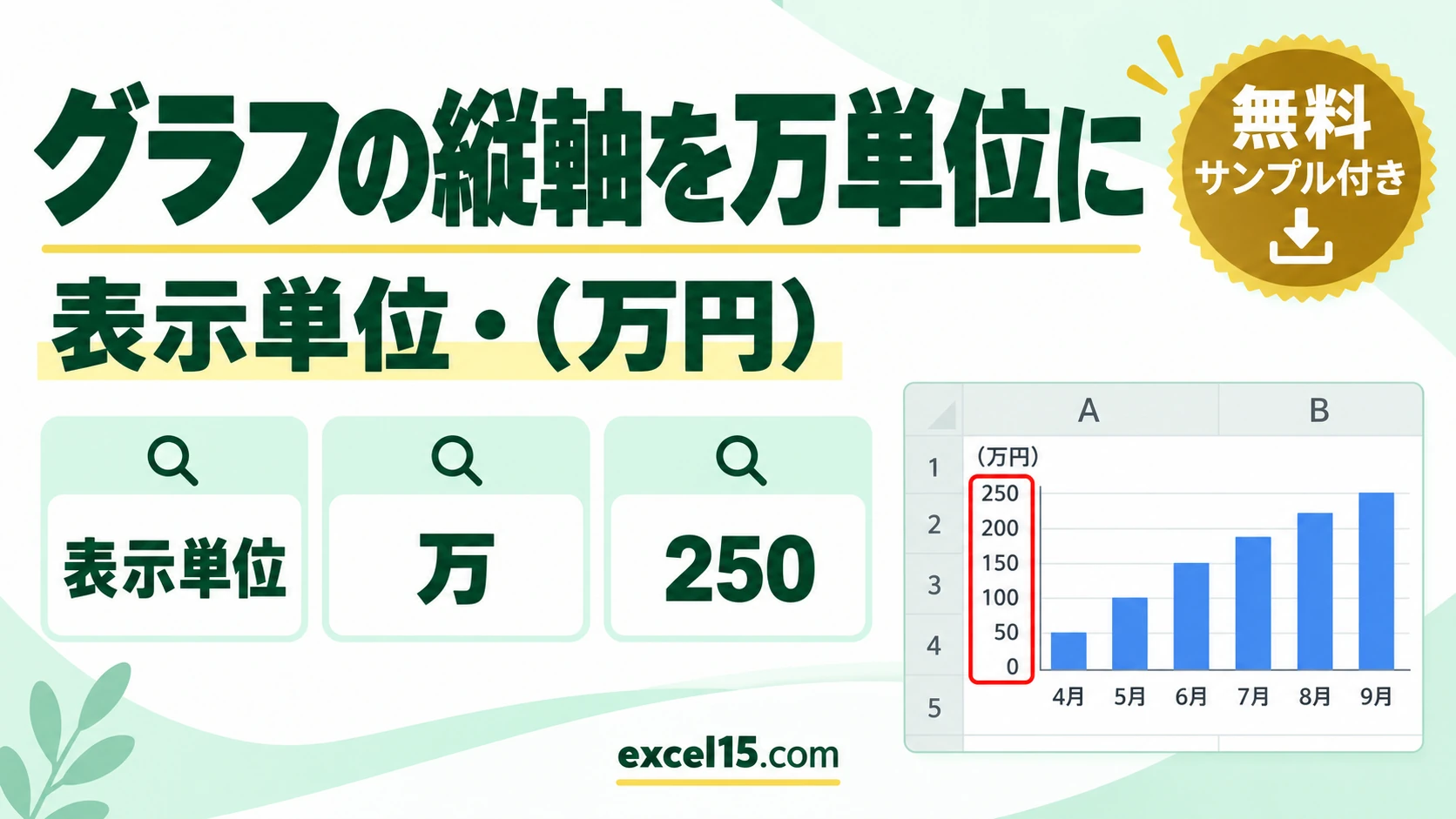
エクセルのグラフの縦軸を「万」単位で表示するには、縦軸を右クリック →「軸の書式設定」→「表示単位」で「万」を選びます。「2,500,000」が「250」になり、軸の横に「万」のラベルが付きます。元の表の数字は変えずに、グラフの目盛りだけを読みやすくできます。
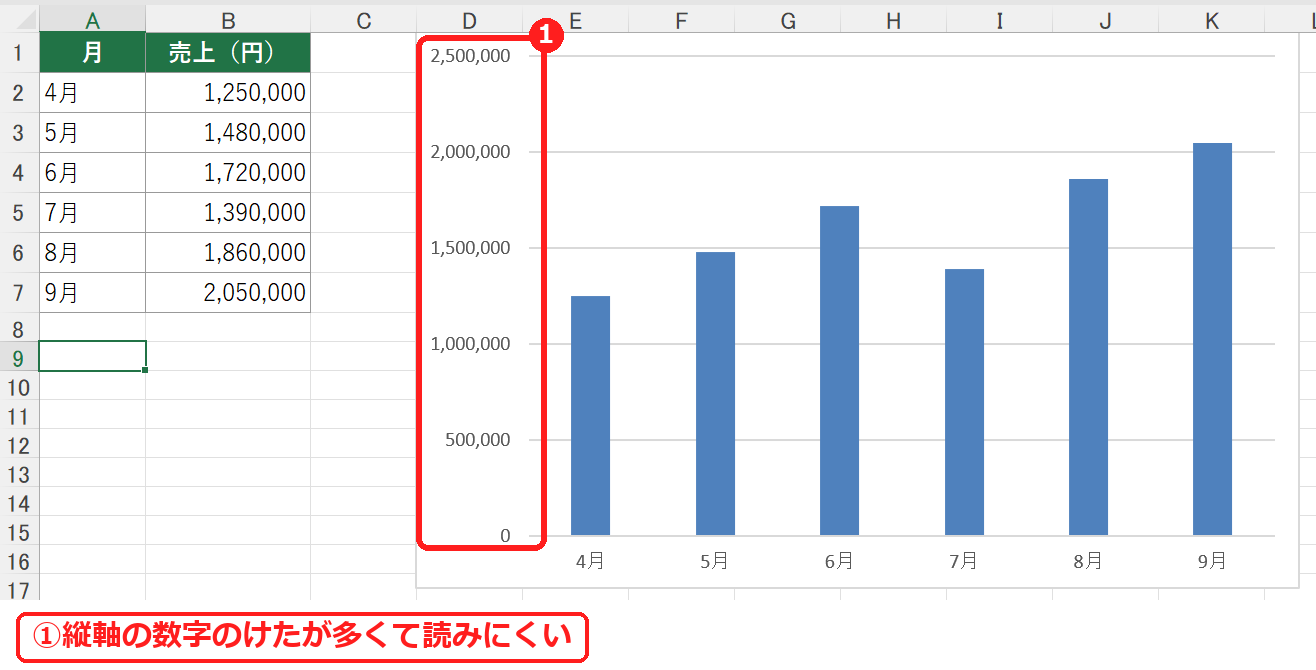
この記事では、月別売上の棒グラフを使って、縦軸の単位を変える手順と、ラベルを「(万円)」にする方法を、実際の画面で説明します。
目次
縦軸を万単位にする手順
1
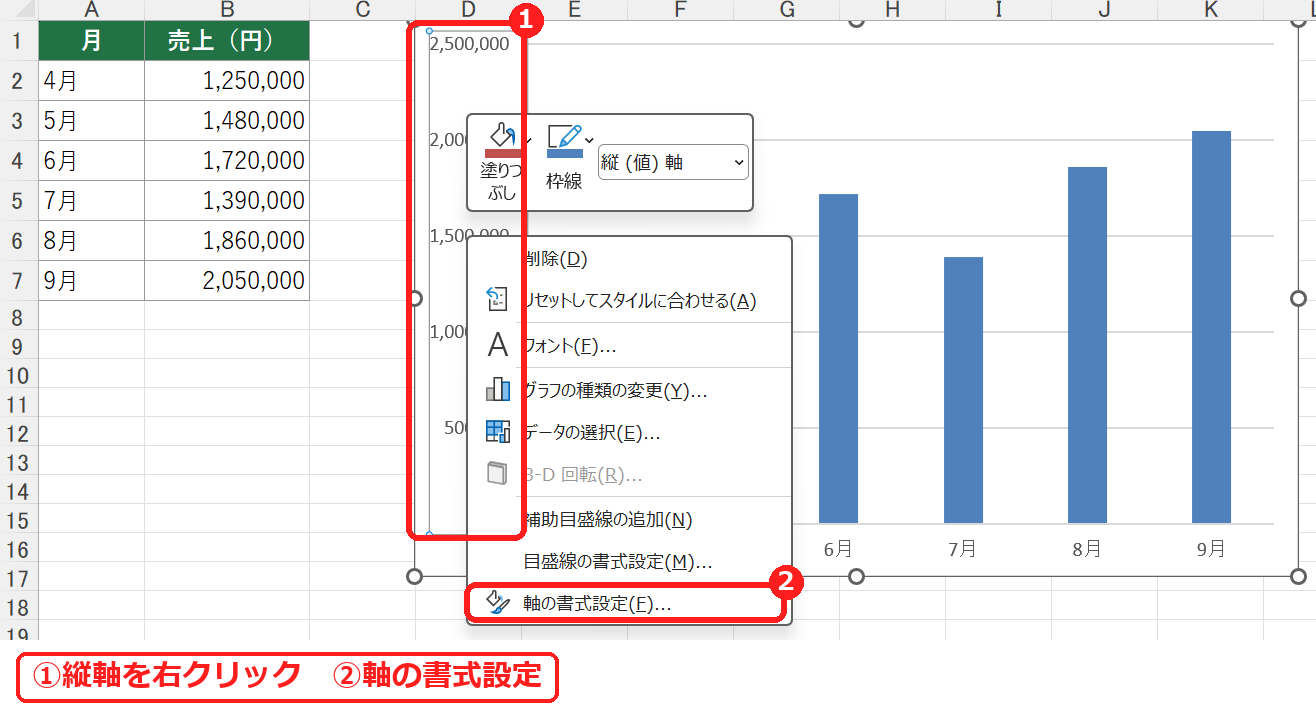
グラフの縦軸の数字を右クリックし、「軸の書式設定」を選びます。
2
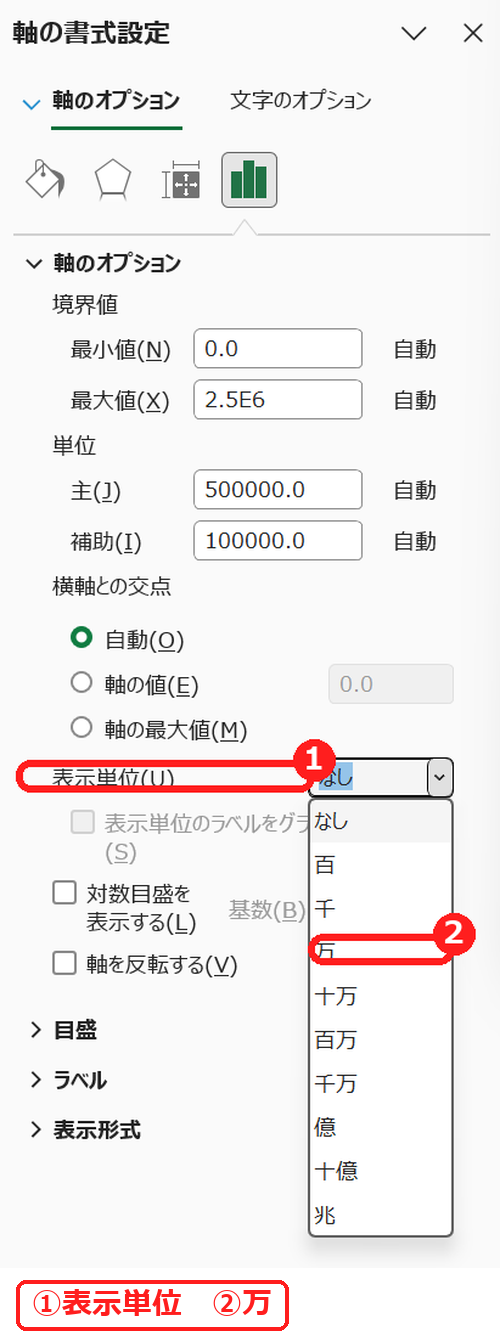
右側に出た画面の「軸のオプション」で、「表示単位」の▼から「万」を選びます。
3
縦軸の目盛りが万単位になり、軸の横に「万」と表示されます。
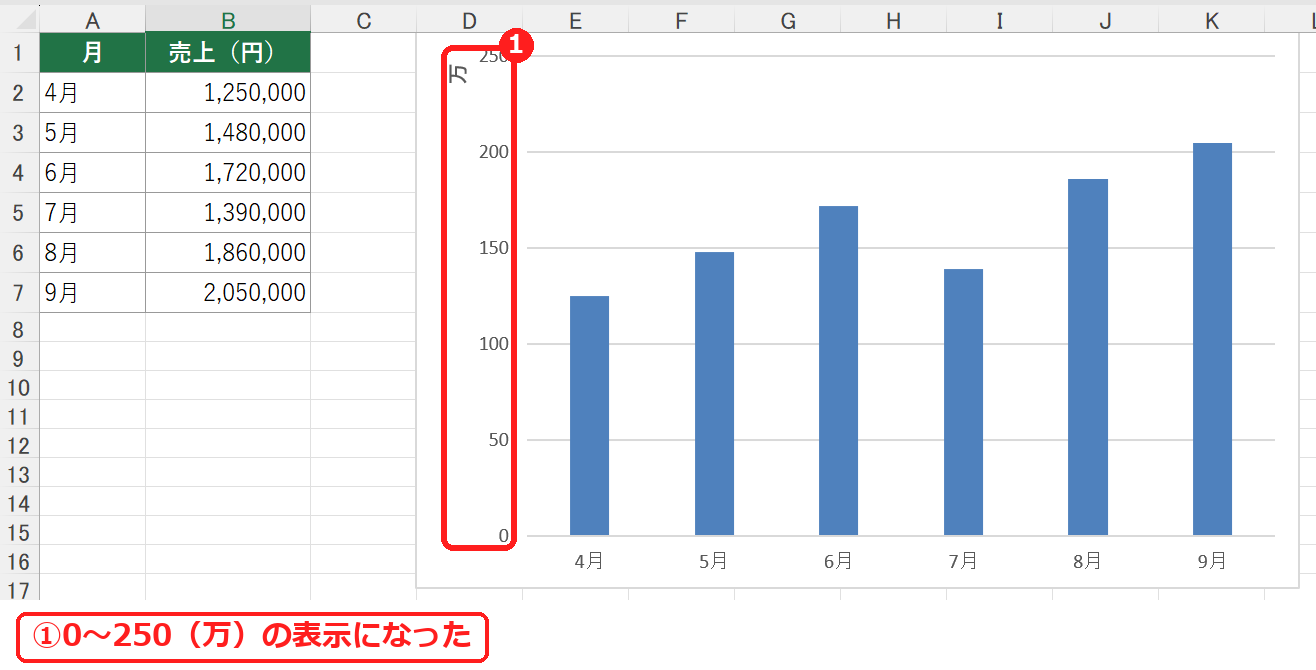
ラベルを「(万円)」に変える
軸の横に出た「万」のラベルをクリックして選び、もう一度クリックすると、文字を書き換えられます。「(万円)」のように単位まで書いておくと、グラフだけを見ても金額だとわかります。ラベルの文字の向き(縦書き・横書き)も、ラベルの書式設定で変えられます。
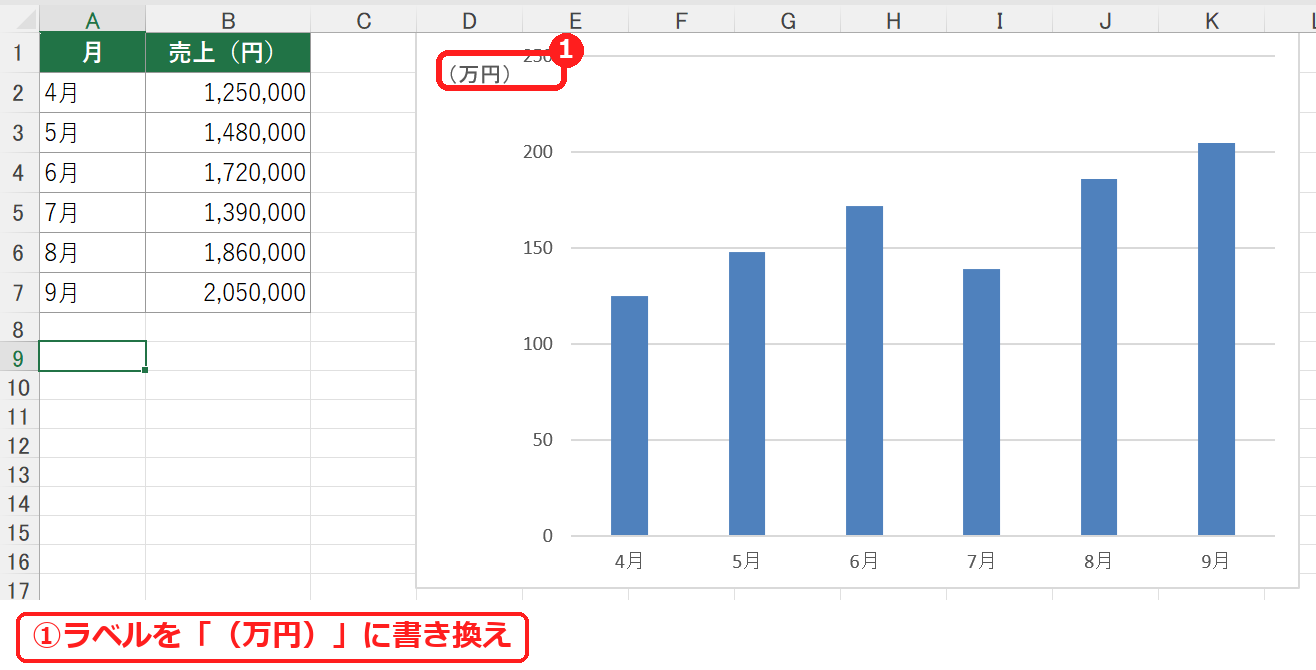
ポイント「表示単位」の下にある「表示単位のラベルをグラフに表示する」のチェックを外すと、「万」のラベルは消えます。ラベルを消すときは、グラフタイトルや軸ラベルで単位がわかるようにしておきましょう(軸ラベルの付け方)。
表の数字も万単位で表示したいとき
表示単位はグラフの目盛りだけを変えます。表のセルも千円・万円単位で表示したいときは、セルの表示形式を使います(千円単位で表示する方法)。
うまくいかないときの確認表
| 症状 | 考えられる原因 | 対処 |
|---|---|---|
| 「表示単位」が見つからない | 横軸(項目軸)を選んでいる | 数字が並んでいる縦軸を右クリックする。 |
| 「表示単位」がない | 「軸のオプション」の棒グラフのアイコンが選ばれていない | 右側の画面で、棒グラフの形のアイコンを押す。 |
| 「万」のラベルが縦書きで読みにくい | ラベルの文字の向き | ラベルの書式設定で横書きにする。 |
練習用Excelファイル(無料ダウンロード)
月別売上の表と、縦軸を万単位にした棒グラフが入っています(架空のデータ)。
Excelファイル(.xlsx)/登録不要/数式・練習データ入り



コメント