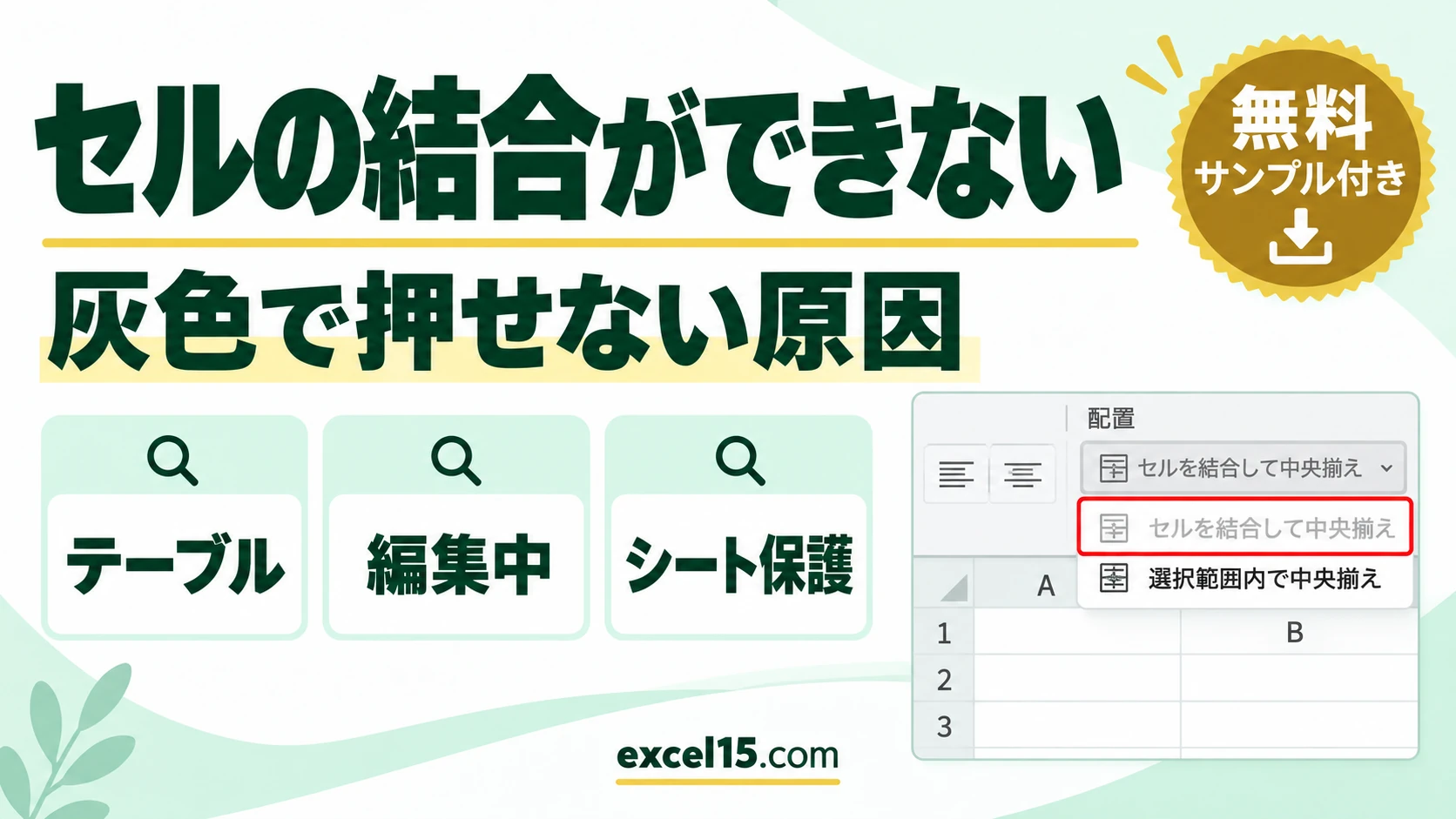
エクセルで「セルを結合して中央揃え」が押せない(灰色になっている)ときは、次の3つのどれかが原因です。
| 原因 | 見分け方 | 対処 |
|---|---|---|
| テーブルの中を選んでいる | リボンに「テーブル デザイン」タブが出ている | テーブルを範囲に変換する、または「選択範囲内で中央揃え」を使う |
| セルの編集中 | 数式バーの左に × と ✓ が出ている | Enter キーか Esc キーで編集を終える |
| シートが保護されている | ほかのボタンもまとめて灰色になっている | 「校閲」タブの「シート保護の解除」 |
この記事では、3つの原因を実際の画面で確かめた結果と、結合しないで文字を中央に表示する「選択範囲内で中央揃え」の使い方を説明します。
目次
原因1:テーブルの中では結合できない
「テーブルとして書式設定」で作った表(テーブル)の中のセルは、結合できません。結合のメニューを開くと、結合に関する項目がすべて灰色になっています。
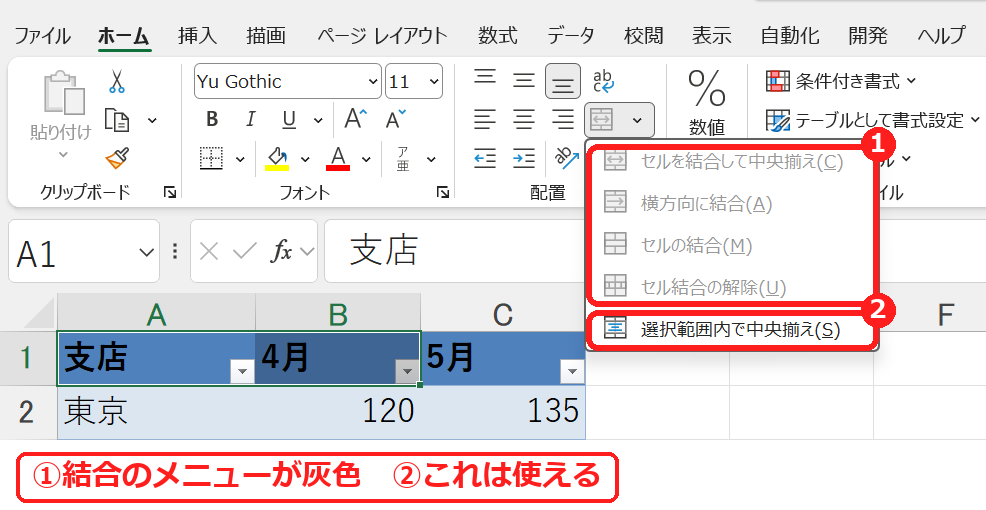
どうしても結合したいときは、テーブルを「範囲に変換」してふつうの表に戻します(テーブルを解除する方法)。範囲に変換すると、並べ替えボタンや集計の機能はなくなります。
原因2:セルの編集中は結合できない
セルをダブルクリックしたり F2 キーを押したりして、文字を入力・修正している途中は、結合ボタンが灰色になります。
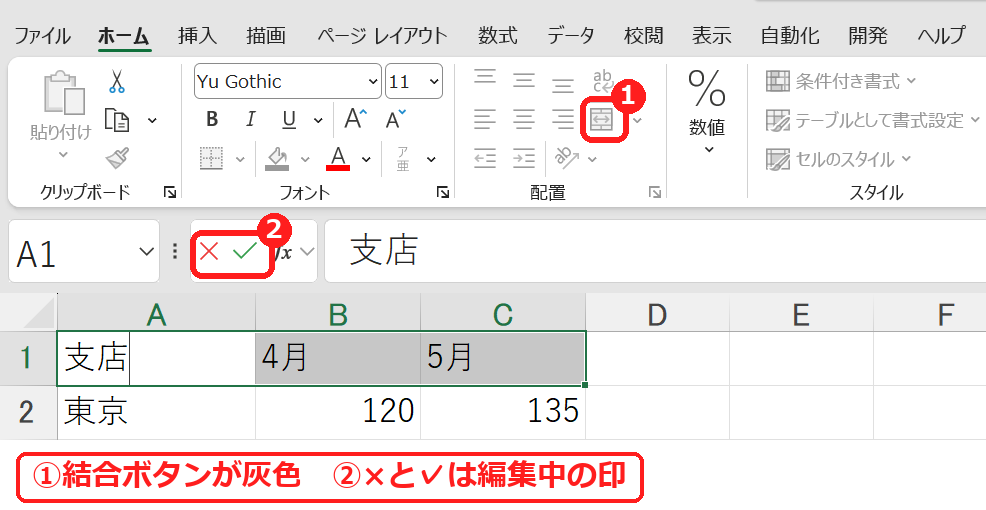
Enter キー(確定)か Esc キー(取り消し)を押して編集を終えると、結合ボタンが押せるようになります。
原因3:シートが保護されている
シートが保護されていると、結合ボタンだけでなく、配置や書式のボタンもまとめて灰色になります。クリックしても何も起きません。
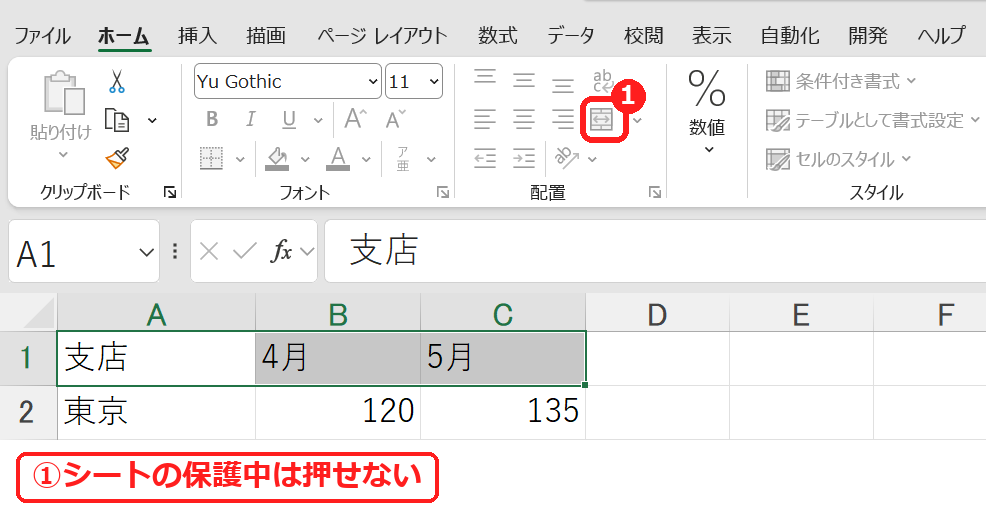
「校閲」タブの「シート保護の解除」で保護を外してから結合します。パスワードが設定されているときは、パスワードが必要です(シートの保護と解除)。
結合すると「左上の値のみが保持され…」と出るとき
値が入ったセルを複数まとめて結合しようとすると、次のメッセージが出ます。
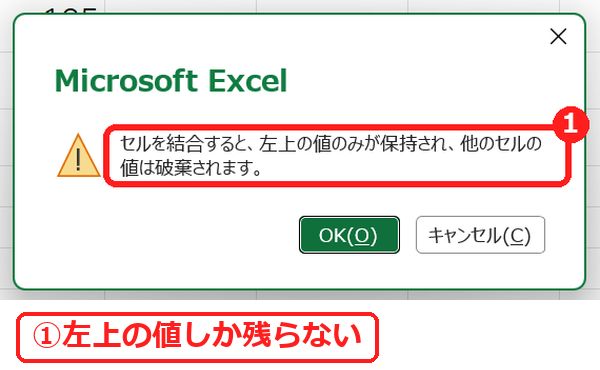
「OK」を押すと、左上のセル以外の文字は消えます。消したくないときは「キャンセル」を押してください。実際に試したところ、キャンセルすれば元のままでした。
結合しないで中央に表示する(選択範囲内で中央揃え)
表のタイトルを中央に表示したいだけなら、結合しないで「選択範囲内で中央揃え」を使う方法もあります。セルは分かれたままなので、並べ替えやコピーで困ることがありません。テーブルの中でも使えます。
1
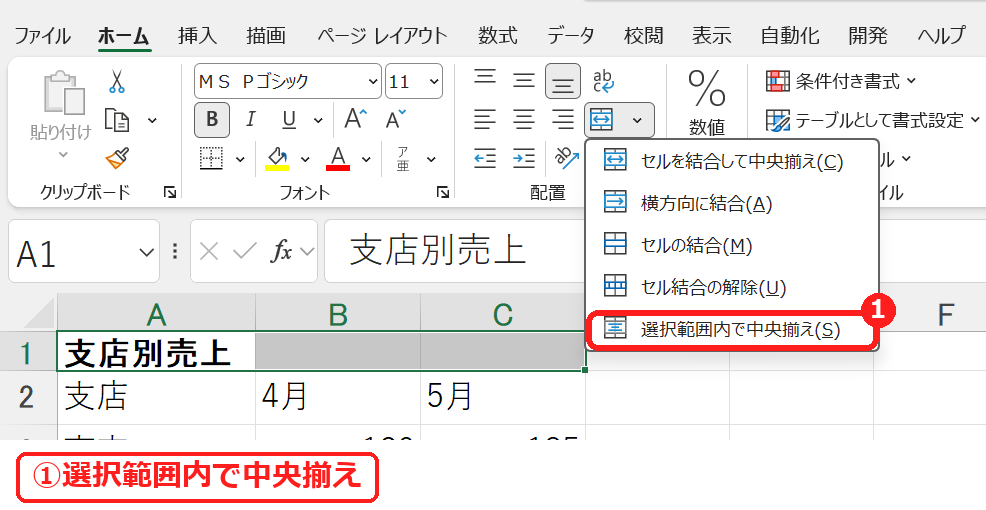
タイトルを入力したセルから、中央にそろえたい右端のセルまで(ここでは A1〜C1)を選びます。
2
「ホーム」タブの「セルを結合して中央揃え」の▼を押し、「選択範囲内で中央揃え」を選びます。
3
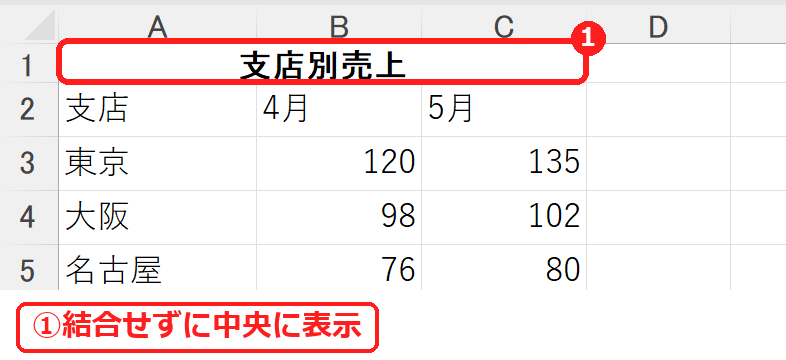
セルを結合しないまま、タイトルが A1〜C1 の中央に表示されます。
練習用Excelファイル(無料ダウンロード)
テーブルの表(テーブル シート)と、ふつうの表(ふつうの表 シート)が入っています(架空のデータ)。結合できる・できないの違いと、選択範囲内で中央揃えを試せます。
Excelファイル(.xlsx)/登録不要/数式・練習データ入り

コメント