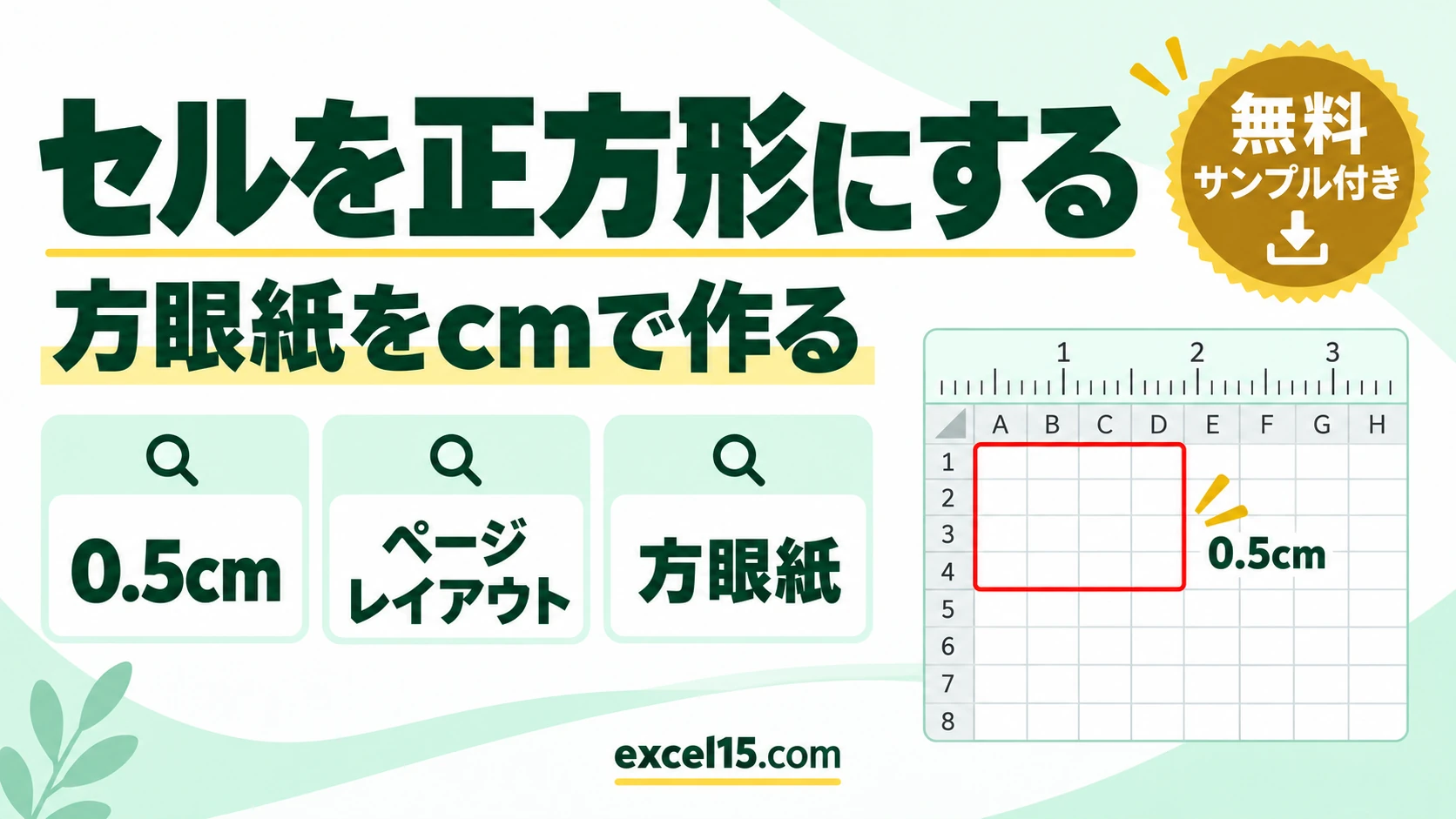
エクセルのセルを正方形にするには、「ページレイアウト」表示に切り替えてから、シート全体を選んで列の幅と行の高さを同じ cm(たとえば 0.5cm)にします。ふつうの「標準」表示では、列の幅は「文字数」、行の高さは「ポイント」と単位が違うため、同じ数字を入れても正方形になりません。
この記事では、新しいシートを 0.5cm の方眼紙にする手順を、実際の画面で説明します。
目次
標準表示とページレイアウト表示の単位の違い
| 表示 | 列の幅の単位 | 行の高さの単位 |
|---|---|---|
| 標準 | 文字数(例:8.38) | ポイント(例:18.75) |
| ページレイアウト | cm | cm |
ページレイアウト表示なら、列の幅も行の高さも cm で指定できるので、同じ数字を入れるだけで正方形になります。
セルを正方形にする手順
1
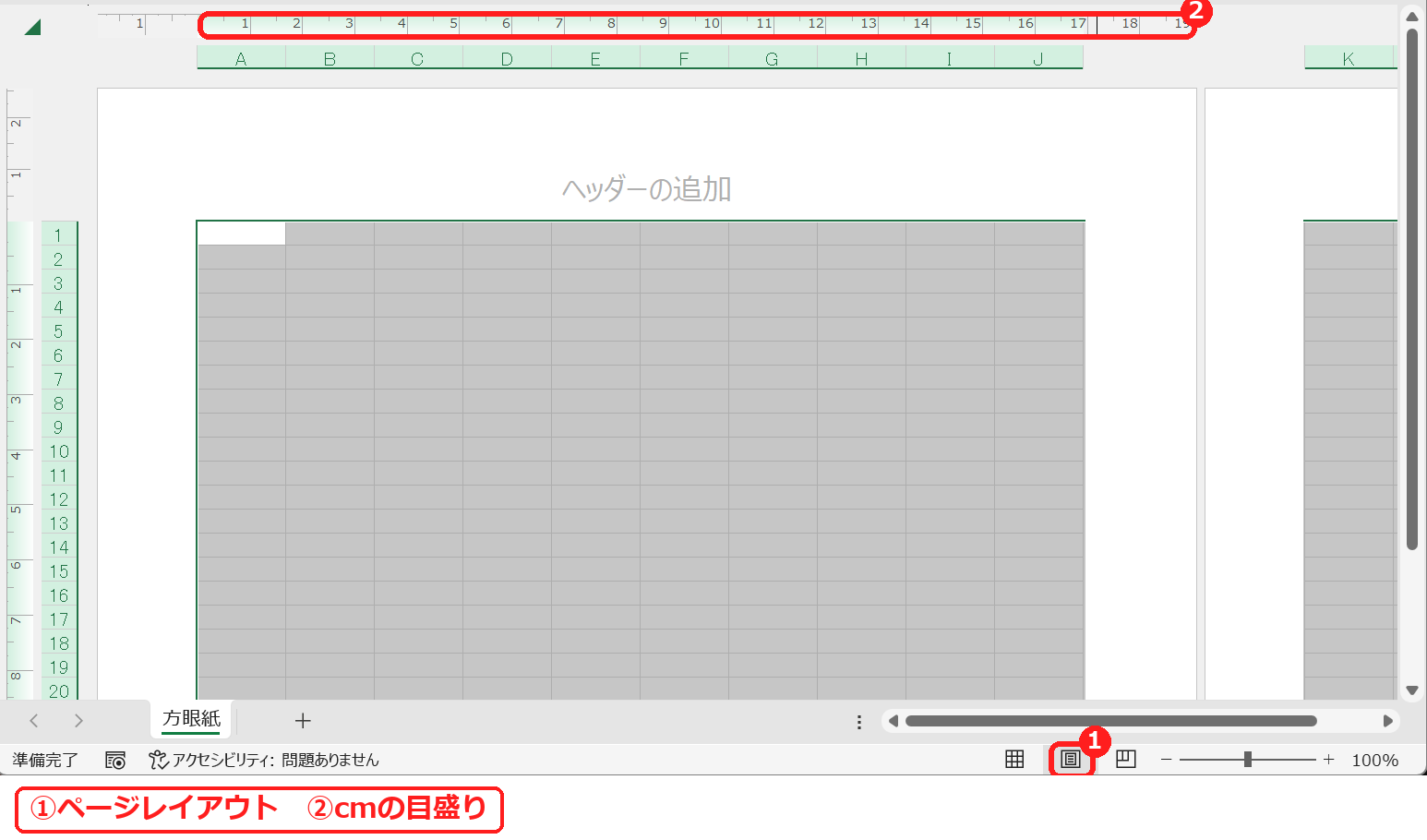
画面右下の「ページレイアウト」ボタンを押します(「表示」タブの「ページレイアウト」でもかまいません)。上と左に cm の目盛りが出ます。
2
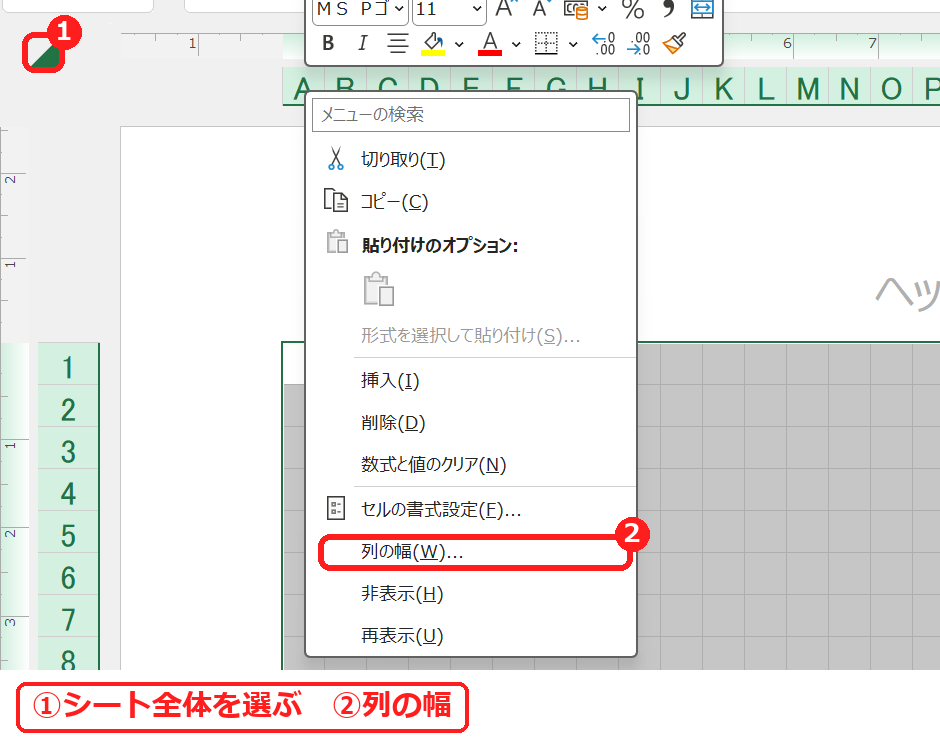
左上の角(行番号と列番号が交わるところ)をクリックしてシート全体を選び、列番号を右クリックして「列の幅」を選びます。
3
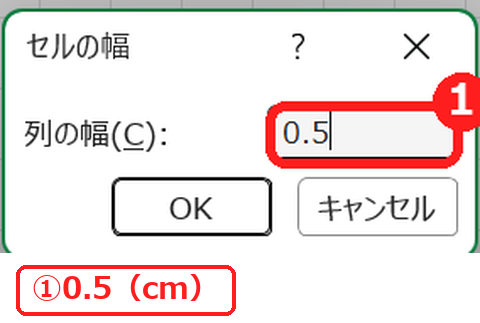
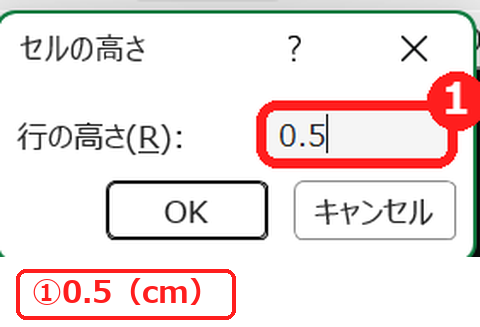
「列の幅」に 0.5 と入力して「OK」を押します。
4
続けて行番号を右クリックして「行の高さ」を選び、同じく 0.5 と入力して「OK」を押します。
5
「標準」表示に戻しても、セルは正方形のままです。
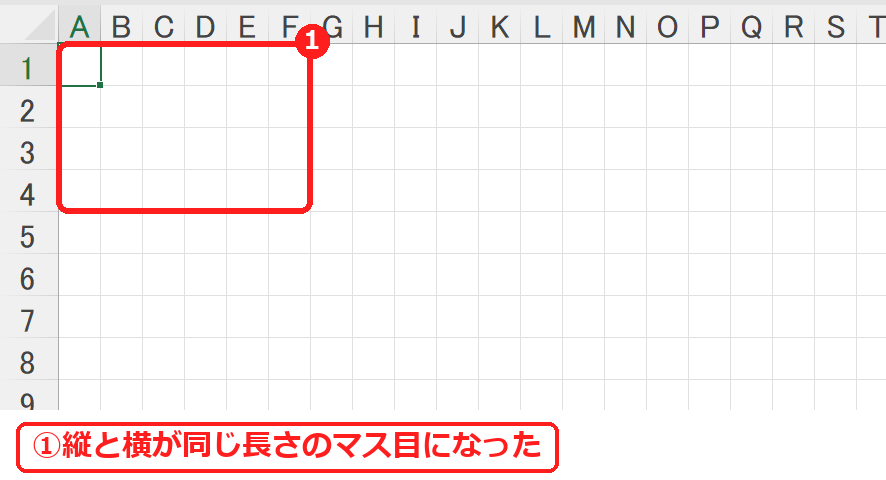
実際に試したところ、列の幅・行の高さとも 14 ポイント(約 0.49cm)にそろいました。エクセルの内部で少しだけ丸められるため、ダイアログをもう一度開くと「0.49cm」と表示されますが、縦と横は同じ長さです。
ポイントマスを大きくしたいときは、列の幅と行の高さに同じ数字(1cm など)を入れます。ちがう数字を入れると長方形になります。
うまくいかないときの確認表
| 症状 | 考えられる原因 | 対処 |
|---|---|---|
| 同じ数字を入れたのに正方形にならない | 「標準」表示で入力した(単位が文字数とポイントで違う) | ページレイアウト表示に切り替えてから入力する。 |
| 一部の列・行だけ大きさが違う | シート全体を選ばずに設定した | 左上の角をクリックしてシート全体を選び直す。 |
| 文字がマスに入りきらない | マスが小さく、文字が大きい | 文字を小さくするか、マスを大きくする(列の幅・行の高さを変える方法)。 |
練習用Excelファイル(無料ダウンロード)
すべてのセルを約 0.5cm の正方形にした方眼紙のシートです。
Excelファイル(.xlsx)/登録不要/数式・練習データ入り






コメント