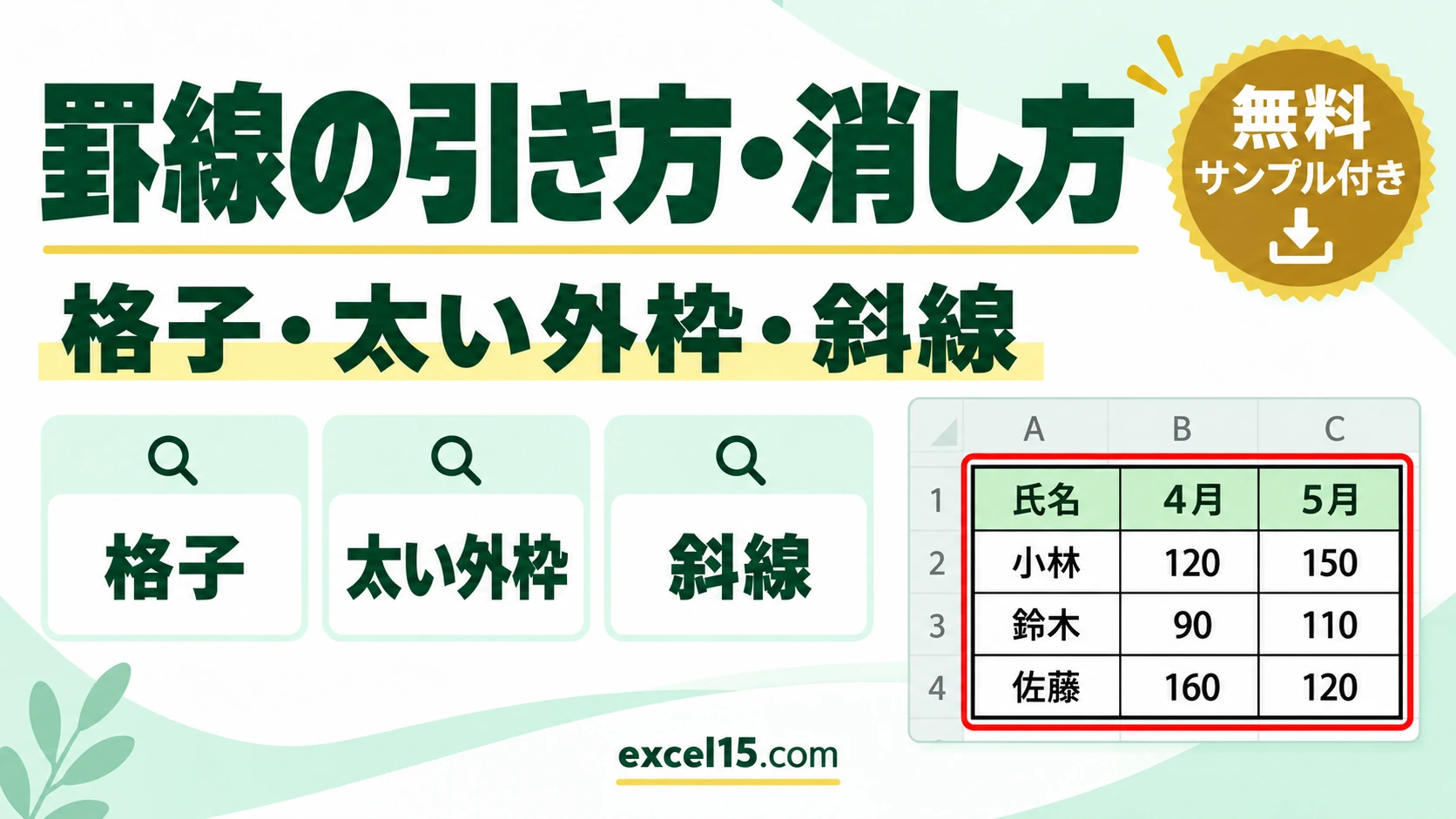
エクセルで表に罫線を引くには、表の範囲を選んで、「ホーム」タブの罫線ボタンの▼→「格子」を選びます。表のまわりだけ太くしたいときは、続けて「太い外枠」を選びます。消すときは、範囲を選んで「枠なし」です。
この記事では、罫線の引き方と消し方、斜線や二重線の引き方、ショートカット、罫線が印刷されない・消えないときの原因を、実際の画面で説明します。
目次
罫線|やりたいこと別の操作
| やりたいこと | 操作 | ショートカット |
|---|---|---|
| 表全体に、格子の罫線を引く | 範囲を選んで、罫線の▼→「格子」 | Alt → H → B → A |
| 表のまわりを太くする | 罫線の▼→「太い外枠」 | Alt → H → B → T |
| 外枠だけ引く | 罫線の▼→「外枠」 | Ctrl+Shift+6(&のキー) |
| 罫線を消す | 範囲を選んで、罫線の▼→「枠なし」 | Ctrl+Shift+_(アンダーバー) |
| 斜線・二重線・色付きの線を引く | Ctrl+1 →「罫線」タブ | — |
| 見出しの下だけ二重線にする | 見出しの行を選んで、罫線の▼→「下二重罫線」 | — |
表に罫線を引く方法(格子・太い外枠)
練習用ファイルの売上表(罫線なし)に、罫線を引きます。
1
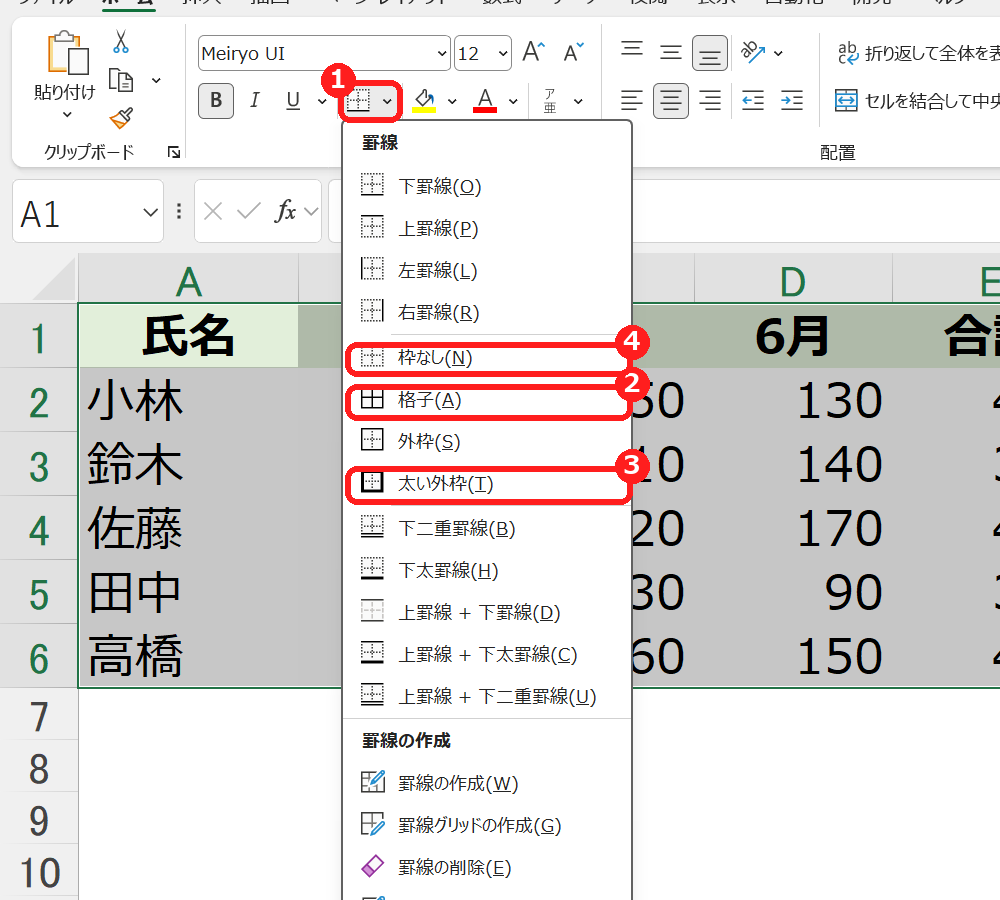
表の範囲(A1〜E6)を選び、「ホーム」タブの罫線ボタンの右の▼をクリックします。
2
メニューから「格子」をクリックします。続けて、もう一度▼を開き、「太い外枠」をクリックします。
3
表の中に格子の線が、まわりに太い線が引かれます。
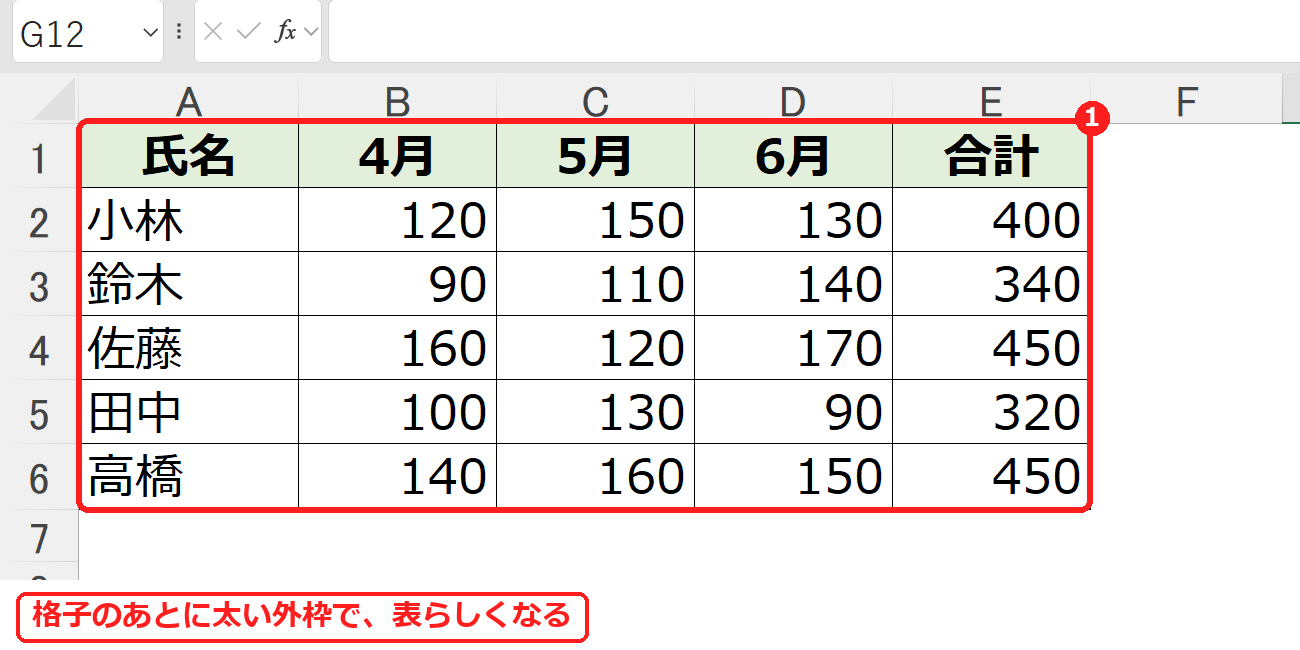
ポイント罫線のボタンは、最後に使った罫線に変わります。ボタンの絵の部分をクリックすると、その罫線がもう一度引けるので、続けて同じ罫線を引くときに便利です。
斜線や二重線を引く方法(セルの書式設定)
1
斜線を引きたいセルを選び、Ctrl+1 で「セルの書式設定」を開きます。
2
「罫線」タブで、斜線のボタン(左下がり/右下がり)をクリックして、「OK」を押します。線の種類(二重線・点線)や色も、ここで選べます。
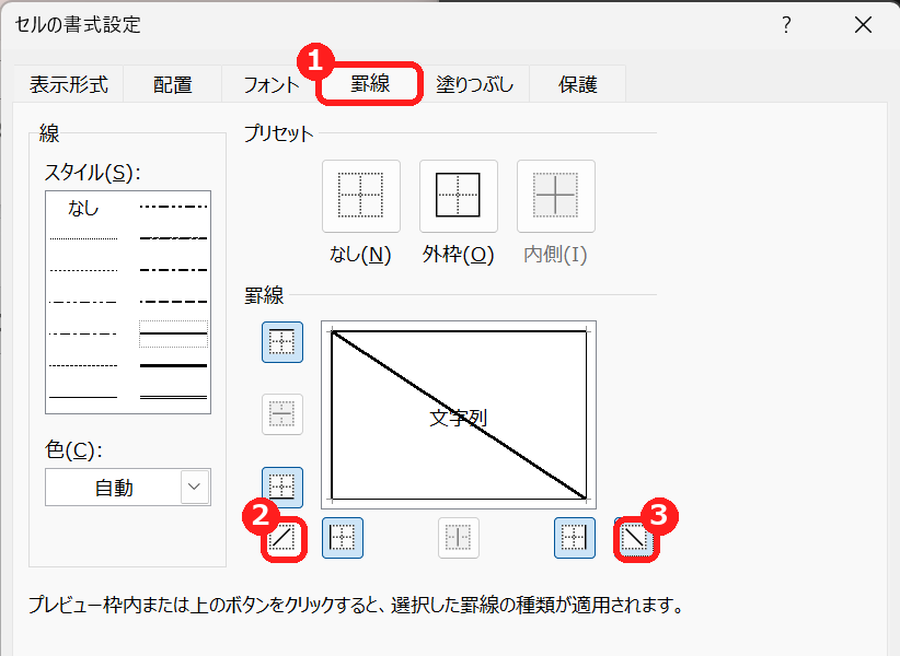
線の種類や色を変えるときは、先に「スタイル」と「色」を選んでから、線の位置のボタンを押します。順番が逆だと、前の線の種類のまま引かれます。
罫線を消す方法
- まとめて消す:範囲を選んで、罫線の▼→「枠なし」を選びます。
- 一部だけ消す:罫線の▼→「罫線の削除」を選び、マウスの形が消しゴムになったら、消したい線をクリックまたはドラッグします。Esc で終わります。
- 書式ごと消す:「ホーム」→「クリア」→「書式のクリア」を選ぶと、罫線だけでなく色や表示形式も消えます。
罫線がうまくいかないときの確認表
| 症状 | 考えられる原因 | 対処 |
|---|---|---|
| 画面には線があるのに、印刷されない | 見えているのが、罫線ではなく「枠線」(グリッド線) | 罫線を引く。または「ページレイアウト」→「枠線」の「印刷」にチェック。 |
| 「枠なし」でも線が消えない | 枠線(グリッド線)が表示されている | 「表示」タブの「目盛線」のチェックを外すと、画面の線が消える。 |
| 「枠なし」でも線が消えない | 条件付き書式で罫線が付いている | 「条件付き書式」→「ルールのクリア」を確認する。 |
| 斜線が引けない | 結合したセルの範囲を一部だけ選んでいる | 結合したセル全体を選んでから引く。 |
| 罫線の色が変わらない | 色を選ぶ前に線を引いた | 色を選んでから、線の位置のボタンを押し直す。 |
よくある質問
罫線の色を変えるには?
罫線の▼→「線の色」で色を選んでから、罫線を引きます。セルの書式設定の「罫線」タブでも、色を選べます。
テーブルにすると、罫線は自動で付きますか?
「テーブルとして書式設定」を使うと、色と罫線がまとめて付きます。行を増やしても、書式が自動で広がります。
練習用Excelファイル(無料ダウンロード)
罫線のない売上表(5人分)です。格子・太い外枠・斜線などを、自由に試せます。
Excelファイル(.xlsx)/登録不要/数式・練習データ入り
あわせて読みたい:表の見た目の関連記事
1行おきに色を付けて見やすくする方法は、エクセルで1行おきに色を付ける方法もあわせてご覧ください。



コメント