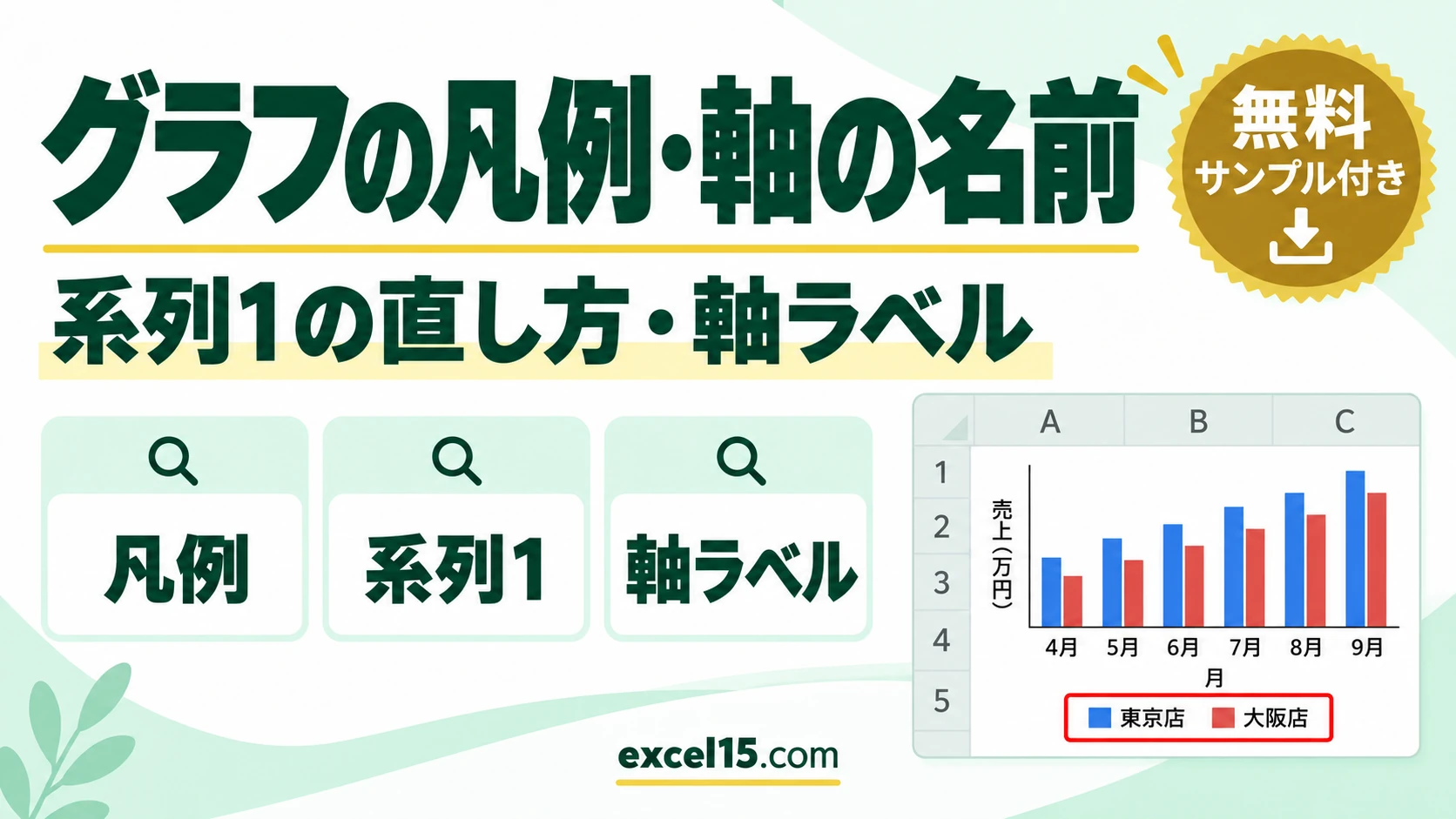
エクセルのグラフの凡例が「系列1」「系列2」になってしまったときは、グラフを右クリックして「データの選択」→ 系列を選んで「編集」→「系列名」に見出しのセルを指定します。縦軸・横軸に「売上(万円)」のような名前を付けるには、グラフを選んで右上の「+」(グラフ要素)→「軸ラベル」にチェックを入れ、文字を書き換えます。
この記事では、2店舗の月別売上の棒グラフを使って、凡例の名前の変え方と、縦軸・横軸の名前(単位)の付け方を、実際の画面で説明します。
目次
凡例・軸の名前|やりたいこと別の方法
| やりたいこと | 方法 |
|---|---|
| 凡例の「系列1」を名前にする | 右クリック →「データの選択」→「編集」→「系列名」に見出しのセル |
| 凡例の名前を変える(見出しがある場合) | 表の見出しのセルの文字を書き換える |
| 縦軸・横軸に名前(単位)を付ける | 「+」→「軸ラベル」にチェック → 文字を書き換える |
凡例が「系列1」「系列2」になる原因
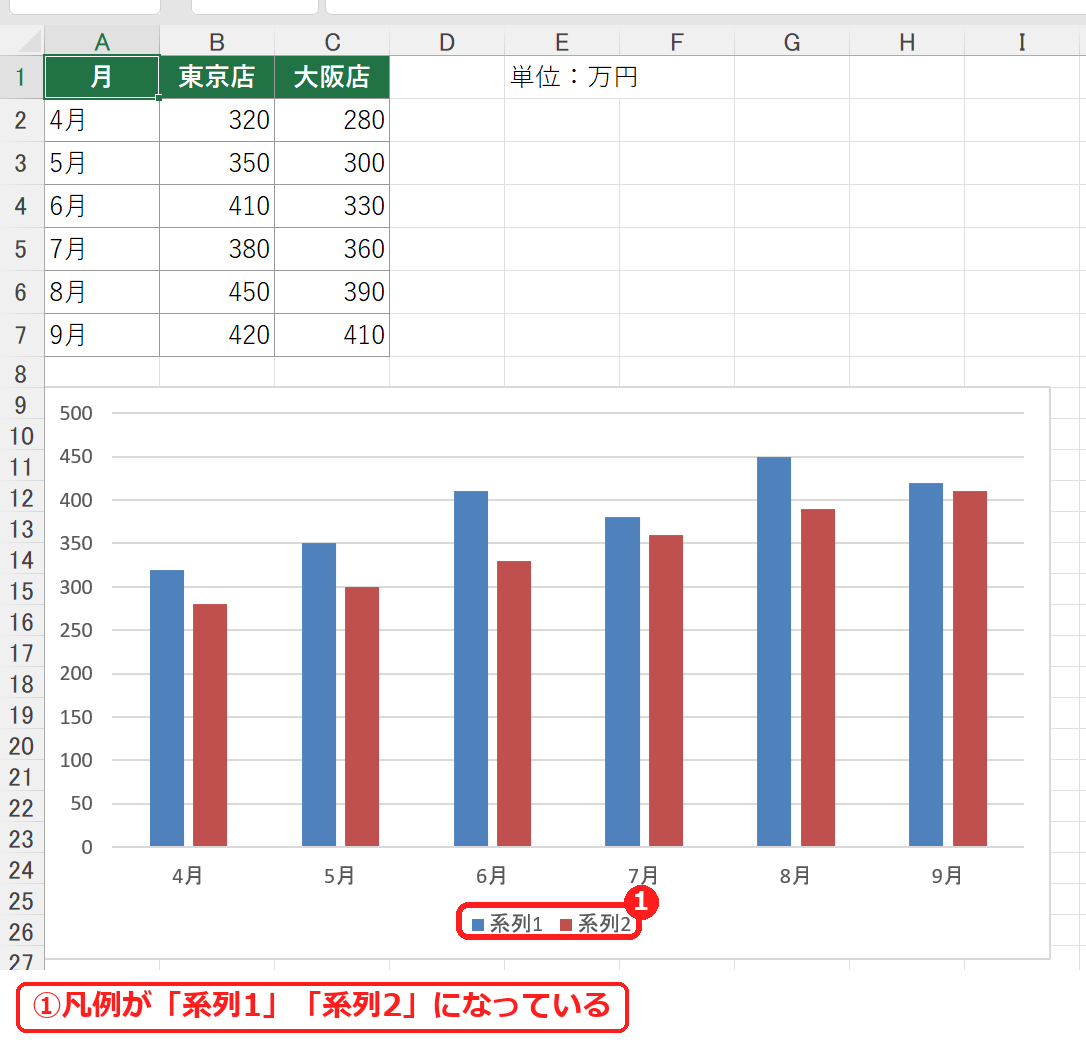
グラフを作るときに、表の見出し(東京店・大阪店)を含めずに範囲を選ぶと、凡例が「系列1」「系列2」になります。
凡例の名前を変える方法
1
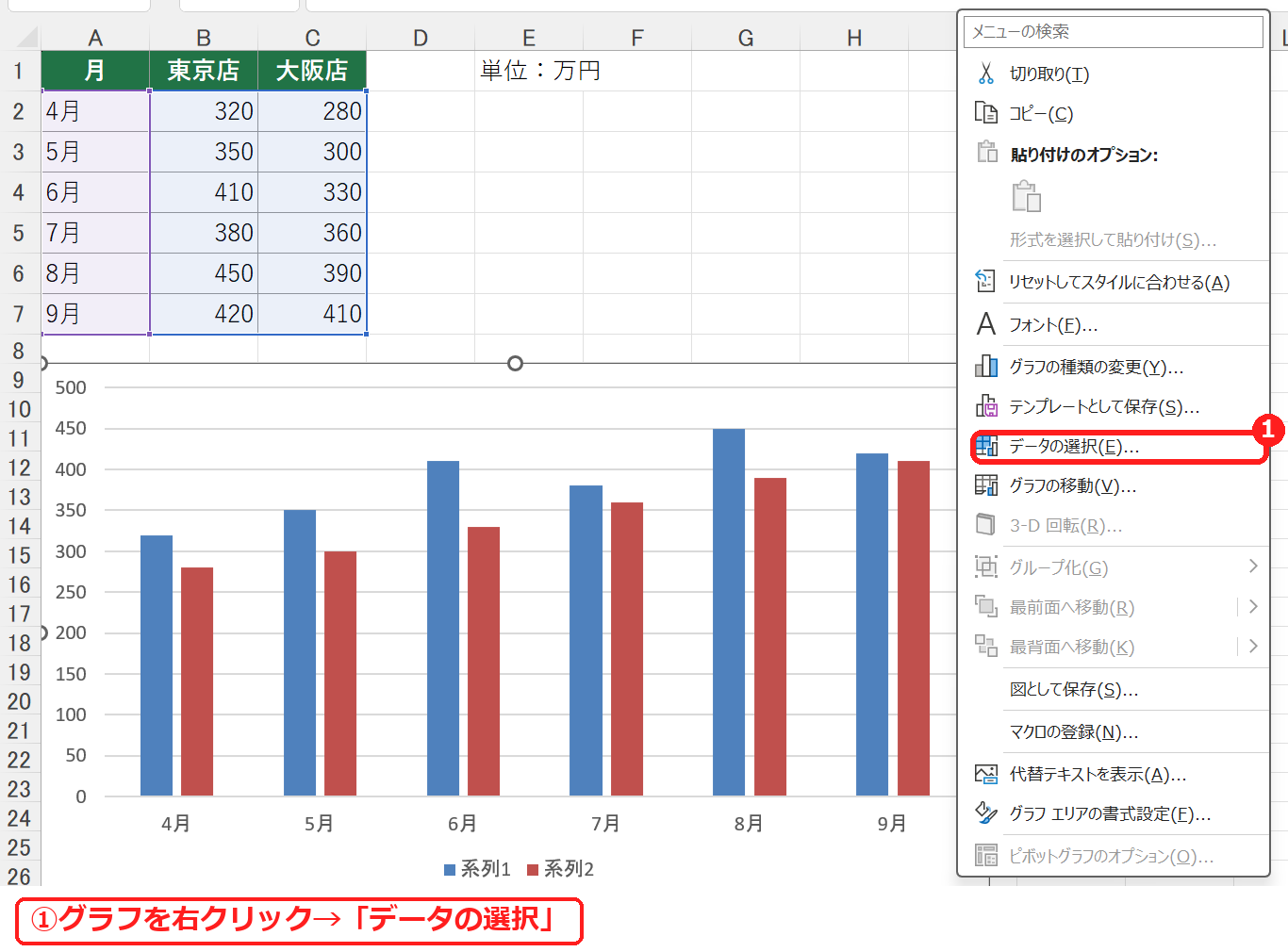
グラフの何もないところを右クリックし、「データの選択」を選びます(「グラフのデザイン」タブの「データの選択」でも同じです)。
2
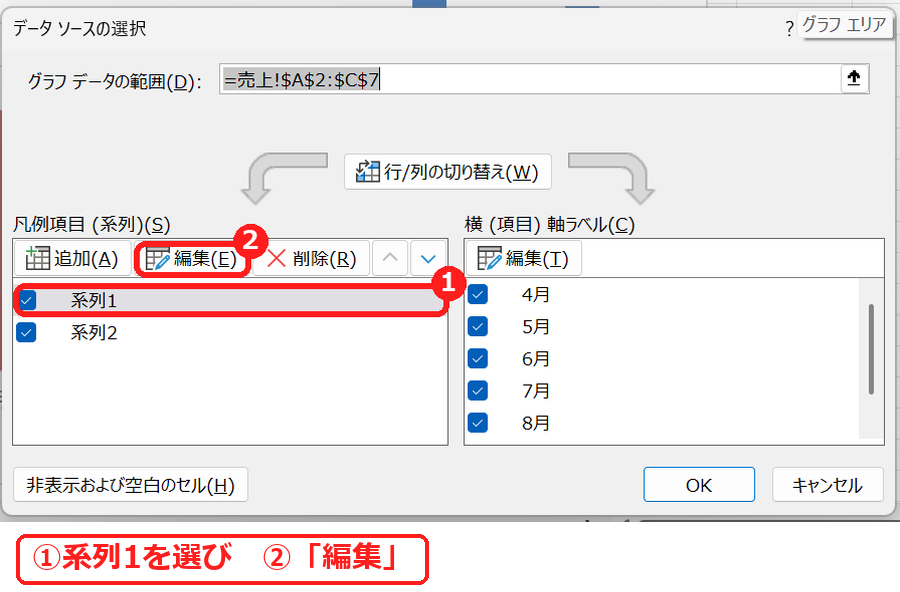
「凡例項目(系列)」で「系列1」を選び、「編集」を押します。
3
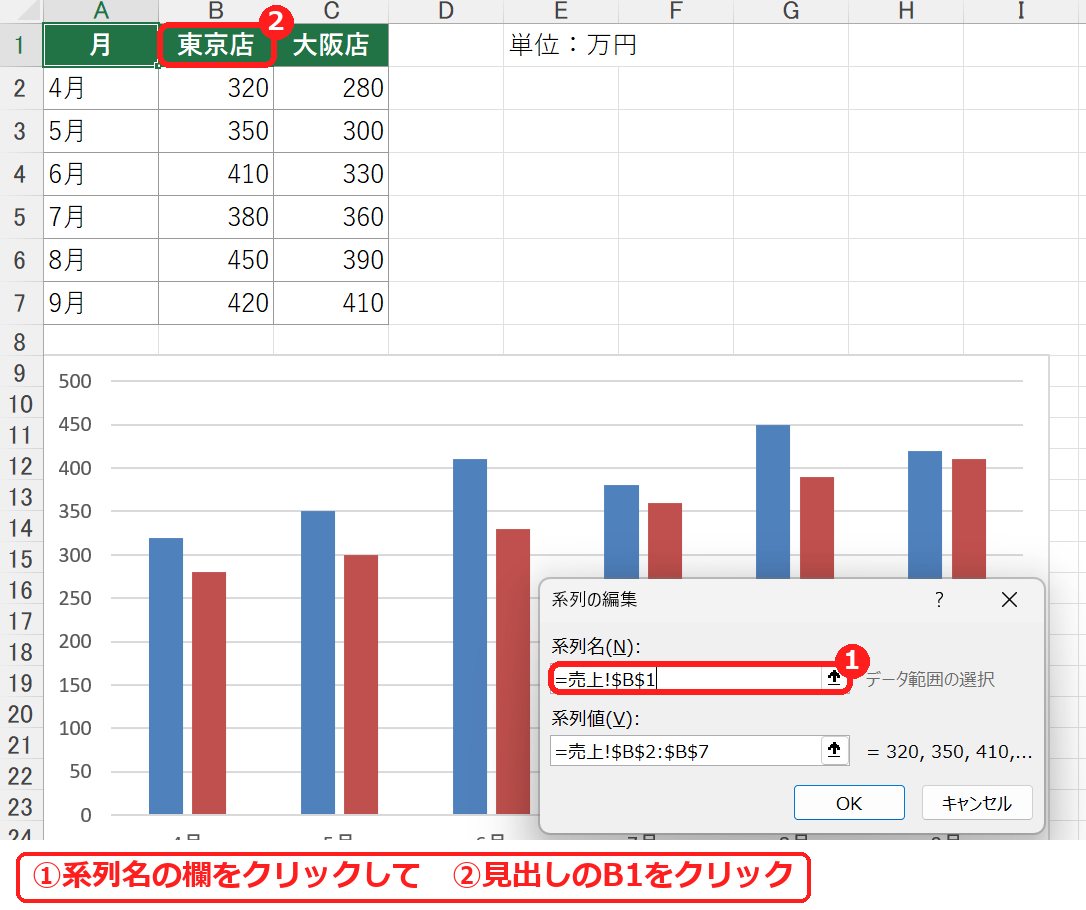
「系列名」の欄をクリックしてから、表の見出しのセル(B1)をクリックします。「=売上!$B$1」と入ったら「OK」を押します。
4
「系列2」も同じように、系列名に C1(大阪店)を指定して「OK」を押します。最後に「データ ソースの選択」の「OK」を押します。
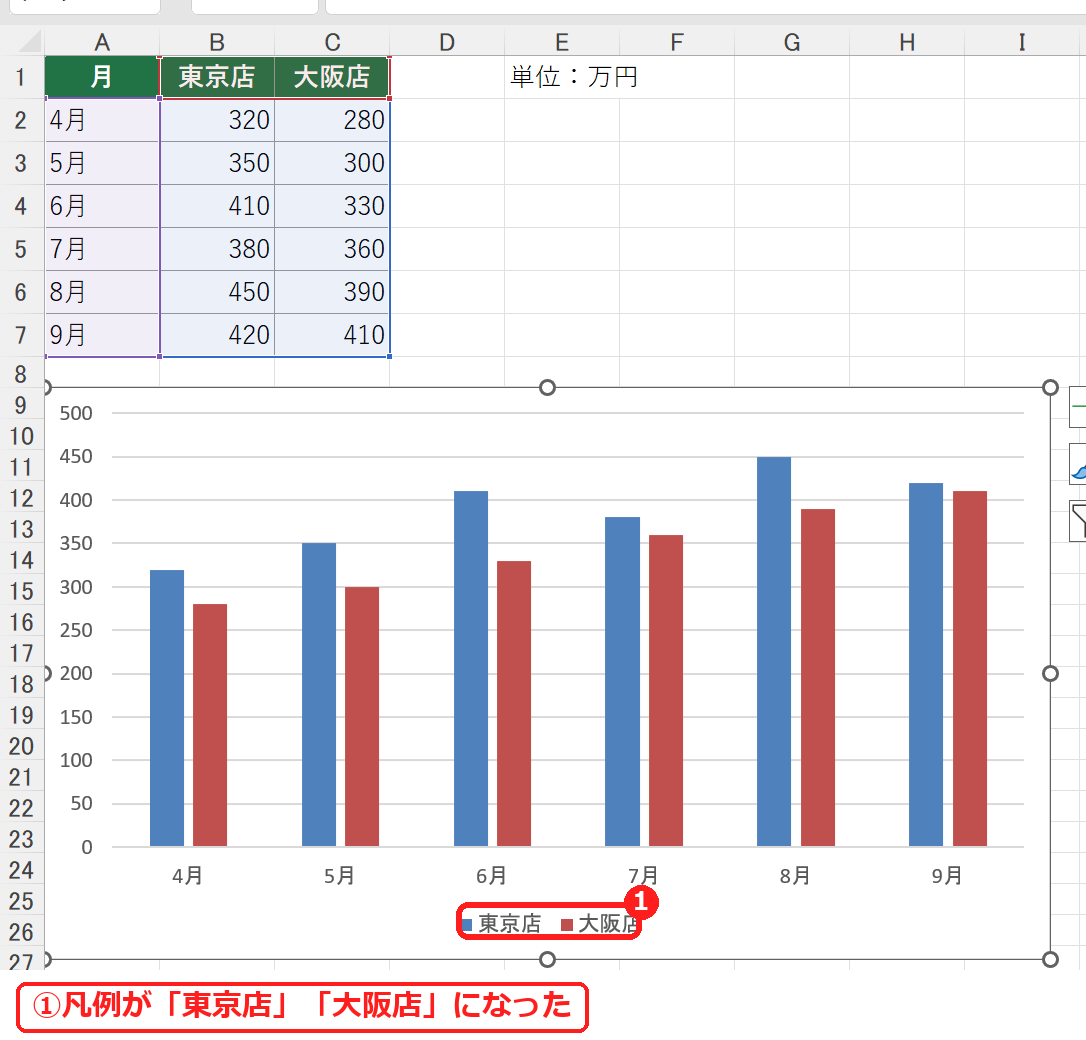
系列名を見出しのセルにしておくと、あとで見出しの文字を書き換えるだけで、凡例の名前も変わります。セルを使わずに、「系列名」の欄に直接「東京店」と入力することもできます。
縦軸・横軸に名前(軸ラベル)を付ける方法
1
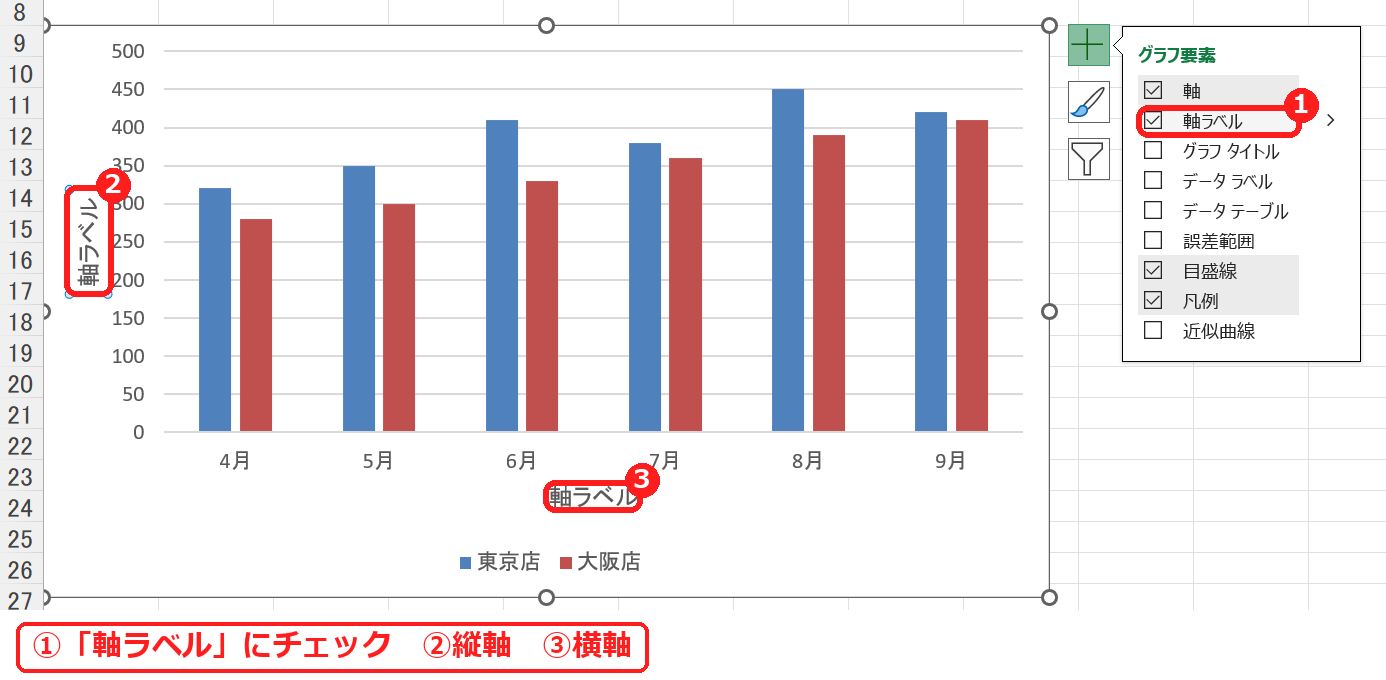
グラフをクリックして選び、右上に出る「+」(グラフ要素)を押して、「軸ラベル」にチェックを入れます。
2
縦軸の「軸ラベル」をクリックして選び、「売上(万円)」と入力して Enter を押します。横軸も同じように「月」と入力します。
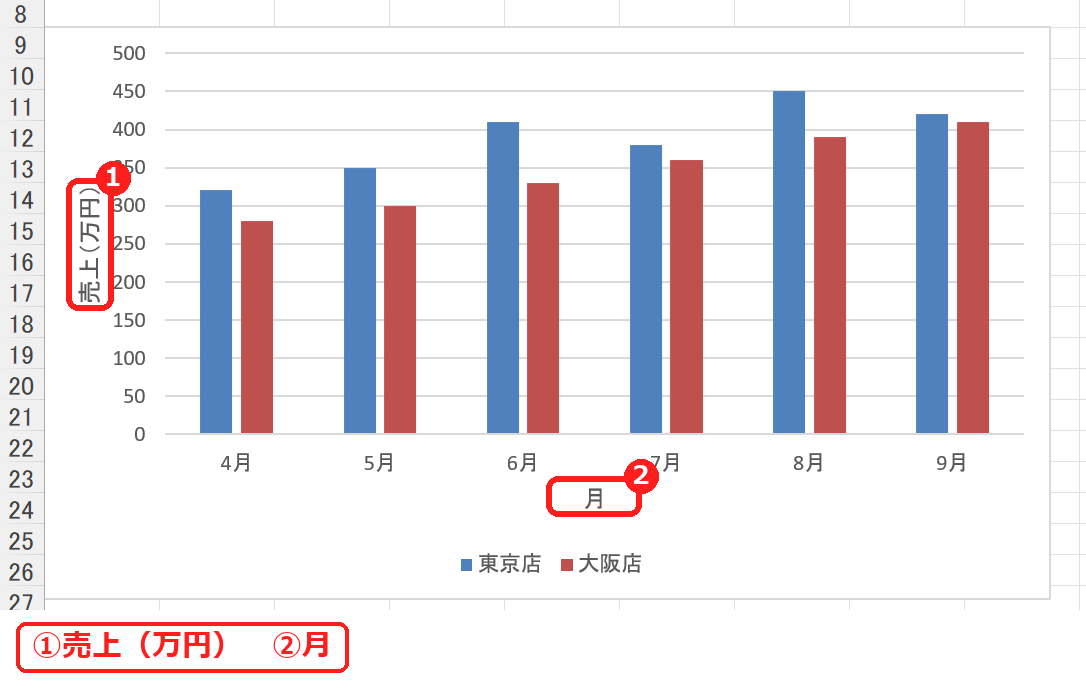
軸ラベルを選んで入力すると、文字は数式バーに入り、Enter で確定します。縦軸の単位(万円・%など)を書いておくと、グラフだけを見ても数字の意味が分かります。
うまくいかないときの確認表
| 症状 | 考えられる原因 | 対処 |
|---|---|---|
| 凡例が「系列1」になる | グラフの範囲に見出しを含めていない | 「データの選択」で系列名に見出しのセルを指定する。 |
| 「+」のボタンが出ない | グラフが選ばれていない | グラフの枠の中をクリックして選ぶ。 |
| 縦軸だけ(横軸だけ)付けたい | 「軸ラベル」は両方まとめて付く | 「軸ラベル」の右の > から「第1縦軸」「第1横軸」を選ぶ。 |
練習用Excelファイル(無料ダウンロード)
2店舗の月別売上(すべて架空のデータ)と、凡例と軸ラベルを設定した棒グラフが入っています。見出しのセルを書き換えて、凡例が変わるのを試せます。
Excelファイル(.xlsx)/登録不要/数式・練習データ入り
あわせて読みたい:グラフの関連記事
グラフの縦軸を万単位にする方法は、エクセルのグラフの縦軸を万単位にする方法もあわせてご覧ください。




コメント