エクセルで文字を探すには、Ctrl+Fで「検索と置換」を開き、探したい文字を入れて「すべて検索」を押します。見つかったセルが一覧で表示され、クリックするとそのセルへ移動します。
この記事では、検索の基本、ブック全体(すべてのシート)から探す方法、完全一致や大文字・小文字を区別した検索、ワイルドカード、検索で見つからないときの原因を、実際の画面で説明します。
目次
エクセルの検索|やりたいこと別の操作
| やりたいこと | 操作 | ポイント |
|---|---|---|
| 文字を探す | Ctrl+F →文字を入力→「次を検索」 | 見つかるたびに、次のセルへ移動します。 |
| 見つかったセルを一覧で見る | 「すべて検索」 | セル番地と値が、一覧で表示されます。 |
| すべてのシートから探す | 「オプション」→「検索場所」を「ブック」 | シート名も一覧に出ます。 |
| 「東京」だけのセルを探す(完全一致) | 「セル内容が完全に同一であるものを検索する」にチェック | 「東京都」などは除かれます。 |
| 〜で始まる・終わるセルを探す | ワイルドカード(* ?)+「完全に同一」にチェック | 「株式会社*」で、株式会社で始まるセル。 |
| 数式の結果(表示された値)で探す | 「検索対象」を「値」にする | 数式の中身ではなく、表示された値で探します。 |
文字を検索する方法(すべて検索)
練習用ファイルの表から、地域が「東京」のセルを探します。
1
Ctrl+F を押して、「検索と置換」の「検索」タブを開きます(「ホーム」→「検索と選択」→「検索」でも開けます)。
2
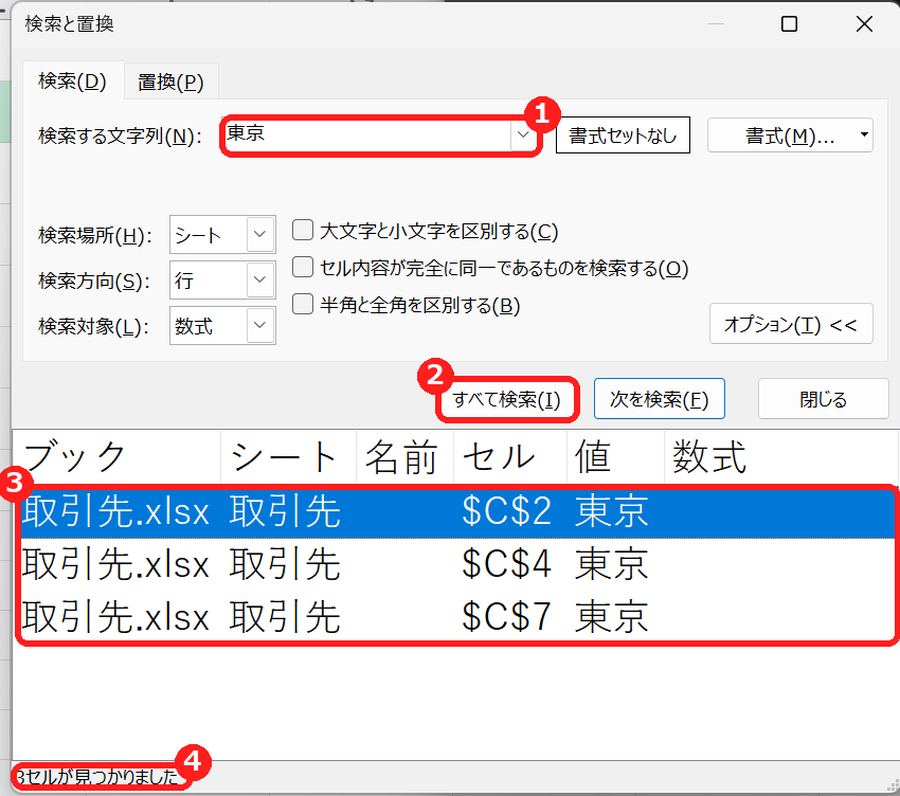
「検索する文字列」に「東京」と入力し、「すべて検索」を押します。見つかったセルが一覧で表示されます。
3
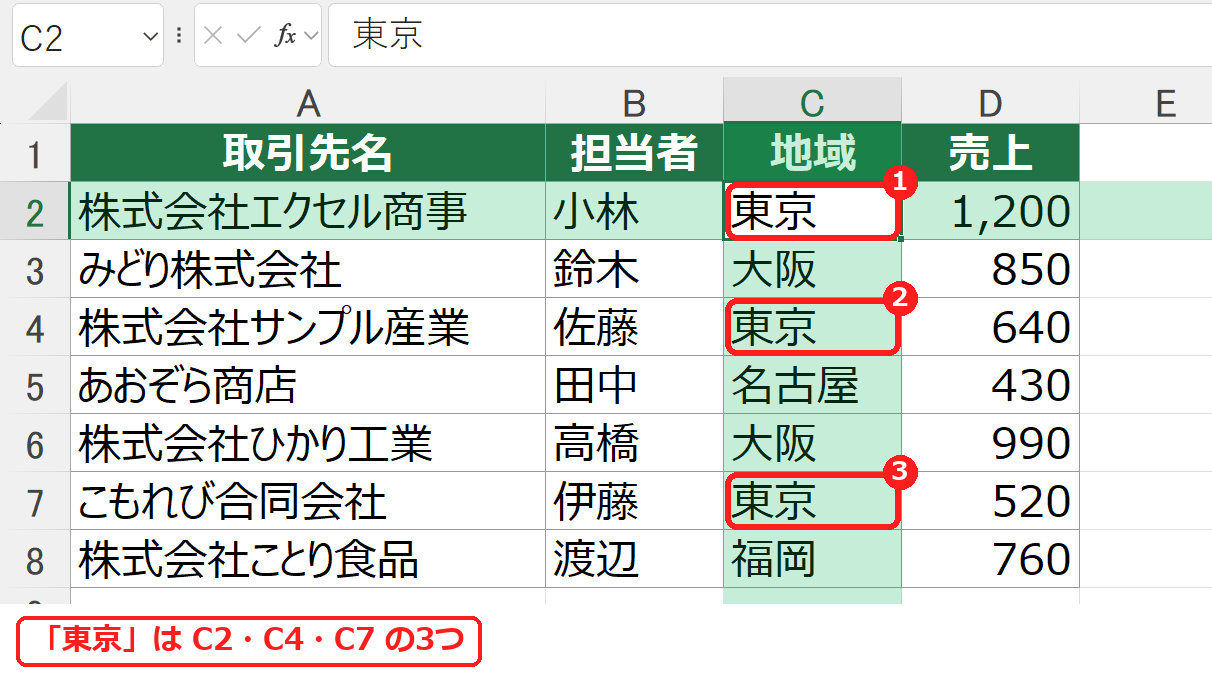
一覧の行をクリックすると、そのセルへ移動します。「東京」はC2・C4・C7の3つです。
ポイント一覧の中で Ctrl+A を押すと、見つかったセルをすべて選択できます。そのまま色を付けたり、太字にしたりできて便利です。
ブック全体(すべてのシート)から検索する方法
1
「検索と置換」の画面で、「オプション」を押して、細かい設定を表示します。
2
「検索場所」を「シート」から「ブック」に変えて、「すべて検索」を押します。一覧の「シート」の列に、見つかったシート名が出ます。
検索のオプション(完全一致・大文字小文字など)
| オプション | できること |
|---|---|
| 大文字と小文字を区別する | 「Excel」と「excel」を、別の文字として探します。 |
| セル内容が完全に同一であるものを検索する | セルの中身が「東京」だけのセルを探します(「東京都」は除く)。 |
| 半角と全角を区別する | 「ABC」と「ABC」を、別の文字として探します。 |
| 検索方向 | 「行」は横方向に、「列」は縦方向に順番に探します。 |
| 検索対象 | 「数式」は式の中身、「値」は表示された値、「メモ」「コメント」はメモの中を探します。 |
| 書式 | 色や太字など、書式で探します。 |
ワイルドカード(*・?)で検索する方法
検索は、もともと「その文字を含むセル」を探します。「東京」で検索すると「東京都」も見つかります。そのため、「〜で始まる」「〜で終わる」を区別したいときは、ワイルドカードと一緒に「セル内容が完全に同一であるものを検索する」にチェックを入れます。
| 書き方(完全に同一にチェック) | 見つかるもの(練習用ファイルの例) |
|---|---|
| 株式会社* | 「株式会社」で始まるセル(4件:株式会社エクセル商事 など) |
| *株式会社 | 「株式会社」で終わるセル(1件:みどり株式会社) |
| *商* | 「商」を含むセル(エクセル商事・あおぞら商店) |
| ????? | ちょうど5文字のセル |
| ~* | 「*」という記号そのもの |
ポイントチェックを入れずに「株式会社*」で検索すると、「みどり株式会社」も含めた5件が見つかります。始まり・終わりで絞り込めていないときは、このチェックを確認してください(練習用ファイルで実際に確かめた結果です)。
検索で見つからないときの確認表
| 症状 | 考えられる原因 | 対処 |
|---|---|---|
| 「一致するデータが見つかりません」と出る | 範囲を選んだ状態で検索した | 1つのセルだけを選んでから検索する。 |
| 「一致するデータが見つかりません」と出る | 全角・半角やスペースが違う | セルの文字をコピーして貼り付けて検索する。 |
| ほかのシートのデータが見つからない | 検索場所が「シート」 | 「オプション」→「検索場所」を「ブック」にする。 |
| 数式の結果の数字が見つからない | 検索対象が「数式」 | 「検索対象」を「値」にする。 |
| 表示形式の「1,200」で見つからない | 値は「1200」で、カンマは表示形式 | 「1200」で検索するか、検索対象を「値」にする。 |
| 「*」「?」が入った文字が探せない | ワイルドカードとして扱われた | 「~*」「~?」のように ~ を付ける。 |
検索のよくある質問
検索のショートカットは?
Ctrl+F です。次のセルへは Enter(または「次を検索」)、前のセルへは Shift+Enter で移動します。
関数で検索することはできますか?
できます。セルの中に特定の文字があるかは、COUNTIF関数やSEARCH関数で調べられます。くわしくは、IF関数で「特定の文字を含む」を条件にする方法を見てください。表から値を取り出すなら、XLOOKUP関数やVLOOKUP関数を使います。
見つけた文字を、まとめて置き換えるには?
「置換」タブを使います。くわしくは、エクセルで文字を置換する方法を見てください。
練習用Excelファイル(無料ダウンロード)
取引先名・担当者・地域・売上の表(7件、すべて架空のデータ)が入ったファイルです。「東京」の検索や、ワイルドカードでの検索を試せます。
Excelファイル(.xlsx)/登録不要/数式・練習データ入り
あわせて読みたい:検索・置換の関連記事
キーワードで探せる検索システム(検索窓)の作り方は、エクセルで検索システムを作る方法もあわせてご覧ください。
日本語キーボードで1つずつ確かめたショートカットの一覧(印刷用の早見表付き)は、エクセルのショートカットキー一覧もあわせてご覧ください。

コメント