エクセルの表をコンビニで印刷するときは、先にエクセルでPDFファイルに変換しておくと安心です。PDFにすると、エクセルで決めたレイアウトや書式がそのまま保たれるので、コンビニのコピー機でも見た目が崩れにくくなります。
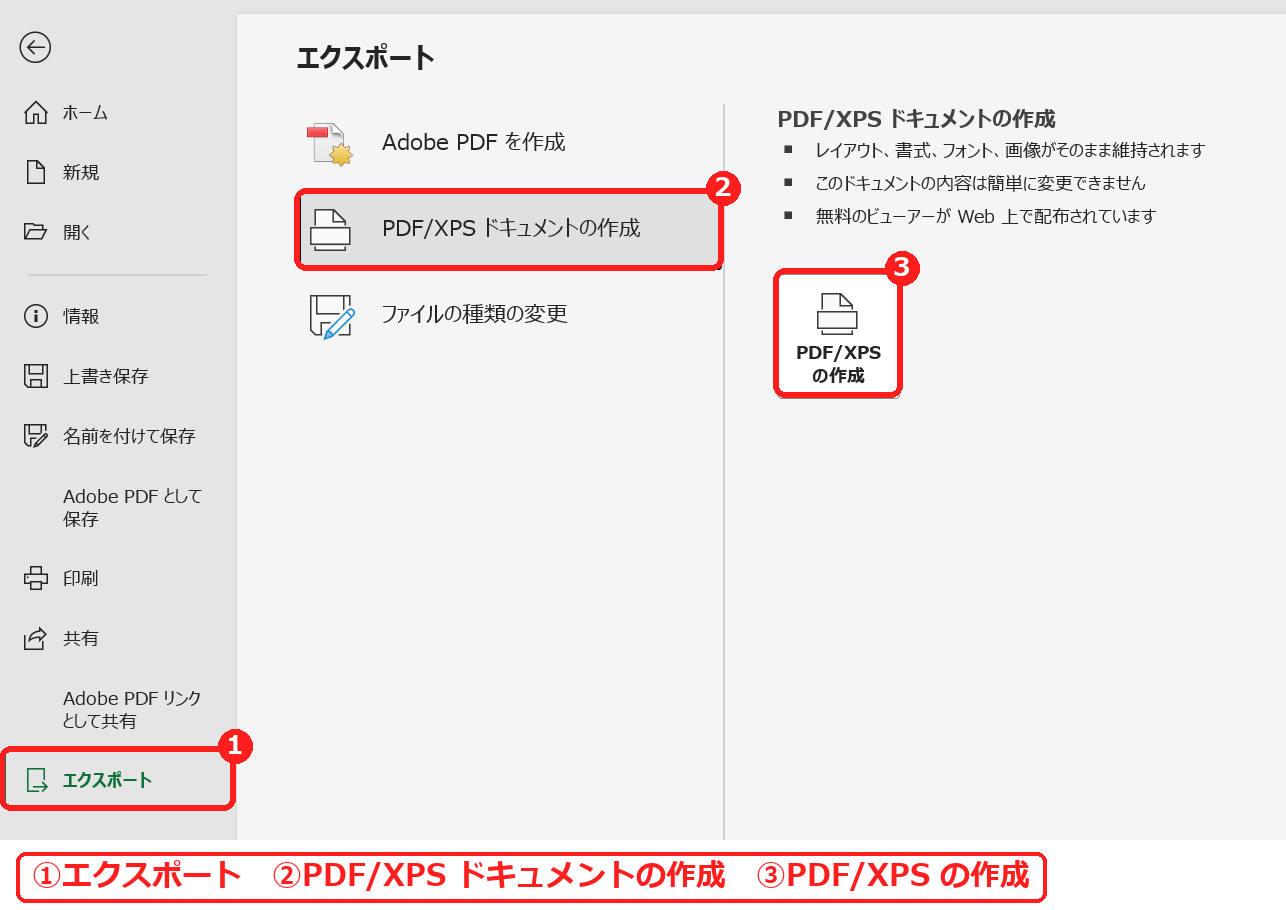
PDFにするには、「ファイル」→「エクスポート」→「PDF/XPS ドキュメントの作成」を選びます。この記事では、エクセル側の準備(印刷の設定とPDFの作り方)を、実際の画面で説明します。
目次
コンビニで印刷するまでの流れ
| 順番 | やること | 場所 |
|---|---|---|
| 1 | 印刷プレビューで、ページ数や表の位置を確かめる | エクセル(Ctrl+P) |
| 2 | PDFファイルに変換する | エクセル(エクスポート) |
| 3 | PDFをコンビニのコピー機に渡す(USBメモリに入れる、各社のネットプリントのサービスに登録する など) | パソコン・スマホ |
| 4 | コピー機で用紙サイズやカラー/白黒を選んで印刷する | コンビニ |
3・4 の手順や料金は、コンビニや使うサービスによって違います。それぞれのサービスの案内を確かめてください。
PDFにする前に印刷の設定を整える
PDFは、エクセルの印刷の設定どおりに作られます。先に Ctrl+P で印刷プレビューを開き、次の点を確かめておきます。
| 確かめること | 直し方 |
|---|---|
| 表が2ページに分かれていないか | 1ページに収めて印刷する方法 |
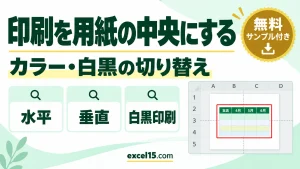
| 表が用紙の左上に寄っていないか | 印刷を用紙の中央にする方法 |
| 印刷したくない部分まで入っていないか | 印刷範囲の設定 |
| ページの区切りがおかしくないか | 改ページを追加する方法 |
エクセルをPDFにする手順
1
「ファイル」タブの「エクスポート」→「PDF/XPS ドキュメントの作成」→「PDF/XPS の作成」を押します。
2
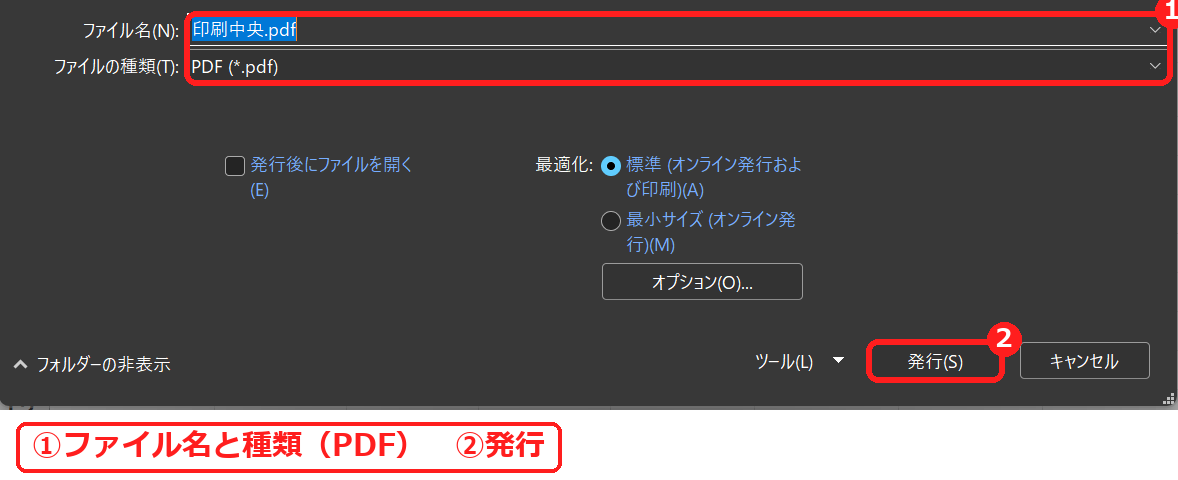
保存する場所を選び、ファイル名を確かめて「発行」を押します。ファイルの種類が「PDF」になっていることを確かめます。
3
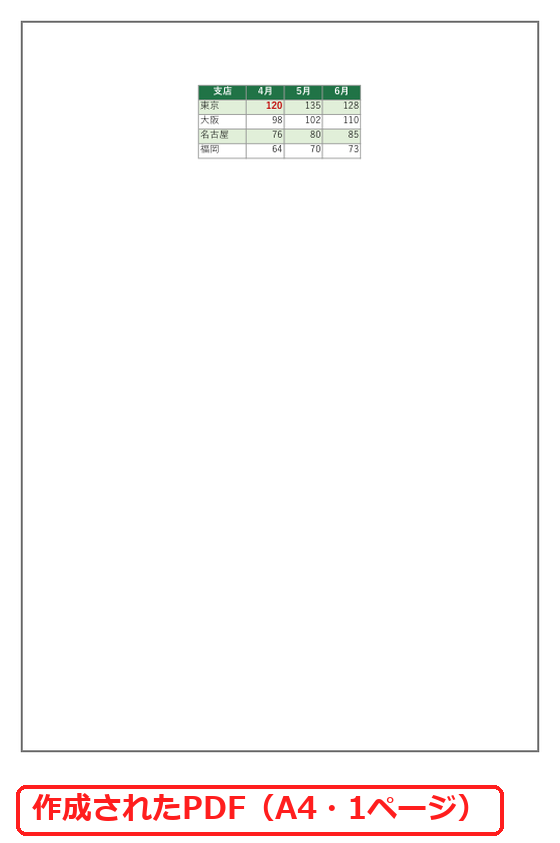
PDFファイルができます。
うまくいかないときの確認表
| 症状 | 考えられる原因 | 対処 |
|---|---|---|
| PDFが何ページにも分かれた | 表が1ページに収まっていない | 印刷の設定で1ページに収める(1ページに収めて印刷)。 |
| PDFに余計なセルまで入った | 印刷範囲が広い | 印刷範囲を設定してからPDFにする。 |
| カラーで印刷されない | エクセルの「白黒印刷」がオン、またはコピー機で白黒を選んだ | ページ設定の「白黒印刷」を確かめる(カラー・白黒の切り替え)。 |
練習用Excelファイル(無料ダウンロード)
色付きの売上の表です(架空のデータ)。PDFへの変換を試せます。
Excelファイル(.xlsx)/登録不要/数式・練習データ入り


コメント