
エクセルで好きな行から2ページ目にするには、2ページ目の先頭にしたい行のセル(A列)を選んで、「ページレイアウト」タブ →「改ページ」→「改ページの挿入」を選びます。改ページを入れても2ページ目にならないときは、拡大縮小印刷の「縦」が「1ページ」になっていることが多いです。「自動」に戻すと、入れた改ページが使われます。
この記事では、60人分の名簿を使って、改ページの追加・移動と、2ページ目にできないときの直し方を、実際に試した結果で説明します。
目次
改ページプレビューで今の区切りを見る
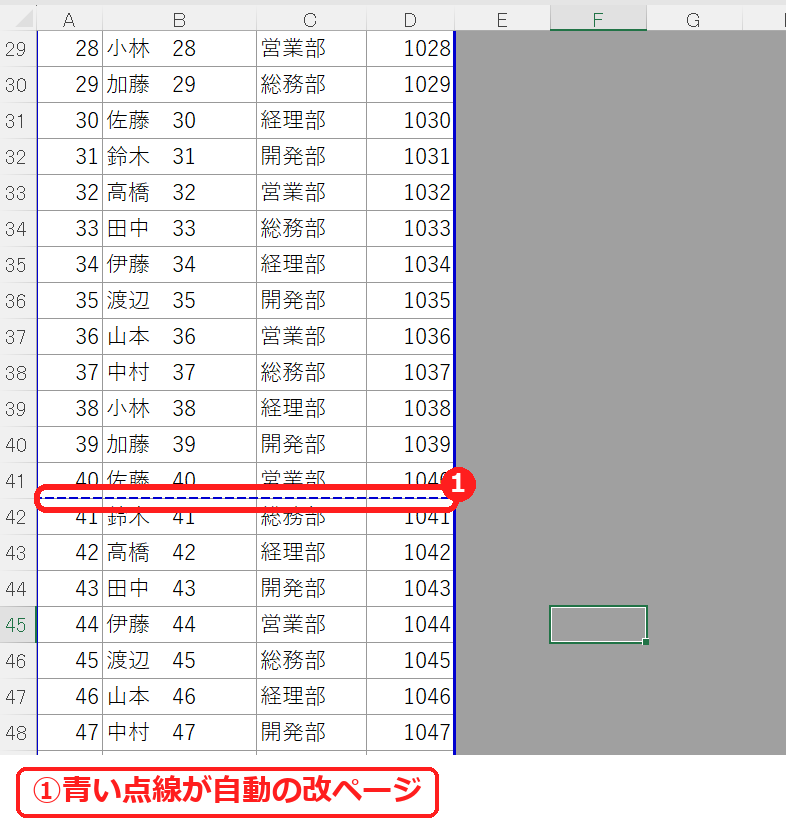
画面右下の「改ページプレビュー」ボタン(または「表示」タブの「改ページプレビュー」)を押すと、どこでページが分かれるかが青い線で表示されます。
改ページを追加する手順
1
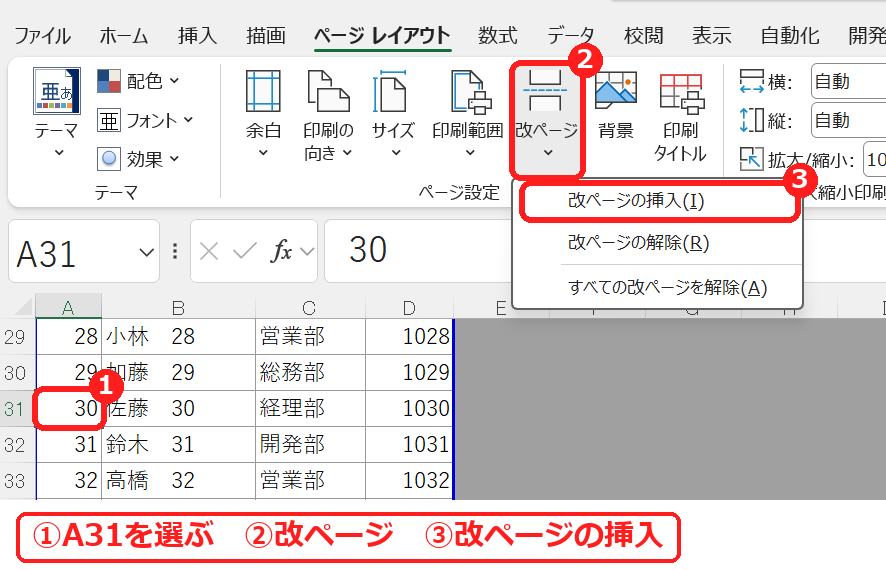
2ページ目の先頭にしたい行の、A列のセル(ここでは A31)を選びます。
2
「ページレイアウト」タブの「改ページ」→「改ページの挿入」を選びます。
3
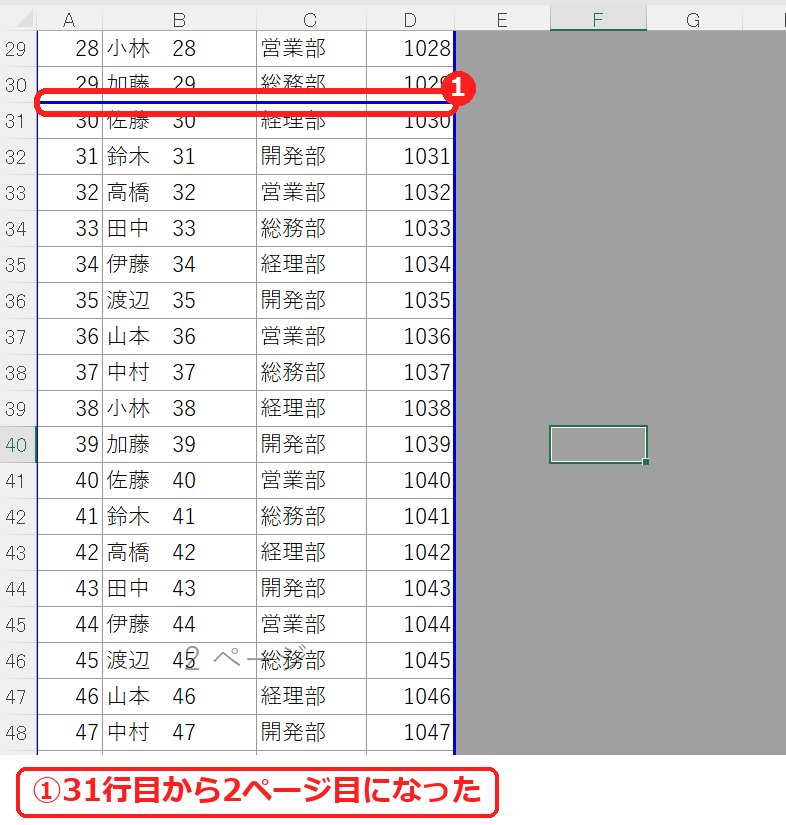
選んだセルの上に、青い実線の改ページが入ります。
| 線の種類 | 意味 |
|---|---|
| 青い点線 | エクセルが自動で入れた改ページ |
| 青い実線 | 自分で入れた改ページ |
ポイントA列ではなく、B列などのセルを選んで「改ページの挿入」をすると、横(列)の改ページも同時に入ります。行だけで区切りたいときは、A列のセルか、行番号を選んでから挿入します。
改ページの位置を動かす
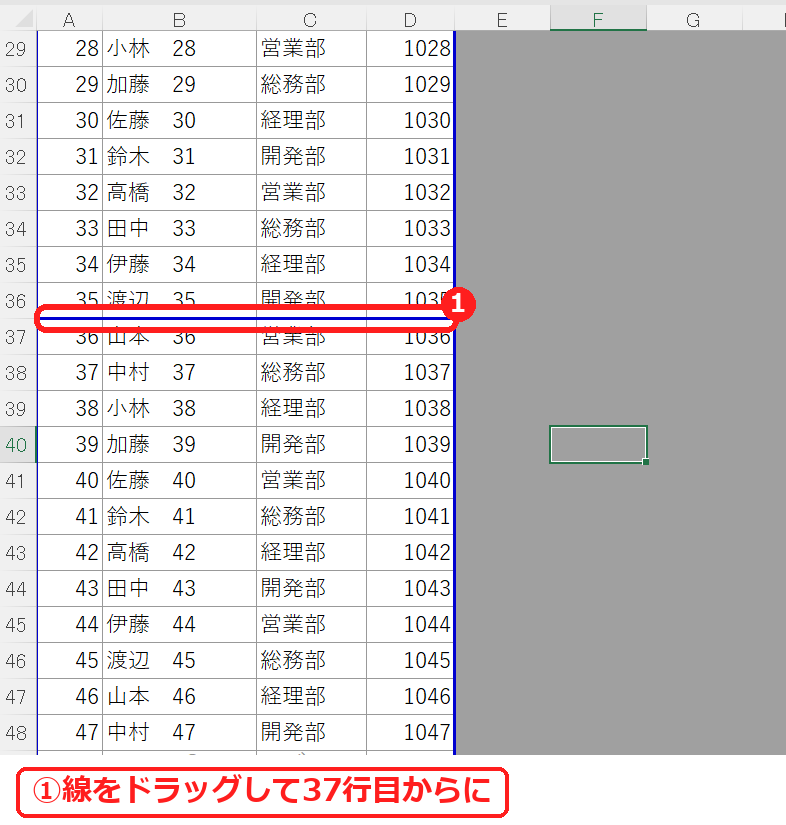
改ページプレビューでは、青い線をマウスでドラッグして、区切る位置を変えられます。
改ページを入れても2ページ目にならないとき
「ページレイアウト」タブの「拡大縮小印刷」で、「縦」が「1ページ」になっていると、改ページを入れても1ページに縮めて印刷されます。実際に試すと、縦を「1ページ」にした時点で、入れておいた改ページの線が消えて1ページになりました。
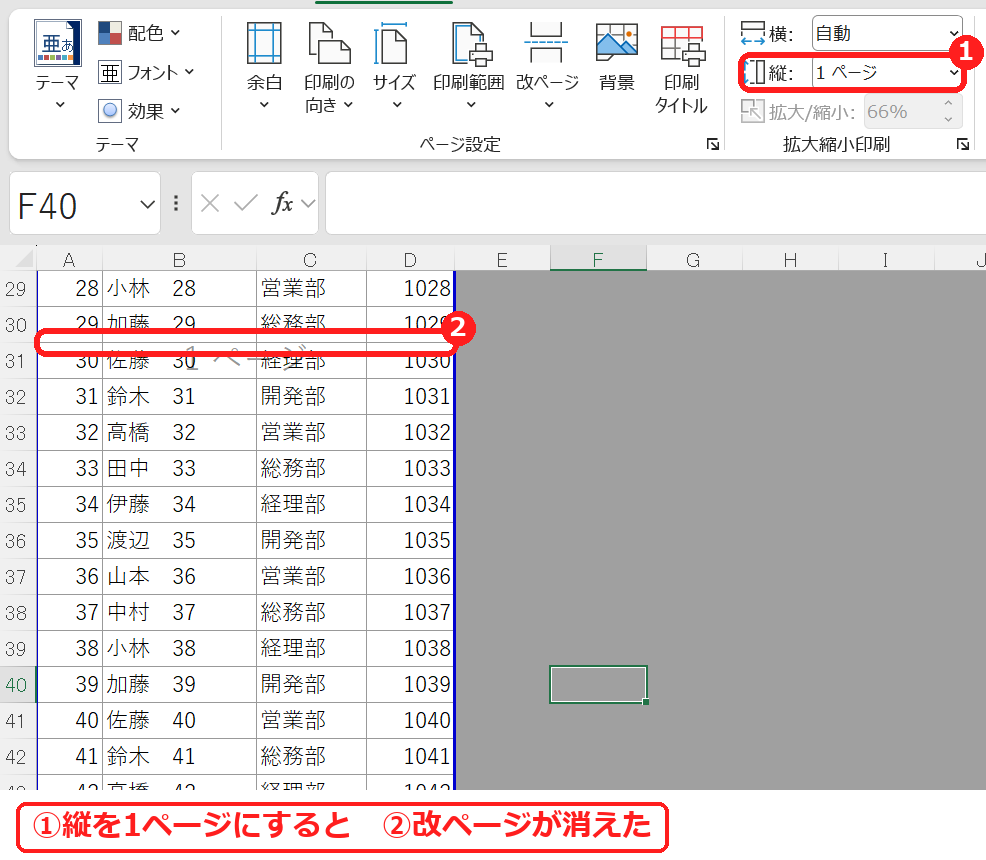
「縦」を「自動」に戻すと、消えていた改ページが元の位置に戻り、2ページになりました(そのとき「拡大/縮小」が 66% のままになっていたので、100% に直します)。印刷の設定画面の「シートを1ページに印刷」も、縦横を1ページに縮める設定なので、改ページを入れたいときは「拡大縮小なし」に戻します。
うまくいかないときの確認表
| 症状 | 考えられる原因 | 対処 |
|---|---|---|
| 改ページを入れても2ページ目にならない | 拡大縮小印刷の「縦」が「1ページ」 | 「縦」を「自動」にし、「拡大/縮小」を 100% に戻す。 |
| 縦にも横にも区切られた | A列以外のセルを選んで挿入した | 「改ページ」→「改ページの解除」で消して、A列のセルで入れ直す。 |
| 改ページをすべてやり直したい | 自分で入れた改ページが多い | 「改ページ」→「すべての改ページを解除」。自動の点線だけに戻ります。 |
| 印刷しない部分まで入ってしまう | 印刷範囲が広い | 印刷範囲を設定し直す(印刷範囲の設定)。 |
練習用Excelファイル(無料ダウンロード)
60人分の名簿です(架空のデータ)。改ページの挿入・移動と、縦1ページにしたときの違いを試せます。
Excelファイル(.xlsx)/登録不要/数式・練習データ入り







コメント