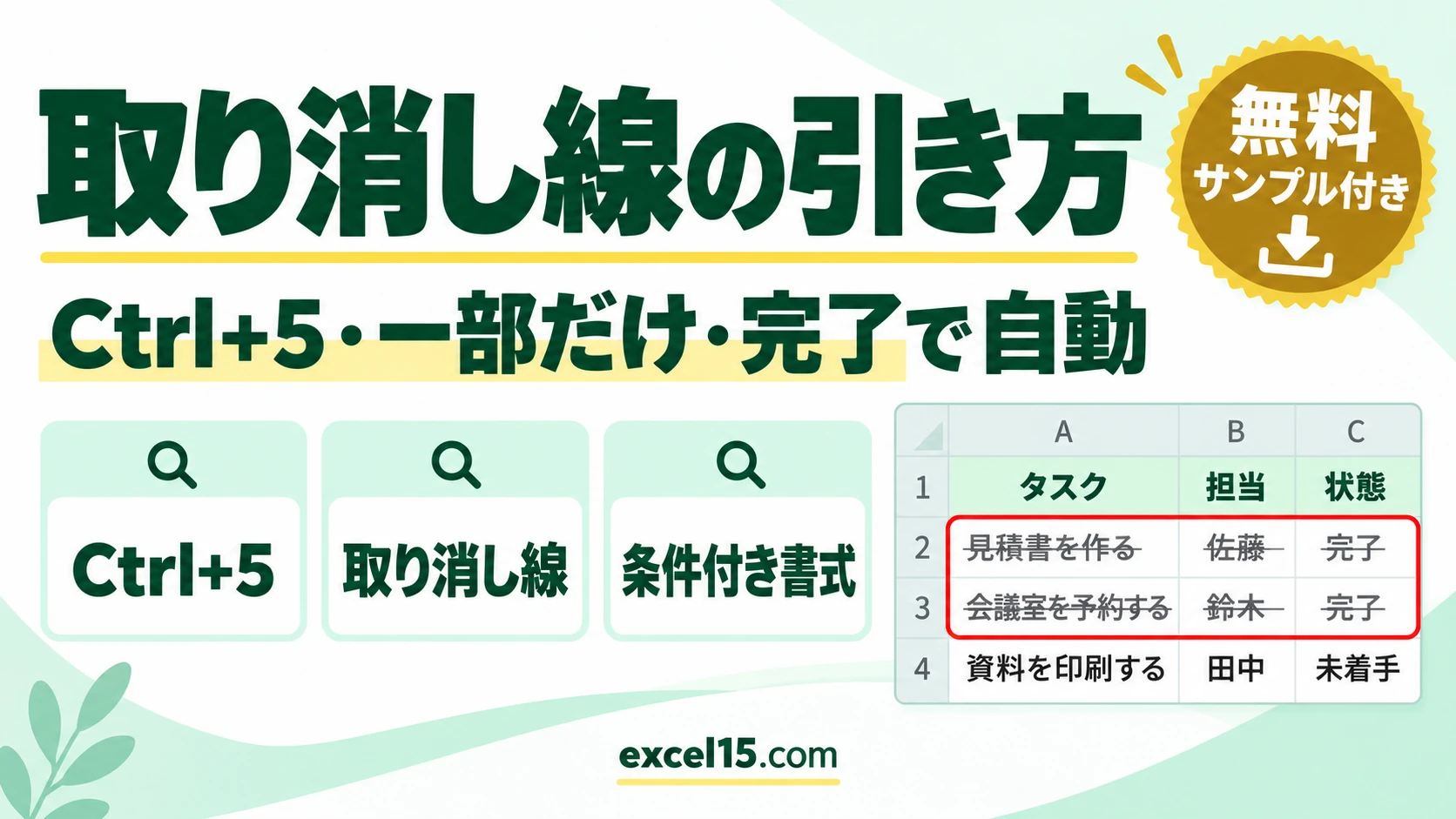
エクセルで文字に取り消し線を引くには、セルを選んで Ctrl+5 を押します。もう一度押すと消えます。マウスで操作するときは、Ctrl+1(セルの書式設定)→「フォント」タブ→「取り消し線」にチェックを入れます。
この記事では、取り消し線の引き方と消し方、セルの一部の文字だけに引く方法、「完了」にしたら自動で取り消し線が付くタスク表の作り方を、実際の画面で説明します。
目次
取り消し線|やりたいこと別の操作
| やりたいこと | 操作 | ポイント |
|---|---|---|
| セルの文字に取り消し線を引く | セルを選んで Ctrl+5 | いちばん早い方法です。 |
| 取り消し線を消す | もう一度 Ctrl+5 | 押すたびに、付く・消えるが切り替わります。 |
| マウスで引く | Ctrl+1 →「フォント」→「取り消し線」にチェック | ホームタブには、取り消し線のボタンがありません。 |
| 一部の文字だけに引く | セルを編集中にして文字を選び、Ctrl+5 | 選んだ文字だけに引かれます。 |
| 「完了」で自動で引く | 条件付き書式で、フォントの取り消し線を設定 | タスク表やToDoリストに便利です。 |
ポイントエクセルの「ホーム」タブには、Wordのような取り消し線のボタンがありません。よく使うときは、Ctrl+5 を覚えるのがいちばん早いです。
セルの文字に取り消し線を引く方法
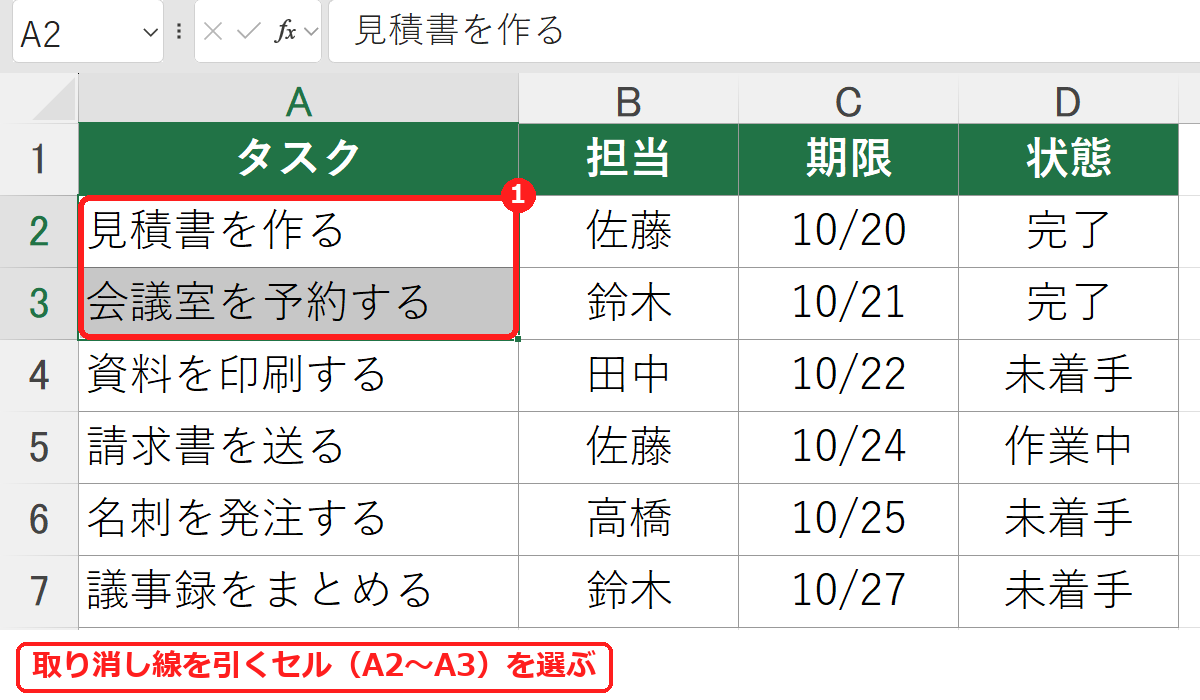
練習用ファイルのタスク表で、終わったタスク(A2〜A3)に取り消し線を引きます。
1
取り消し線を引きたいセル(A2〜A3)をドラッグして選びます。
2
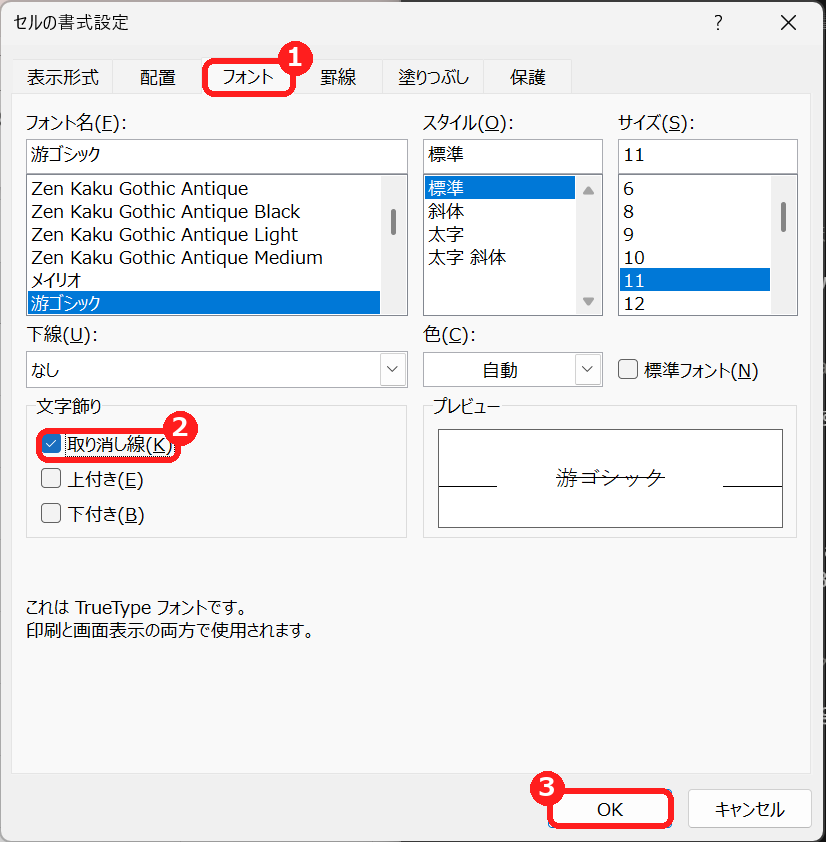
Ctrl+5 を押します。マウスで操作するときは、Ctrl+1 で「セルの書式設定」を開き、「フォント」タブの「取り消し線」にチェックを入れて「OK」を押します。
3
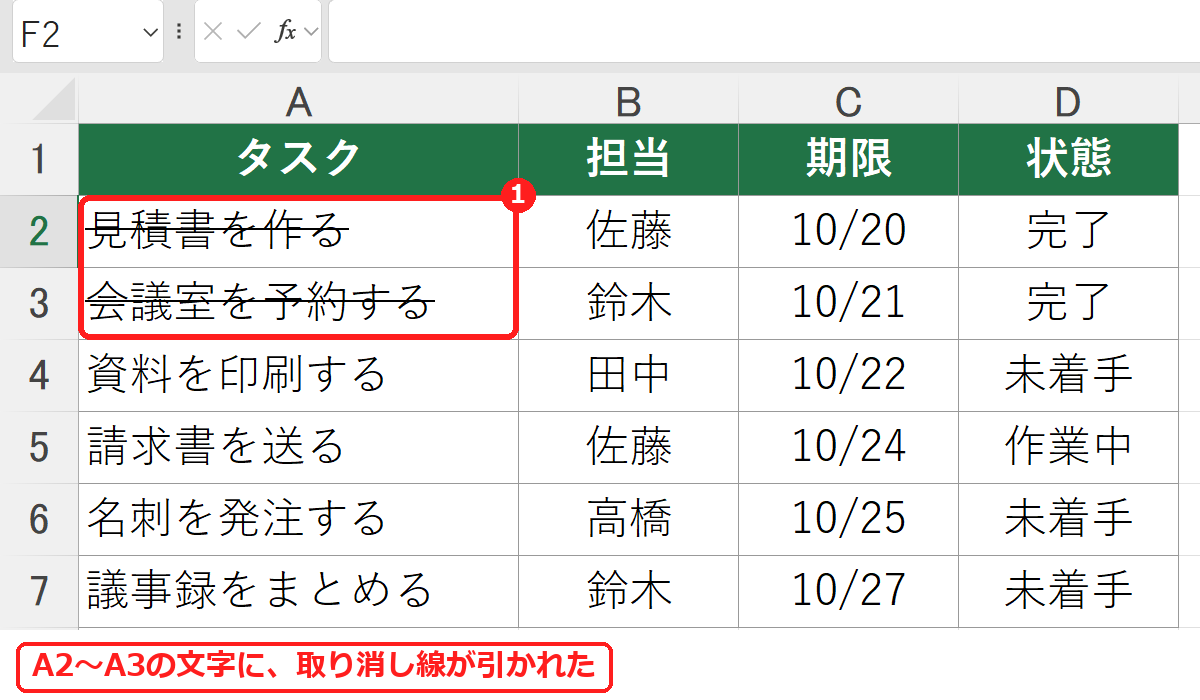
選んだセルの文字に、取り消し線が引かれます。
取り消し線を消す方法
- 取り消し線を引いたセルを選び、もう一度 Ctrl+5 を押します。
- または、Ctrl+1 →「フォント」タブで、「取り消し線」のチェックを外します。
- 条件付き書式で付けた取り消し線は、この方法では消えません。下の「自動で取り消し線を付ける方法」のルールを削除します。
セルの一部の文字だけに取り消し線を引く方法
1
セル(A5)を選んで F2 キーを押し、編集中にします。
2
取り消し線を引きたい文字(「請求書」)を、マウスでドラッグするか、Shift+→ で選びます。Ctrl+5 を押し、Enter で確定します。
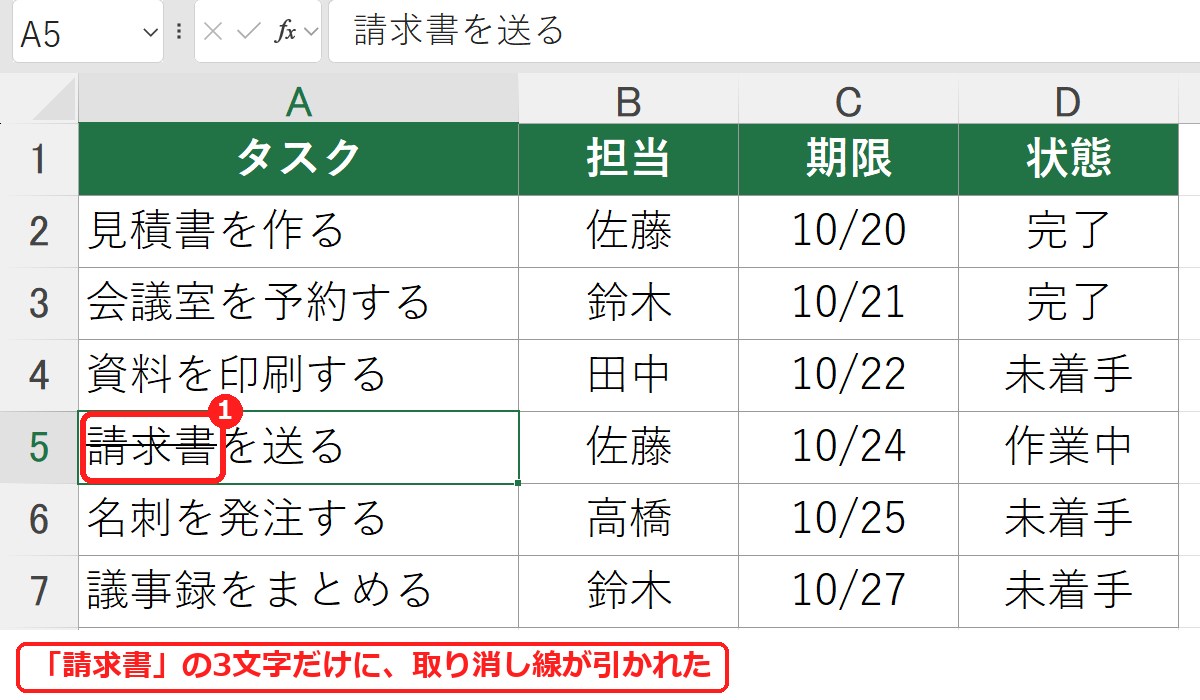
セルの編集中に Ctrl+5 を押しても、画面ではすぐに線が見えないことがあります。Enter で確定すると、線が表示されます(練習用ファイルで実際に確かめた結果です)。
「完了」にしたら自動で取り消し線を付ける方法(条件付き書式)
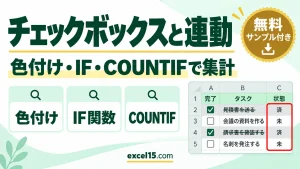
状態の列(D列)が「完了」になった行に、自動で取り消し線を付けます。タスク表やToDoリストで、終わったものがひと目で分かります。
1
表のデータの範囲(A2〜D7)を選び、「ホーム」タブの「条件付き書式」→「新しいルール」をクリックします。
2
「数式を使用して、書式設定するセルを決定」を選び、数式の欄に
=$D2="完了" と入力します。「書式」ボタンを押し、「フォント」タブで「取り消し線」にチェックを入れて(色を灰色にすると、さらに見やすくなります)、「OK」を押します。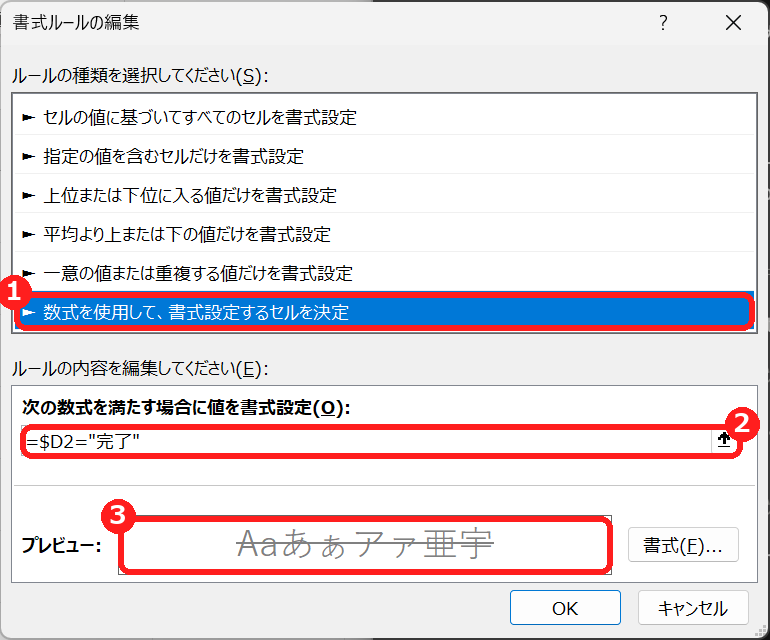
3
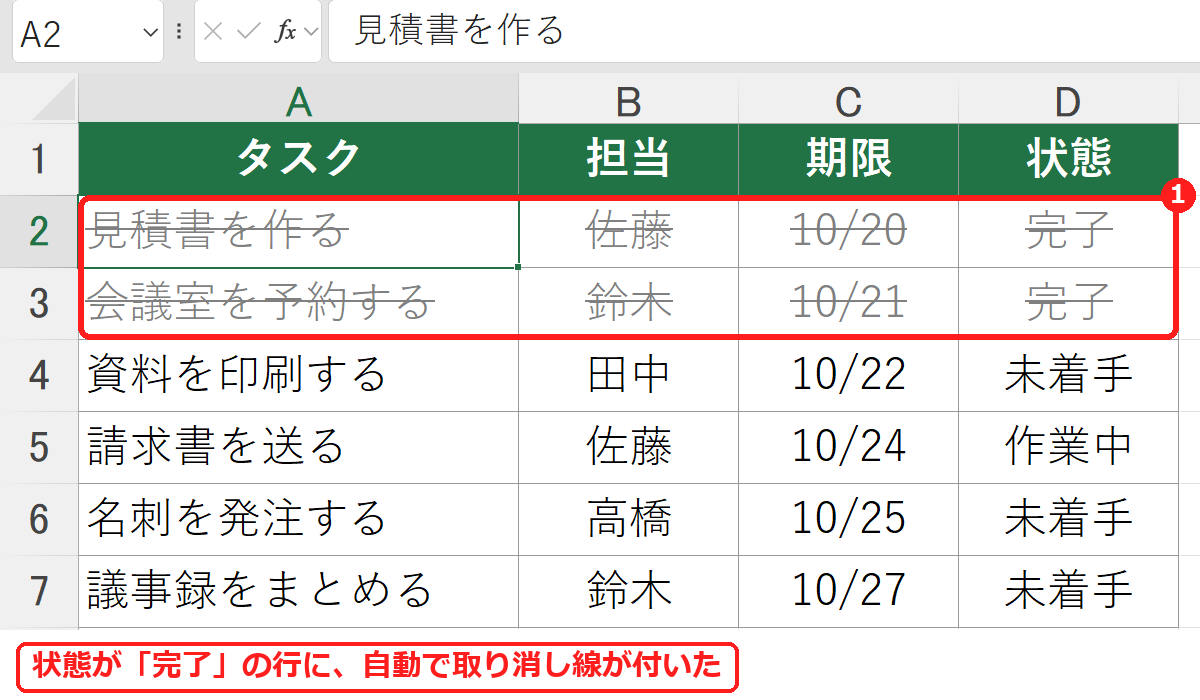
状態が「完了」の行(2〜3行目)に、取り消し線が付きます。
4
ほかの行の状態を「完了」に書き換えると、その行にも自動で取り消し線が付きます。
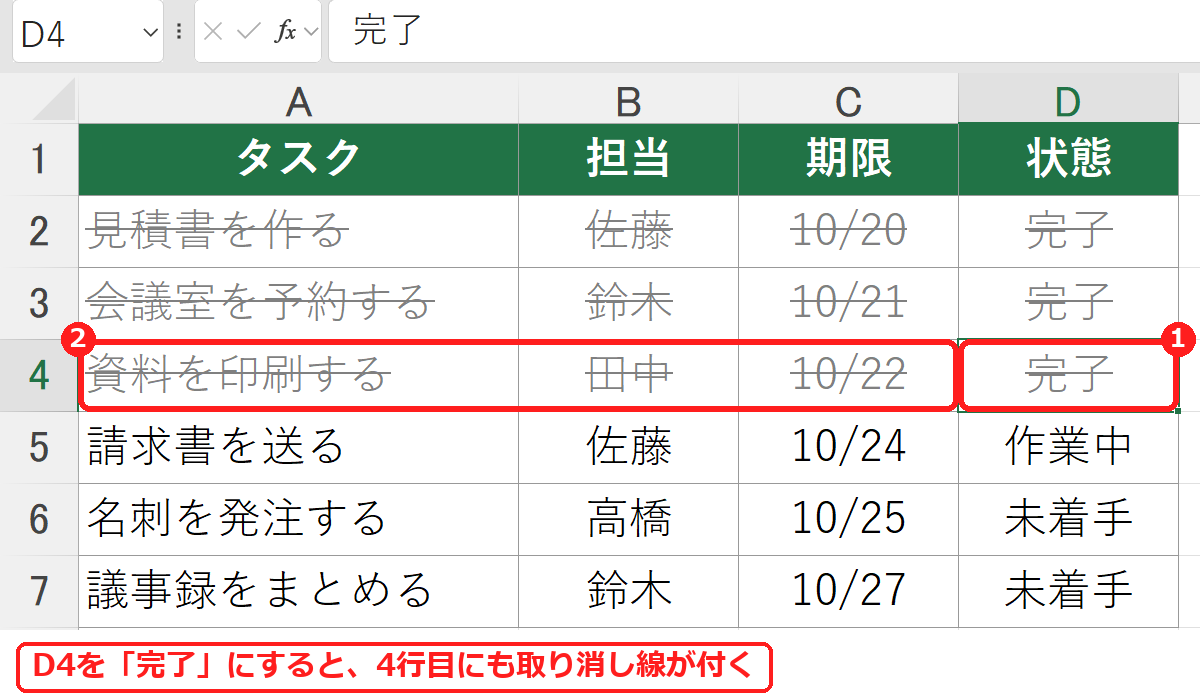
数式の $D2 は、列だけを固定しています($はDの前だけ)。こうすると、どの列のセルも、同じ行のD列を見て判断するので、行全体に取り消し線が付きます。チェックボックスと組み合わせるときは、=$E2=TRUE のように、チェックボックスのセルを指定します(チェックボックスと連動する方法)。
取り消し線がうまくいかないときの確認表
| 症状 | 考えられる原因 | 対処 |
|---|---|---|
| 取り消し線が消せない | 条件付き書式で付いている | 「条件付き書式」→「ルールの管理」で、ルールを確認・削除する。 |
| 条件付き書式で、1列にしか線が付かない | 数式の $ の付け方が違う(=D2="完了" など) | =$D2="完了" のように、列だけを固定する。 |
| 「完了」なのに線が付かない | 「完了 」のように、余分な空白が入っている | 入力し直すか、プルダウン(入力規則)で選ぶようにする。 |
| 二重の取り消し線を引きたい | エクセルには二重取り消し線がない | Wordの機能です。エクセルでは、一重の取り消し線か、色を変えて区別する。 |
よくある質問
取り消し線の色だけを変えられますか?
取り消し線の色は、文字の色と同じになります。線だけ別の色にすることはできません。文字の色を灰色や赤にすると、線も同じ色になります。
取り消し線を、クイックアクセスツールバーに追加できますか?
できます。「ファイル」→「オプション」→「クイック アクセス ツール バー」で、「すべてのコマンド」から「取り消し線」を追加します。
練習用Excelファイル(無料ダウンロード)
タスク・担当・期限・状態のタスク表(6件、すべて架空のデータ)です。Ctrl+5 での取り消し線や、条件付き書式で自動で付ける方法を試せます。
Excelファイル(.xlsx)/登録不要/数式・練習データ入り
あわせて読みたい:文字の書式の関連記事
チェックマーク(✓)や丸数字を入力する方法は、エクセルでチェックマーク・丸数字を入力する方法もあわせてご覧ください。


コメント