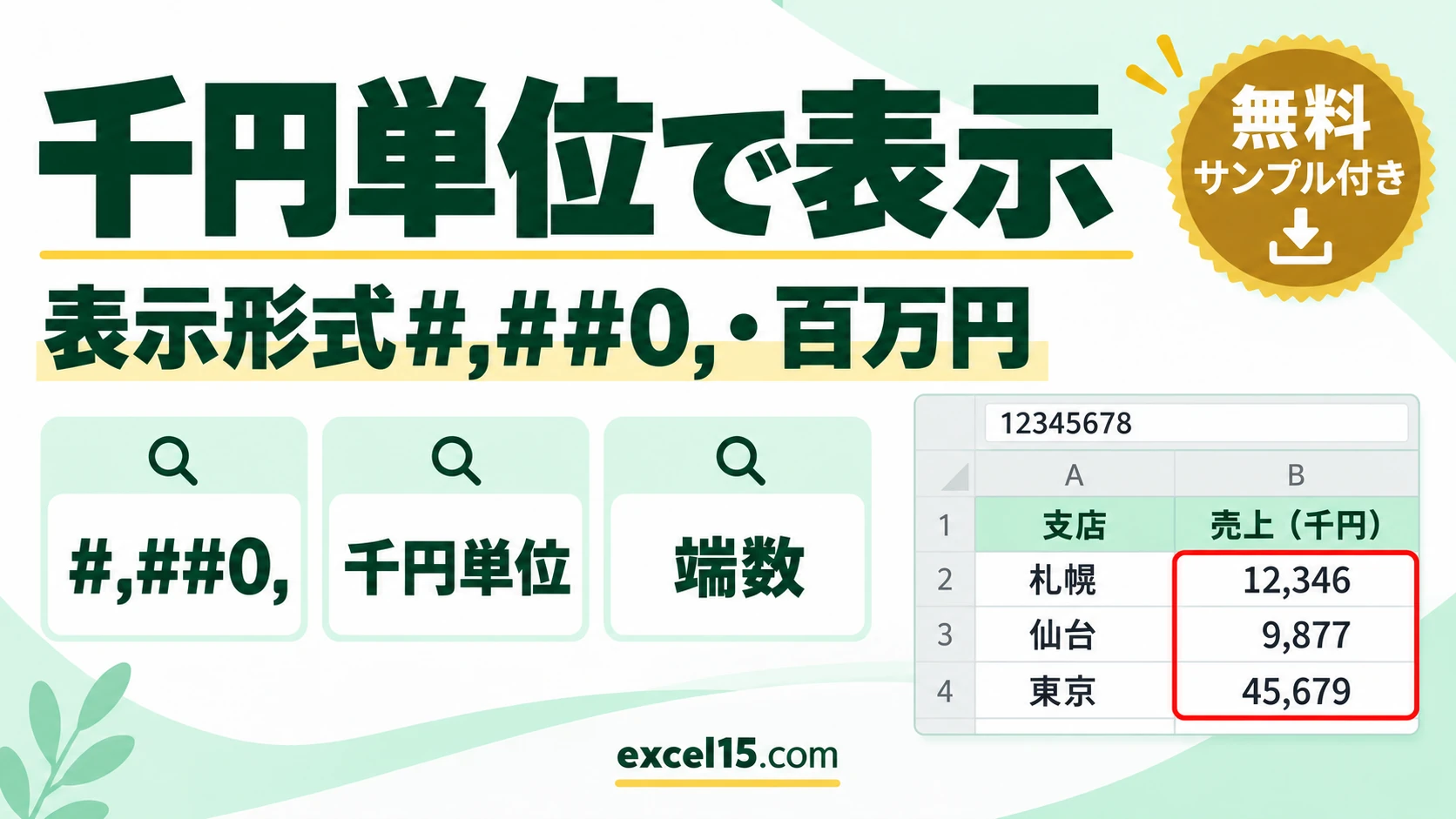
エクセルで金額を千円単位で表示するには、セルを選んで Ctrl+1 →「表示形式」→「ユーザー定義」を開き、種類に #,##0,(最後にカンマ)と入力します。12,345,678 円が「12,346」と表示されます。セルの値は変わらないので、計算はもとの金額のままです。
この記事では、千円単位・百万円単位の表示形式、「千円」を付けて表示する方法、合計が合わない(端数がずれる)ときの対処を、実際の画面で説明します。
単位をそろえる表示形式の一覧
| 表示したい形 | ユーザー定義に入れる表示形式 | 12,345,678 の表示 |
|---|---|---|
| 千円単位 | #,##0, | 12,346 |
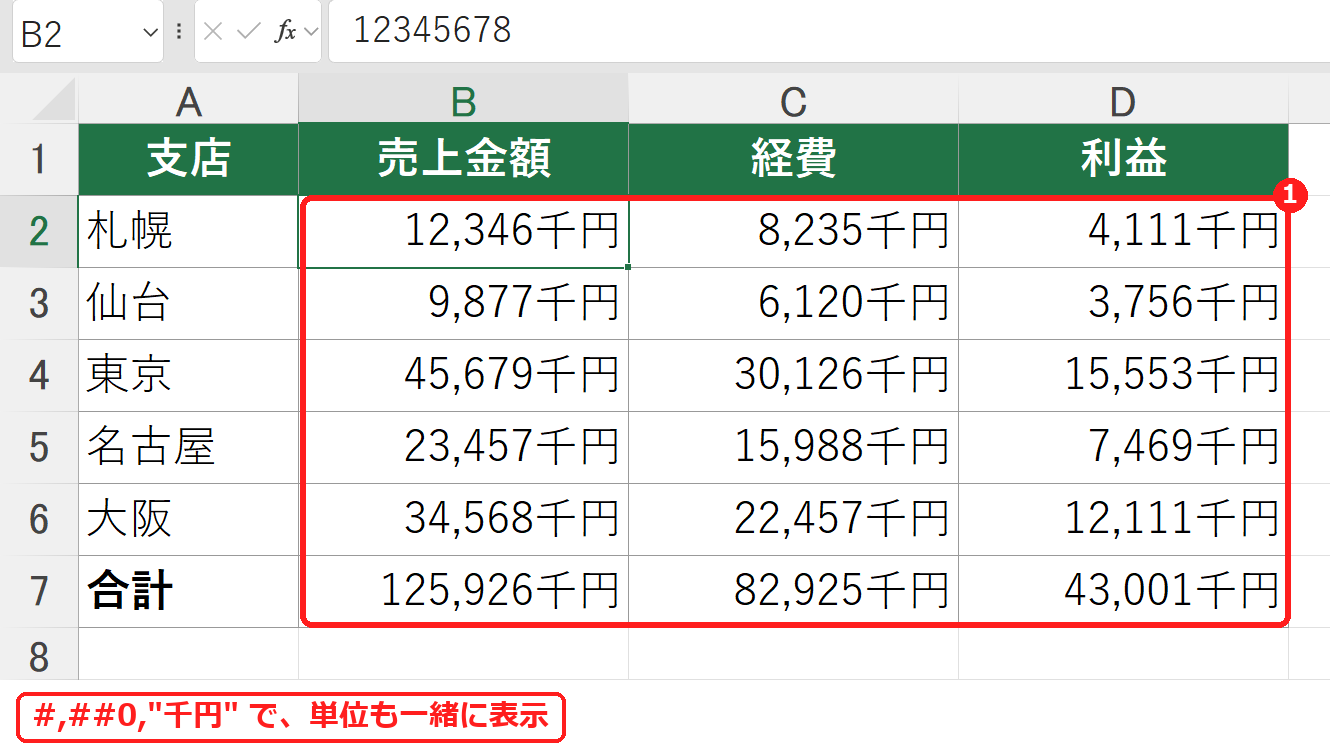
| 千円単位(「千円」を付ける) | #,##0,"千円" | 12,346千円 |
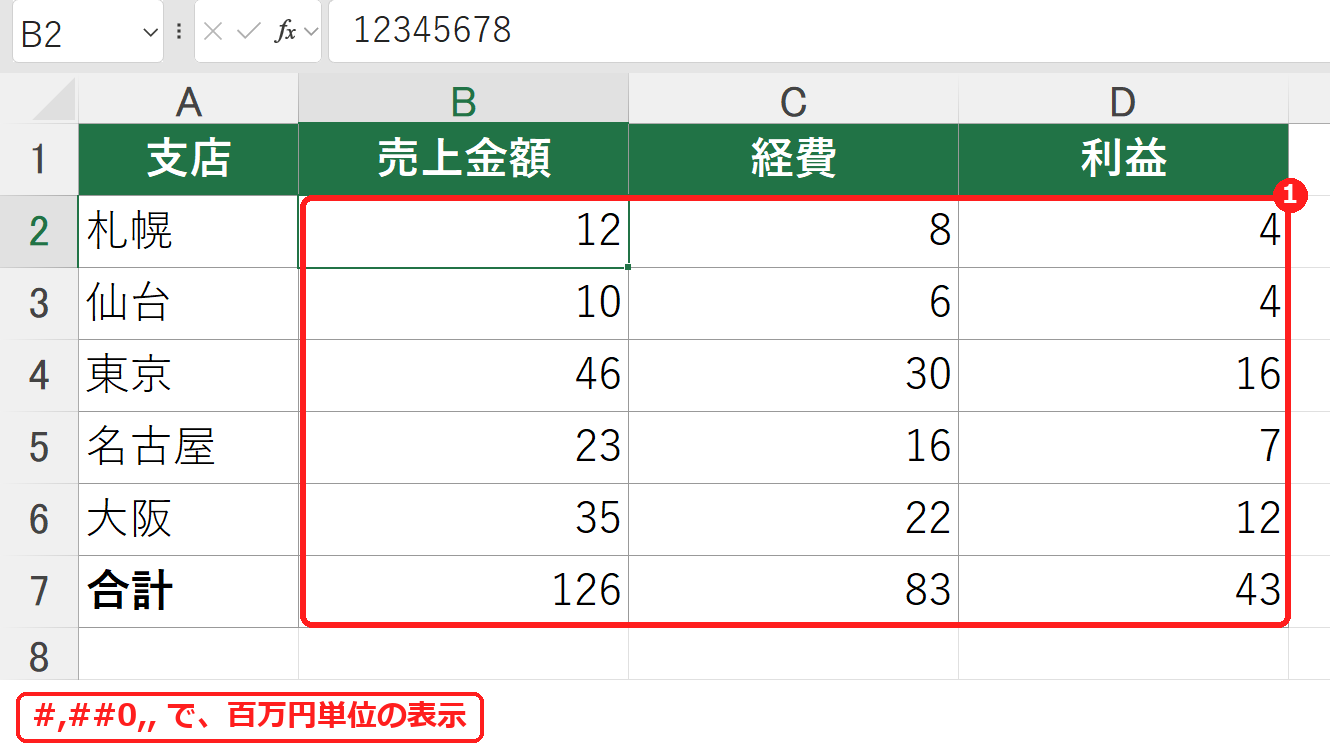
| 百万円単位 | #,##0,, | 12 |
| 百万円単位(小数1けた) | #,##0.0,, | 12.3 |
| 円のまま(桁区切り) | #,##0 | 12,345,678 |
千円単位で表示する方法
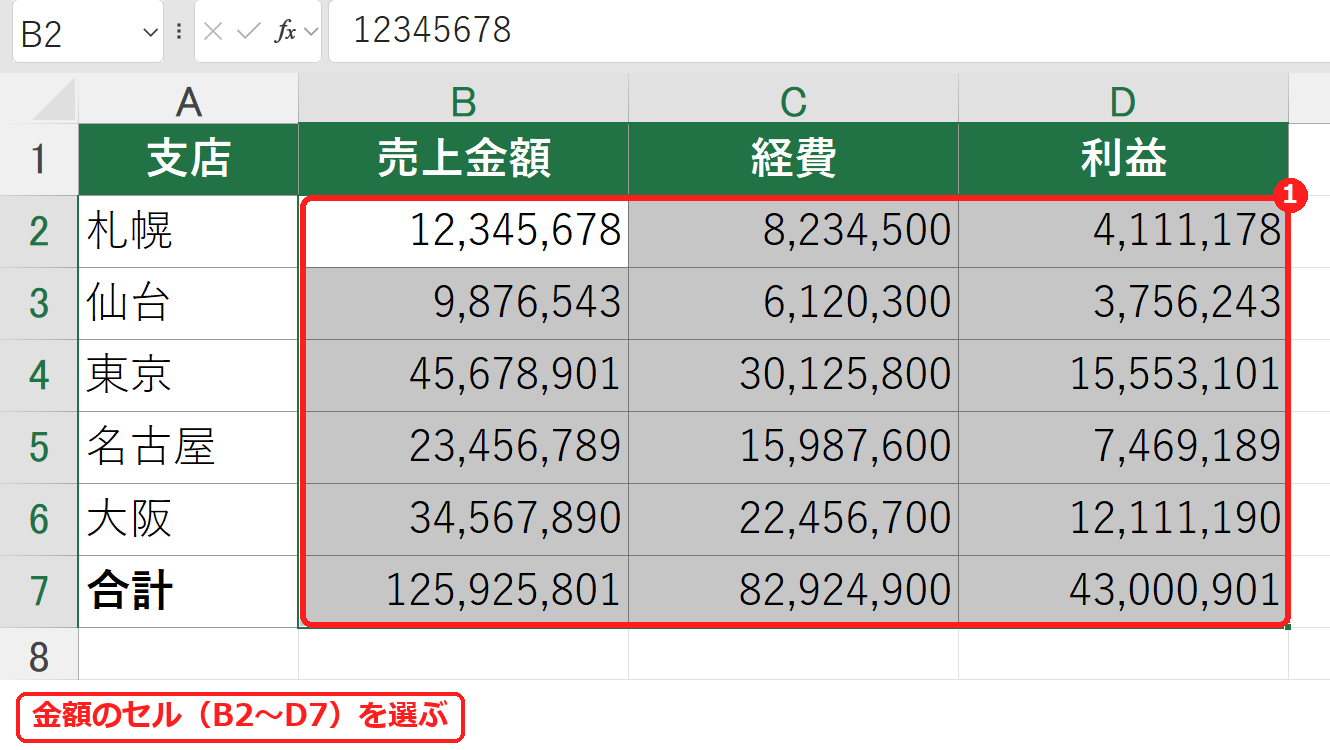
練習用ファイルの支店別の売上表(円単位)を、千円単位の表示にします。
#,##0, と入力します。「サンプル」に「12,346」と出ていることを確かめて、「OK」を押します。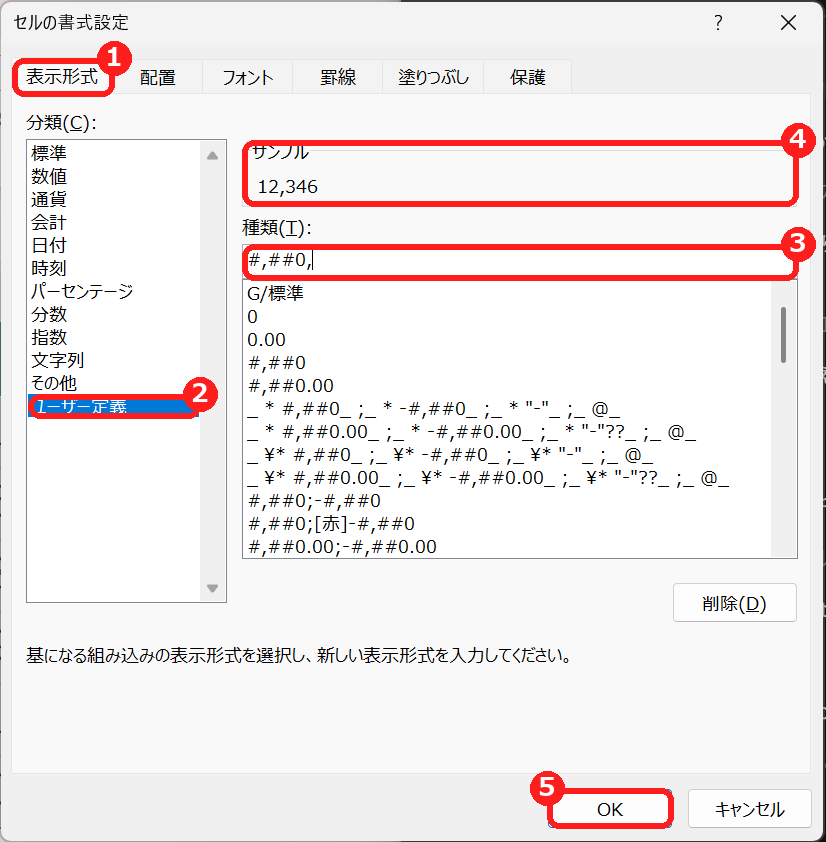
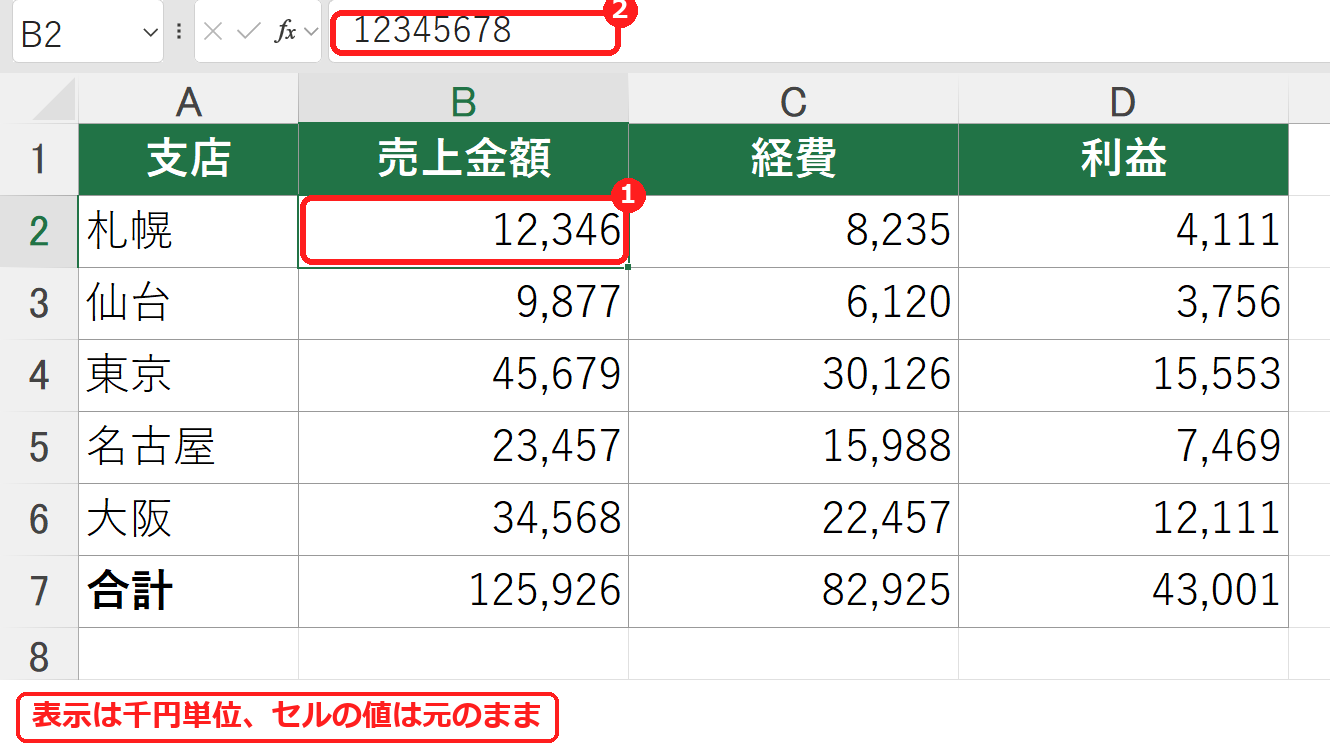
表の見出しや表の右上に「(単位:千円)」と書いておくと、読む人が迷いません。
「千円」を付けて表示する方法
ユーザー定義の種類に #,##0,"千円" と入力します。文字は 半角のダブルクォーテーション(”)で囲みます(全角の " だとエラーになります)。
百万円単位で表示する方法
カンマを2つにして、#,##0,, と入力します。小数1けたまで見せたいときは、#,##0.0,, です。
合計が合わない(端数がずれる)ときの対処
表示形式は、見た目だけを四捨五入しています。合計の計算は、もとの円単位の金額で行われるので、見えている数字を足した結果と、合計の欄がずれることがあります。
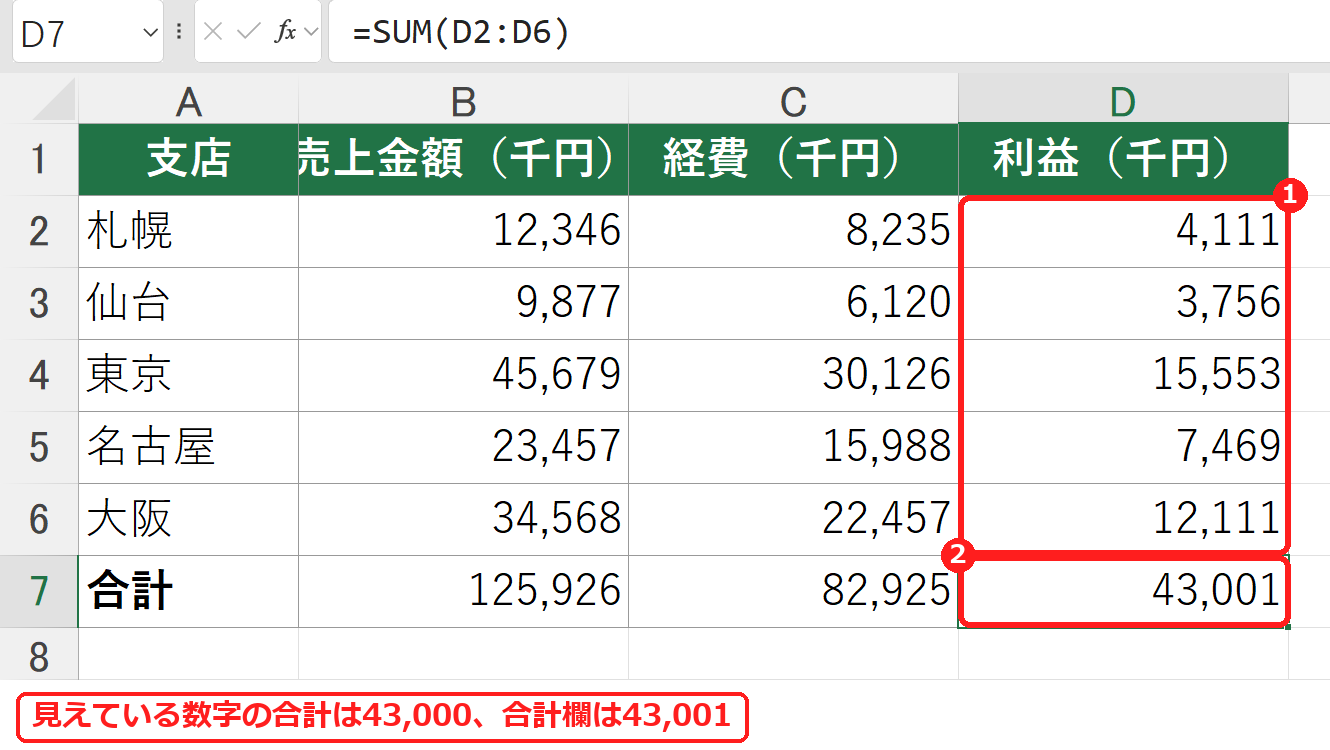
- そのままにする:合計の欄が正しい値です。資料に「端数は四捨五入のため、合計と一致しない場合があります」と書き添えるのが一般的です。
- 見えている数字で計算したい:別の列に
=ROUND(B2/1000,0)と入れて、千円単位の値を作ってから合計します。 - 切り捨てで表示したい:表示形式では切り捨てはできません。
=ROUNDDOWN(B2/1000,0)で、千円未満を切り捨てた値を作ります。
うまく表示されないときの確認表
| 症状 | 考えられる原因 | 対処 |
|---|---|---|
| 表示形式を入力したらエラーになる | ダブルクォーテーションが全角(")になっている | 半角の " で囲む(#,##0,"千円")。 |
| 表示が変わらない | 数値ではなく文字列として入っている | 数値に変換してから表示形式を設定する。 |
| 「####」と表示される | 列の幅が足りない | 列の境目をダブルクリックして、幅を合わせる。 |
| 見えている数字の合計と、合計欄が合わない | 表示だけを四捨五入しているため | ROUND関数で千円単位の値を作ってから合計する。 |
よくある質問
表示形式を元に戻すには?
Ctrl+1 →「表示形式」で「数値」を選び、「桁区切り(,)を使用する」にチェックを入れます。ユーザー定義で #,##0 と入力しても同じです。
万円単位で表示できますか?
カンマは1,000ごとに割る仕組みなので、カンマでは万円単位にできません。=B2/10000 のように割った値を作ってから、表示形式を設定します。
あわせて読みたい:表示形式の関連記事
数字に「個」や「人」などの単位を付ける方法は、エクセルで数字に単位をつける方法もあわせてご覧ください。
数字に3桁ごとのカンマを付ける・消す方法は、エクセルで数字にカンマを付ける・消す方法もあわせてご覧ください。
マイナスの数字を赤字や▲で表示する方法は、エクセルでマイナスを赤字・▲で表示する方法もあわせてご覧ください。
グラフの縦軸を万単位にする方法は、エクセルのグラフの縦軸を万単位にする方法もあわせてご覧ください。



コメント