エクセルで数字に3桁ごとのカンマ(桁区切り)を付けるには、セルを選んでCtrl+Shift+1を押すか、「ホーム」タブの「桁区切りスタイル」(,のボタン)を押します。カンマを消すときは、Ctrl+1 →「表示形式」→「数値」で「桁区切り(,)を使用する」のチェックを外します。
カンマは「見た目(表示形式)」だけなので、付けても消しても計算には影響しません。ただし、CSVなどから取り込んだ「1,234,567」が文字になっていると、合計が 0 になります。この記事では、支店別の売上表で、カンマの付け方・消し方と、文字のカンマを数値に直す方法を、実際の画面で説明します。
目次
カンマ(桁区切り)|やりたいこと別の方法
| やりたいこと | 方法 |
|---|---|
| カンマを付ける(ショートカット) | Ctrl+Shift+1 |
| カンマを付ける(ボタン) | 「ホーム」タブ →「数値」グループの「桁区切りスタイル」(,) |
| カンマを消す | Ctrl+1 →「表示形式」→「数値」で「桁区切り(,)を使用する」のチェックを外す |
| 文字のカンマ付き数字を数値にする | セルの左の ! →「数値に変換する」 |
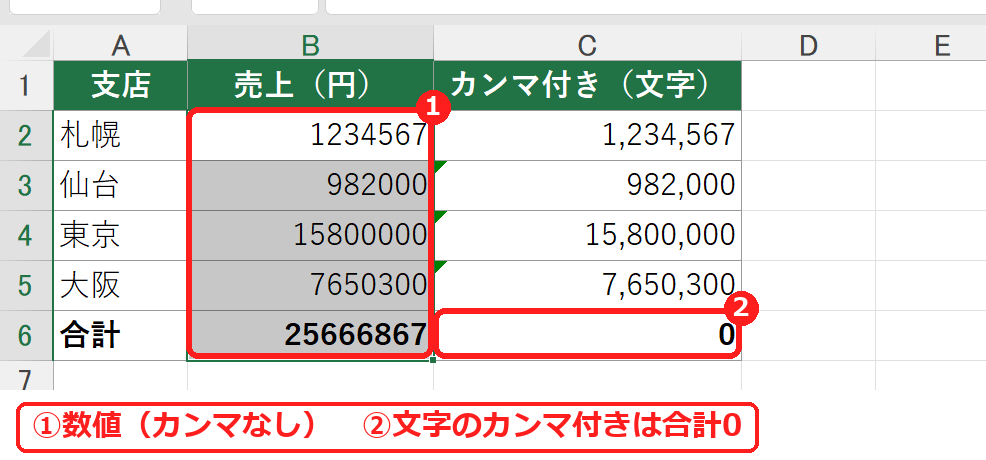
練習用ファイルでは、B列は数値(カンマなし)、C列はカンマ付きの「文字」です。C列は見た目は数字ですが、合計が 0 になっています。
カンマを付ける方法
ショートカット:Ctrl+Shift+1
1
カンマを付けたいセル(B2〜B6)を選びます。
2
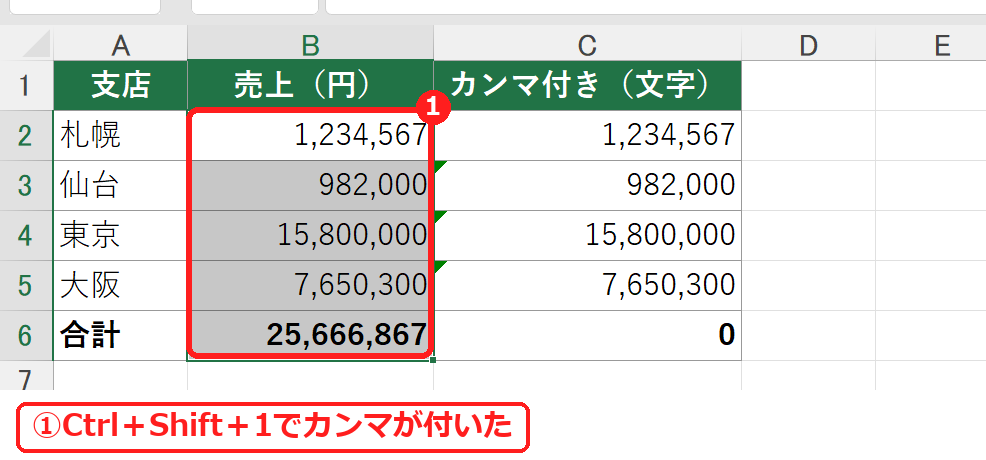
Ctrl+Shift+1 を押します。3桁ごとにカンマが付きます。
ボタン:桁区切りスタイル
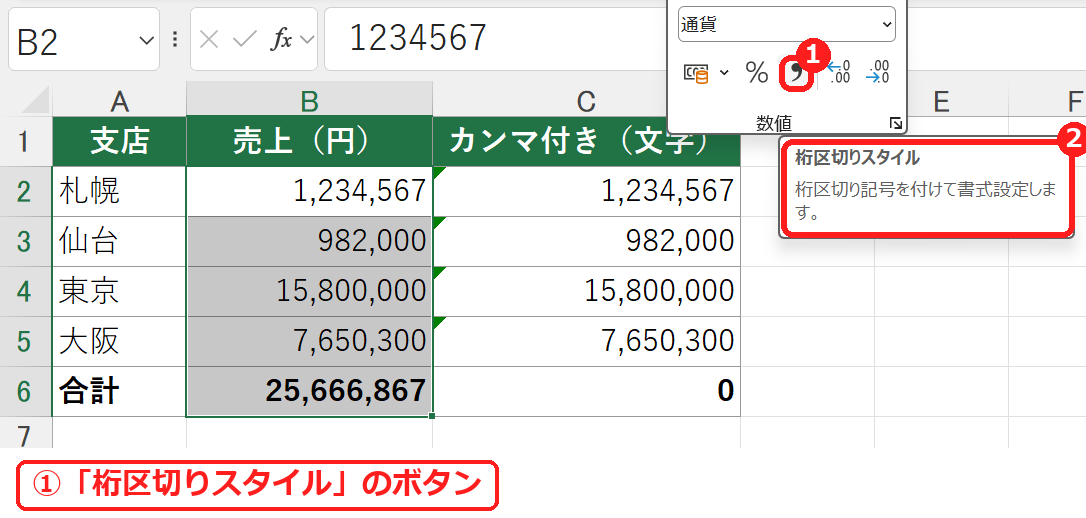
「ホーム」タブの「数値」グループにある「,」のボタン(桁区切りスタイル)でも、同じようにカンマが付きます。Excelの画面の幅がせまいときは、「数値」のボタンを押すと出てきます。
カンマを消す方法
1
カンマを消したいセルを選び、Ctrl+1 で「セルの書式設定」を開きます。
2
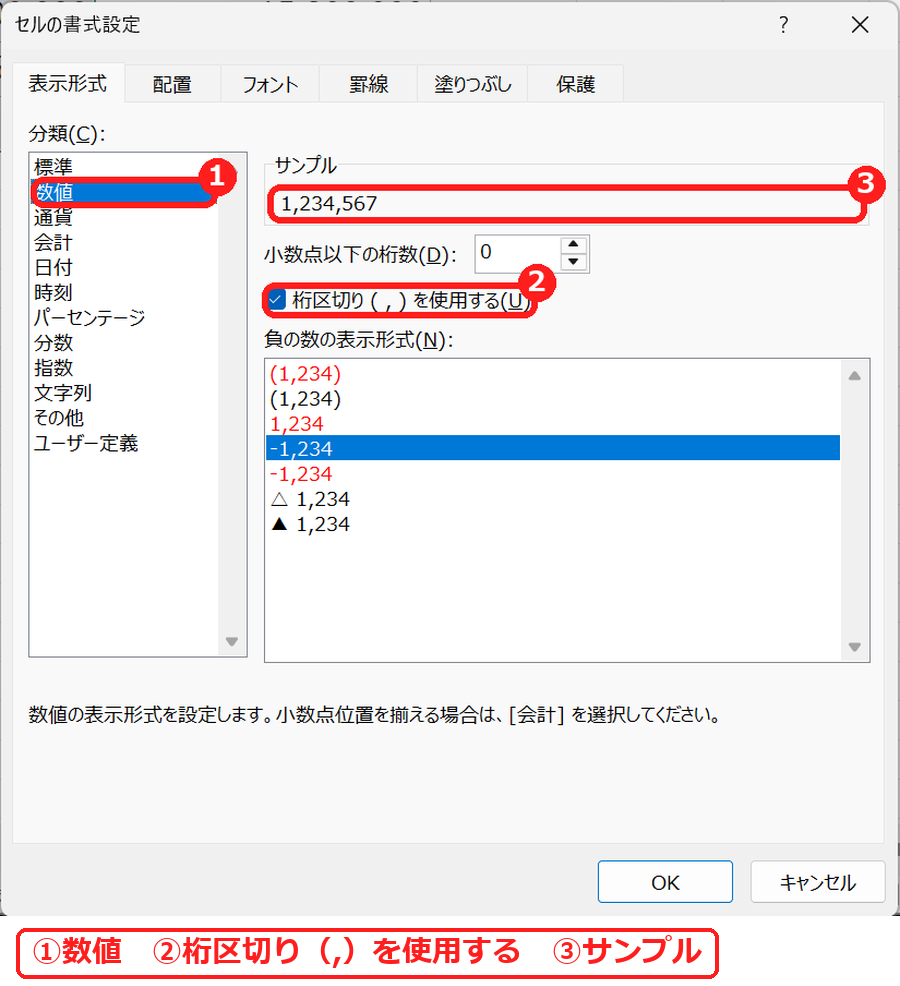
「表示形式」タブの「分類」で「数値」を選び、「桁区切り(,)を使用する」のチェックを外して「OK」を押します。
3
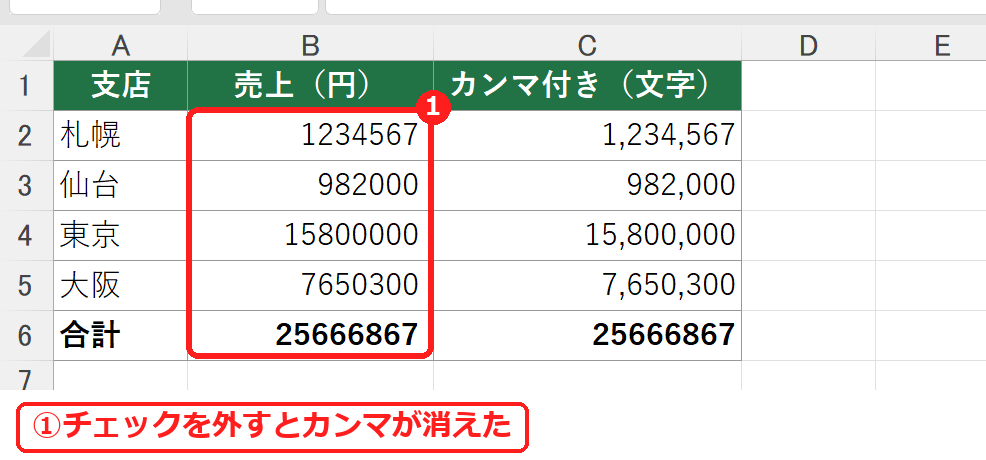
カンマが消えます。数値はそのままなので、合計も変わりません。
ポイント「分類」で「標準」を選んでもカンマは消えます。このとき、小数点以下の桁数や「円」などの記号も、すべて標準の表示に戻ります。
カンマ付きの数字が「文字」で計算できないとき
C列のように、セルの左上に緑の三角が出ているカンマ付きの数字は、文字として入っています。数値に直すと、計算できるようになります。
1
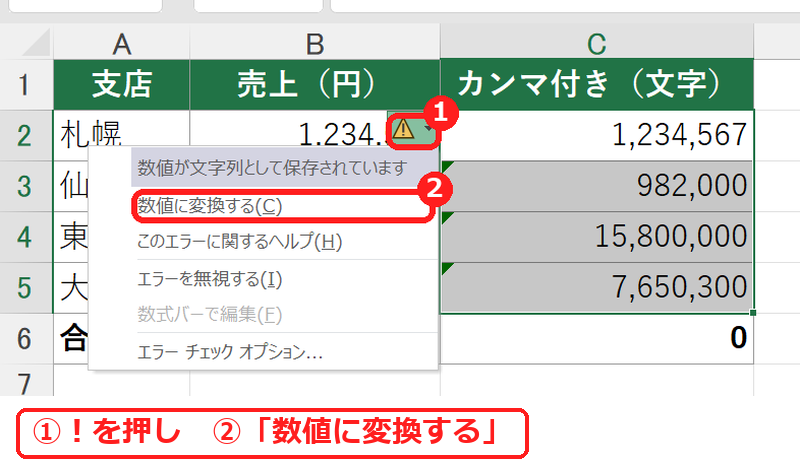
文字になっているセル(C2〜C5)を選び、セルの左に出る ! のボタンを押します。
2
「数値に変換する」を選びます。
3
数値になり、合計が計算されます。
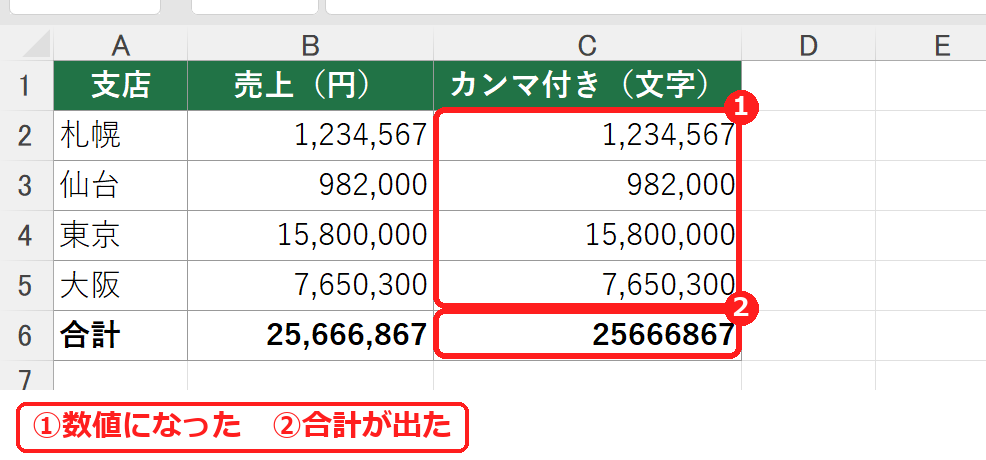
合計のセル(C6)にもカンマを付けたいときは、C6を選んで Ctrl+Shift+1 を押します。数値と文字の変換は数値と文字列を変換する方法でもくわしく説明しています。
うまくいかないときの確認表
| 症状 | 考えられる原因 | 対処 |
|---|---|---|
| カンマ付きの数字の合計が 0 になる | 数字が文字として入っている | ! →「数値に変換する」で数値にする。 |
| Ctrl+Shift+1 でカンマが付かない | 数字が文字として入っている | 先に数値に変換してから、もう一度押す。 |
| 千円単位で表示したい | 桁区切りだけでは単位は変わらない | 表示形式を #,##0, にする(千円単位で表示する方法)。 |
練習用Excelファイル(無料ダウンロード)
4支店の売上表です(すべて架空のデータ)。B列はカンマなしの数値、C列は文字のカンマ付き数字(合計が0)です。カンマの付け方・消し方と、数値への変換を試せます。
Excelファイル(.xlsx)/登録不要/数式・練習データ入り
よく使うショートカットの一覧は、Excelショートカットキー大全をご覧ください。








コメント