エクセルで貼り付けたあと、右下に出る「(Ctrl)」のボタンが「貼り付けオプション」です。押すと、「値だけ」「書式だけ」「列幅もそのまま」など、貼り付け方をあとから選び直せます。キーボードなら、貼り付けたあとにCtrl キーを押してから、( ) の中の文字(値なら V)を押します。
ボタンがじゃまなときは Esc キーで消え、「ファイル」→「オプション」→「詳細設定」で出ないようにもできます。この記事では、注文表を使って、貼り付けオプションの14種類と使い方を、実際の画面で説明します。
目次
貼り付けオプションの出し方
1
コピーしたい範囲(A1〜D5)を選んで Ctrl+C を押し、貼り付け先(A8)を選んで Ctrl+V を押します。
2
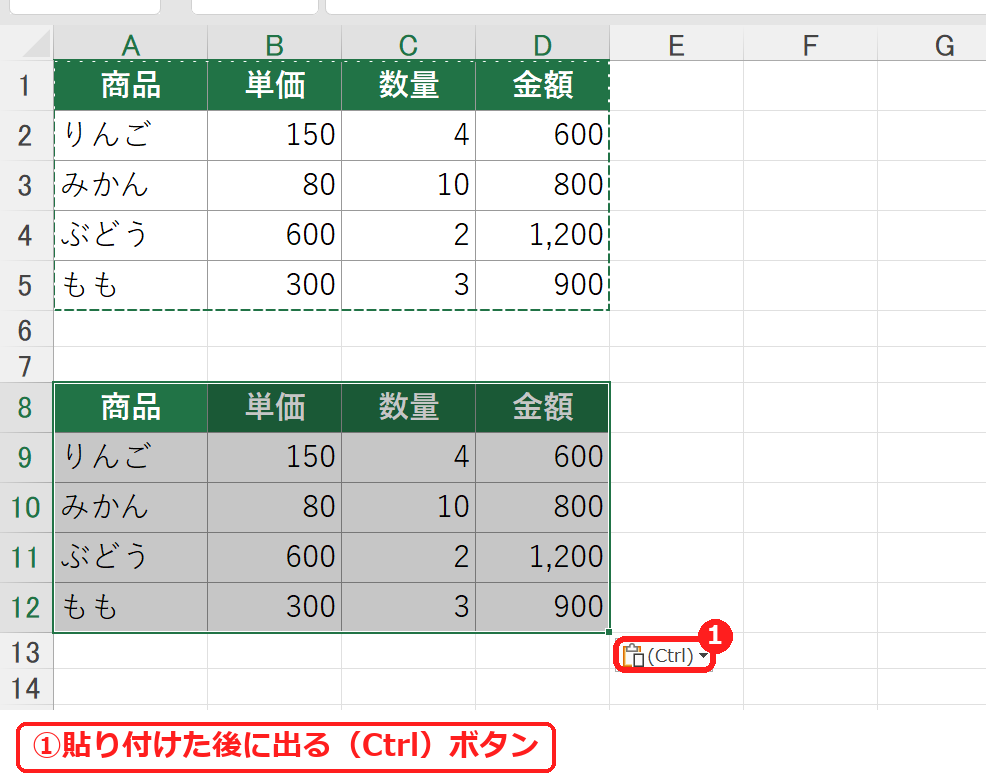
貼り付けた範囲の右下に「(Ctrl)」のボタンが出ます。
3
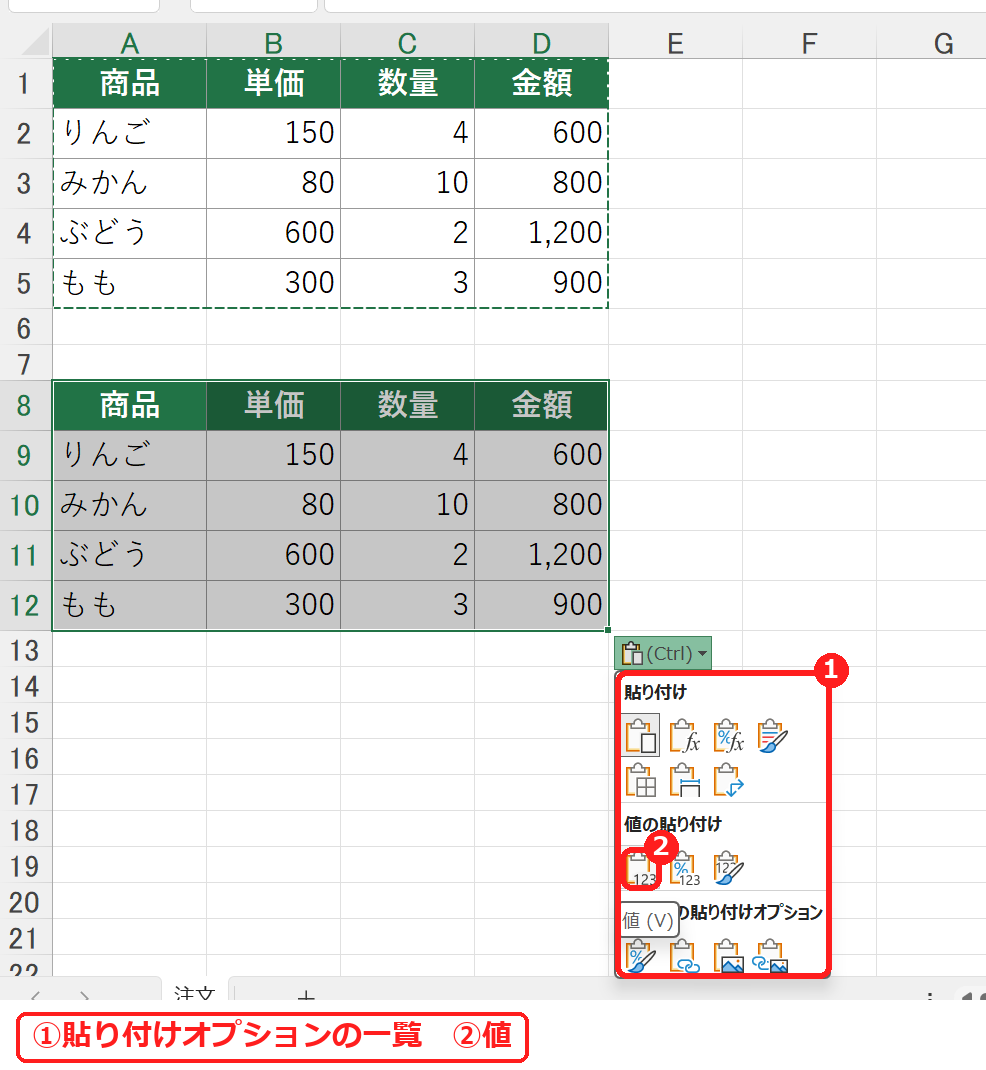
ボタンを押すと、貼り付け方の一覧が出ます。アイコンにマウスを合わせると、名前が出ます。
貼り付けオプションの種類(14種類)
一覧の上から順に、次の14種類があります(名前のあとの文字は、キーボードで選ぶときのキーです)。
| グループ | 名前(キー) | 貼り付くもの |
|---|---|---|
| 貼り付け | 貼り付け (P) | すべて(ふつうの Ctrl+V と同じ) |
| 貼り付け | 数式 (F) | 数式だけ(色や罫線は付かない) |
| 貼り付け | 数式と数値の書式 (O) | 数式と、カンマ・%などの表示形式 |
| 貼り付け | 元の書式を保持 (K) | コピー元の書式のまま |
| 貼り付け | 罫線なし (B) | 罫線以外のすべて |
| 貼り付け | 元の列幅を保持 (W) | すべて+コピー元の列幅 |
| 貼り付け | 行/列の入れ替え (T) | 縦と横を入れ替えて貼り付け |
| 値の貼り付け | 値 (V) | 計算結果の値だけ(数式も書式も付かない) |
| 値の貼り付け | 値と数値の書式 (A) | 値と、カンマ・%などの表示形式 |
| 値の貼り付け | 値と元の書式 (E) | 値と、コピー元の書式 |
| その他 | 書式設定 (R) | 書式だけ(中身は貼らない) |
| その他 | リンク貼り付け (N) | コピー元を参照する式(=A1 など) |
| その他 | 図 (U) | 表を画像にして貼り付け |
| その他 | リンクされた図 (I) | コピー元と連動する画像 |
例:計算結果を「値」だけで貼り付ける
D列の「金額」には =B2*C2 のような数式が入っています。値で貼り付けると、数式ではなく計算結果の数字だけが貼り付きます。
1
A1〜D5 をコピーして A8 に貼り付け、「(Ctrl)」→「値」を選びます。キーボードなら、貼り付けたあとに Ctrl → V の順に押します。
2
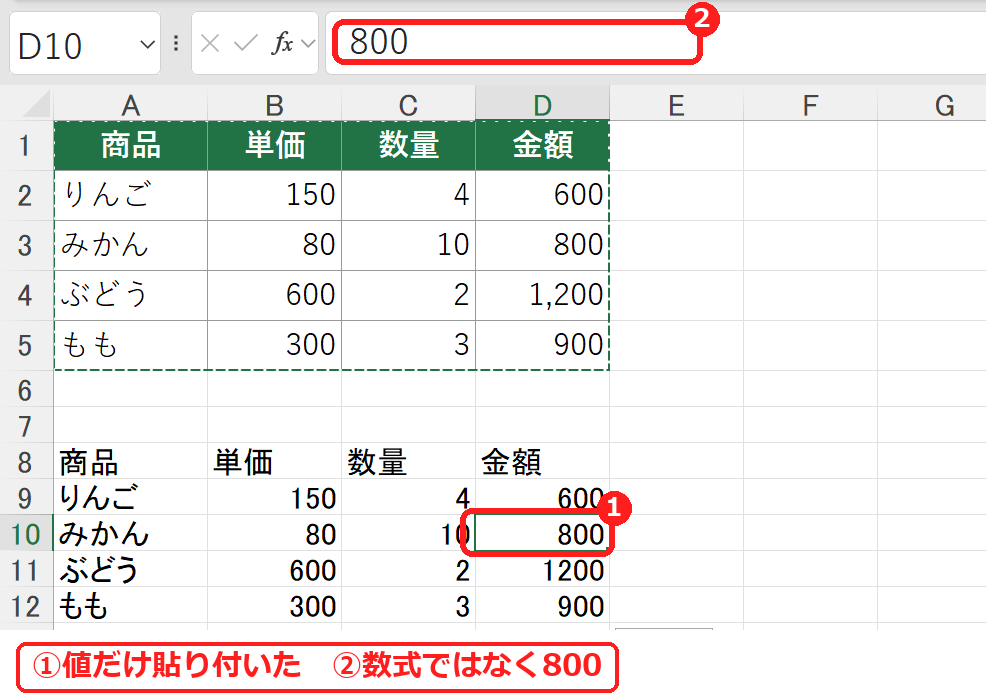
数式ではなく、値だけが貼り付きます。色や罫線、カンマなどの書式も付きません。
カンマなどの表示形式は残したいときは「値と数値の書式 (A)」を選びます。貼り付けたあとではなく、貼り付ける前に選びたいときは「形式を選択して貼り付け」(Ctrl+Alt+V)を使います(形式を選択して貼り付け)。
貼り付けオプションのボタンを消す・表示しない
その場で消す:Esc キー
貼り付けたあとに Esc キーを押すと、「(Ctrl)」のボタンが消えます(コピー元の点線の枠も消えます)。
ずっと表示しない:オプションで設定
1
「ファイル」→「オプション」を開き、「詳細設定」を選びます。
2
「切り取り、コピー、貼り付け」の「コンテンツを貼り付けるときに [貼り付けオプション] ボタンを表示する」のチェックを外して、「OK」を押します。
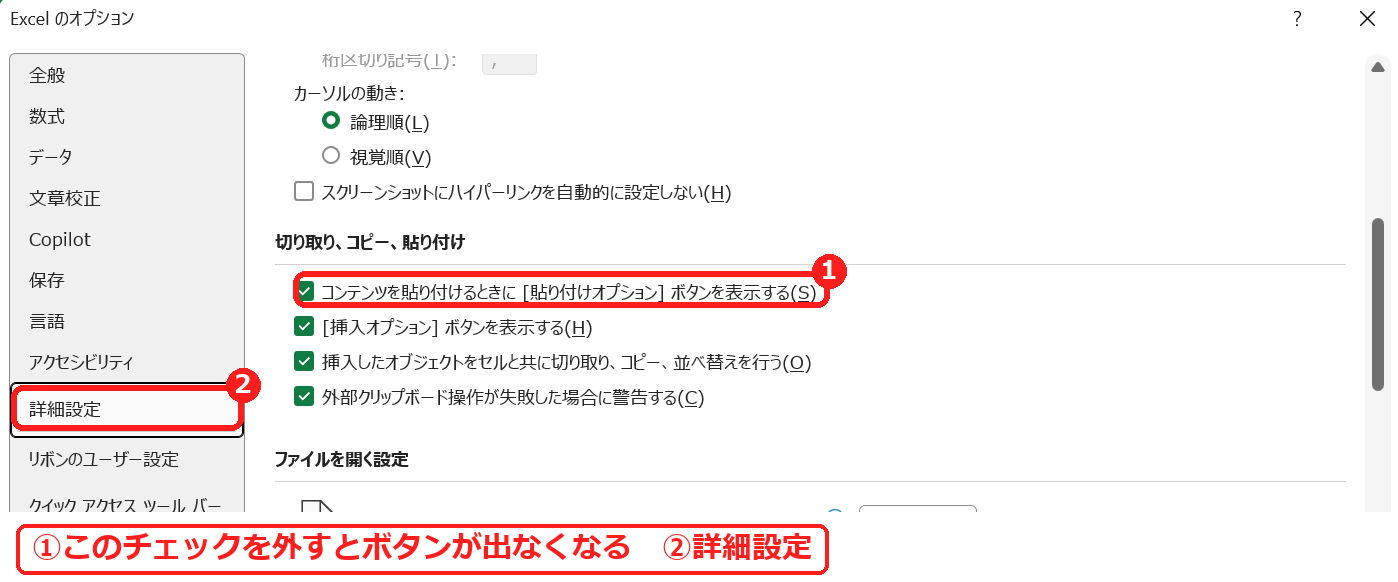
ボタンが出ないときは、反対にこのチェックが外れていないか確認します。
うまくいかないときの確認表
| 症状 | 考えられる原因 | 対処 |
|---|---|---|
| 貼り付けオプションのボタンが出ない | オプションで表示しない設定になっている | 「詳細設定」で「[貼り付けオプション] ボタンを表示する」にチェックを入れる。 |
| 値で貼り付けたらカンマが消えた | 「値」は書式を貼り付けない | 「値と数値の書式 (A)」を選ぶ。 |
| 貼り付けたら列の幅がせまくなった | 列幅はふつうの貼り付けではコピーされない | 「元の列幅を保持 (W)」を選ぶ。 |
練習用Excelファイル(無料ダウンロード)
4商品の注文表です(すべて架空のデータ)。金額の列に数式が入っています。いろいろな貼り付けオプションで貼り付けて、違いを試せます。
Excelファイル(.xlsx)/登録不要/数式・練習データ入り
あわせて読みたい:コピー・貼り付けの関連記事
列幅や書式をそのままコピーする方法は、エクセルで列幅をそのままコピーする方法もあわせてご覧ください。
セルにメモを入れる方法・まとめて削除する方法は、エクセルのコメント・メモの入れ方と削除もあわせてご覧ください。

コメント