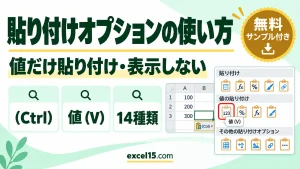
エクセルで、数式ではなく計算結果の数字(値)だけを貼り付けるには、コピーしたあと、貼り付け先を右クリックして「貼り付けのオプション」の「値」を選びます。キーボードなら Ctrl+Alt+V で「形式を選択して貼り付け」を開き、「値」を選びます。
この記事では、値だけの貼り付け、桁区切りも残す貼り付け、表の縦と横を入れ替える貼り付け、全部の数字に同じ数を掛ける「演算」を、実際の画面で説明します。
形式を選択して貼り付け|やりたいこと別の選び方
| やりたいこと | 選ぶもの | ポイント |
|---|---|---|
| 数式をやめて、数字(値)だけ貼り付ける | 「値」 | 書式(桁区切りなど)は付きません。 |
| 値と、桁区切りなどの表示形式を貼り付ける | 「値と数値の書式」 | 1,800 のようなカンマも残ります。 |
| 表の縦と横を入れ替える | 「行/列の入れ替え」にチェック | 数式も、入れ替えた位置に合わせて変わります。 |
| 書式(色・罫線)だけをコピーする | 「書式」 | 中身は変わらず、見た目だけが写ります。 |
| 列の幅だけをそろえる | 「列幅」 | 別の表と同じ列の幅にできます。 |
| 全部の数字に、同じ数を掛ける・足す | 「演算」の「乗算」「加算」など | 値上げ・単位の変換に使えます。 |
値だけを貼り付ける方法(数式を消して数字にする)
練習用ファイルの売上表で、金額(D列、=B2*C2 などの数式)を、値だけにして F列に貼り付けます。
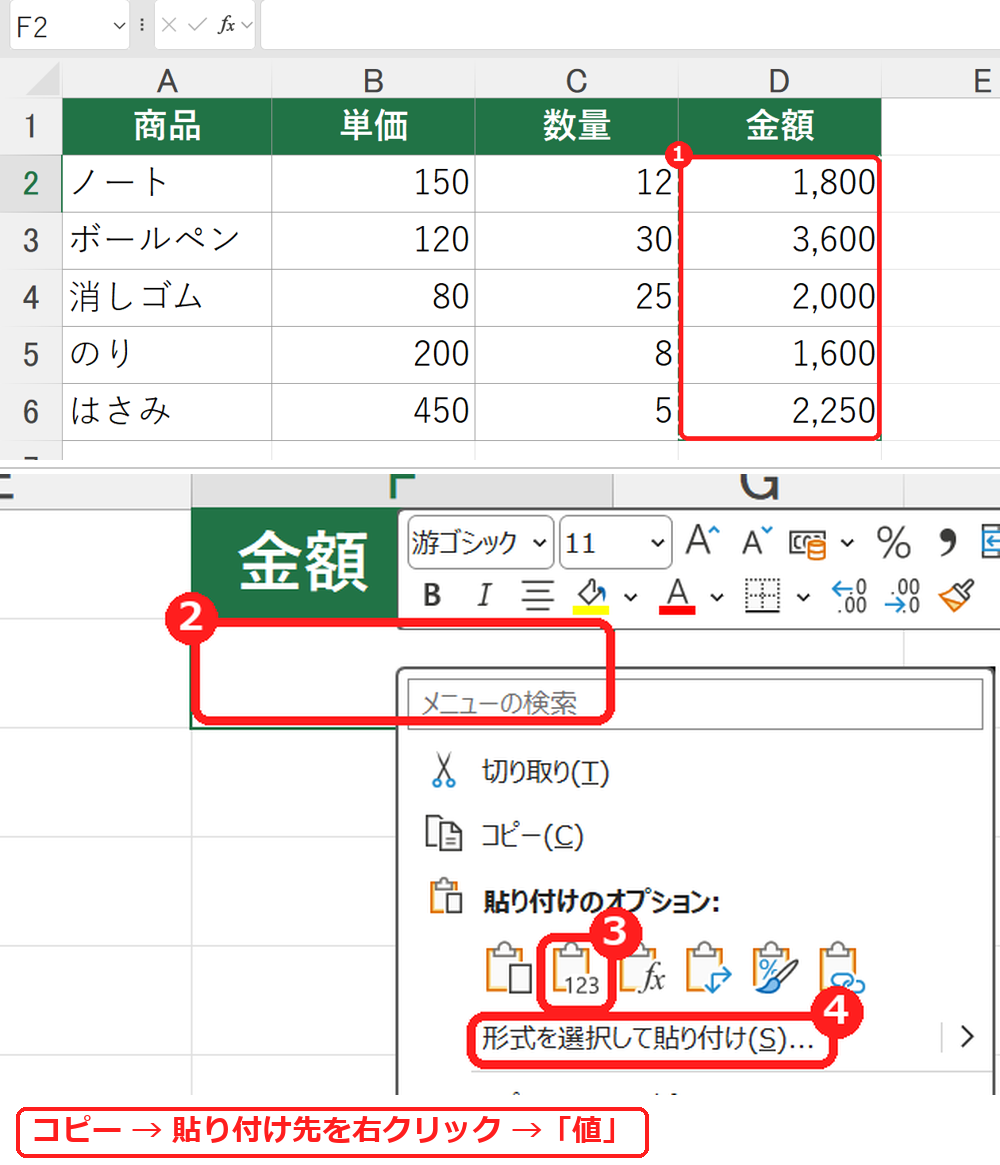
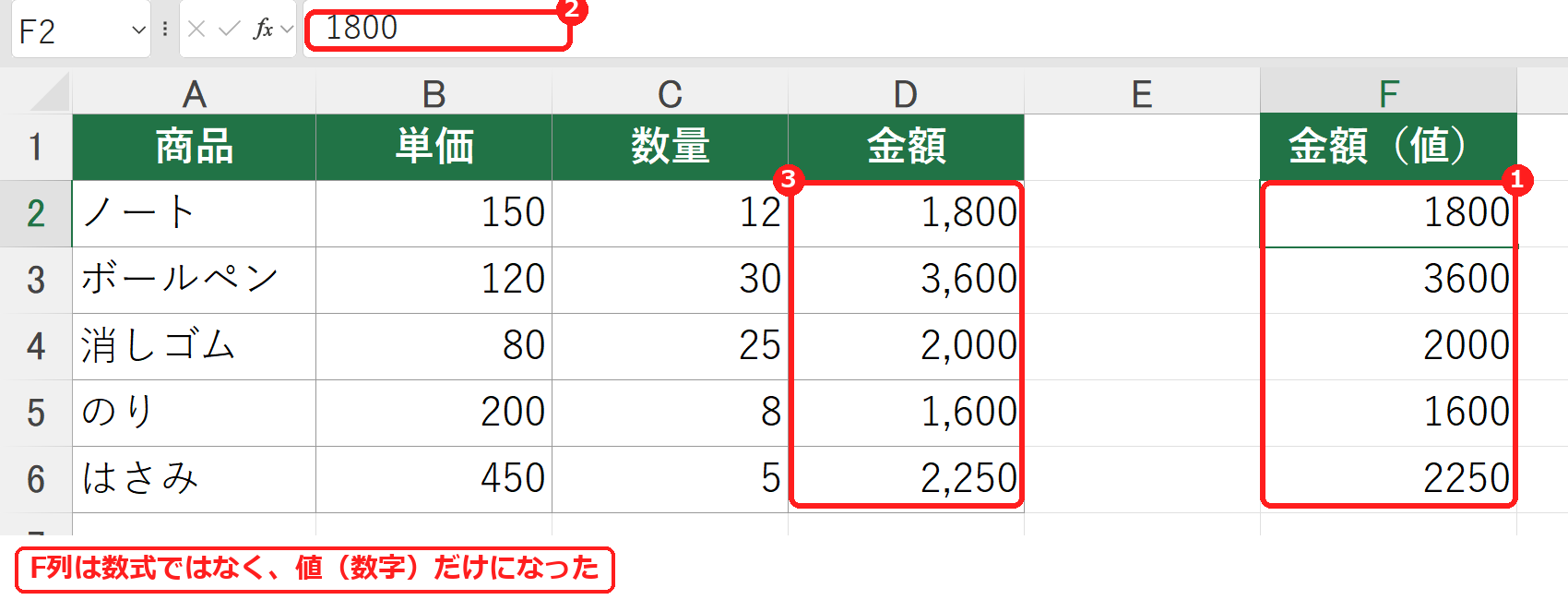
「値」で貼り付けると、もとのセルの桁区切り(1,800 のカンマ)などの表示形式は付きません。カンマも残したいときは、「形式を選択して貼り付け」で「値と数値の書式」を選びます(練習用ファイルで、「1,800」と表示されることを確かめました)。
表の縦と横を入れ替える方法(行/列の入れ替え)
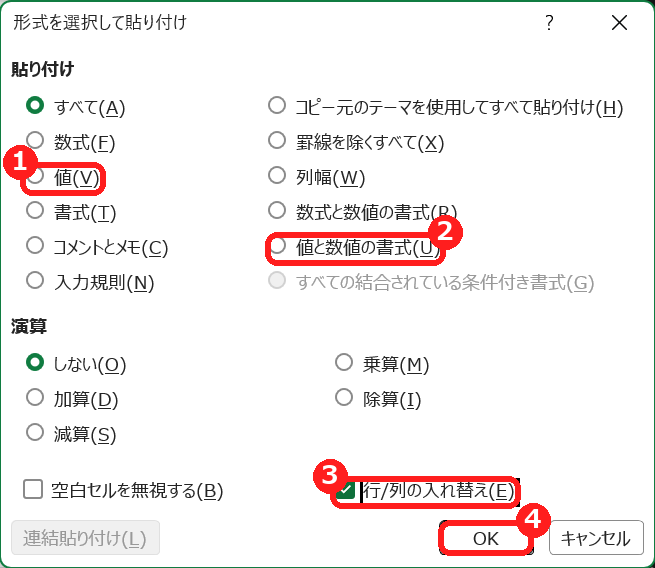
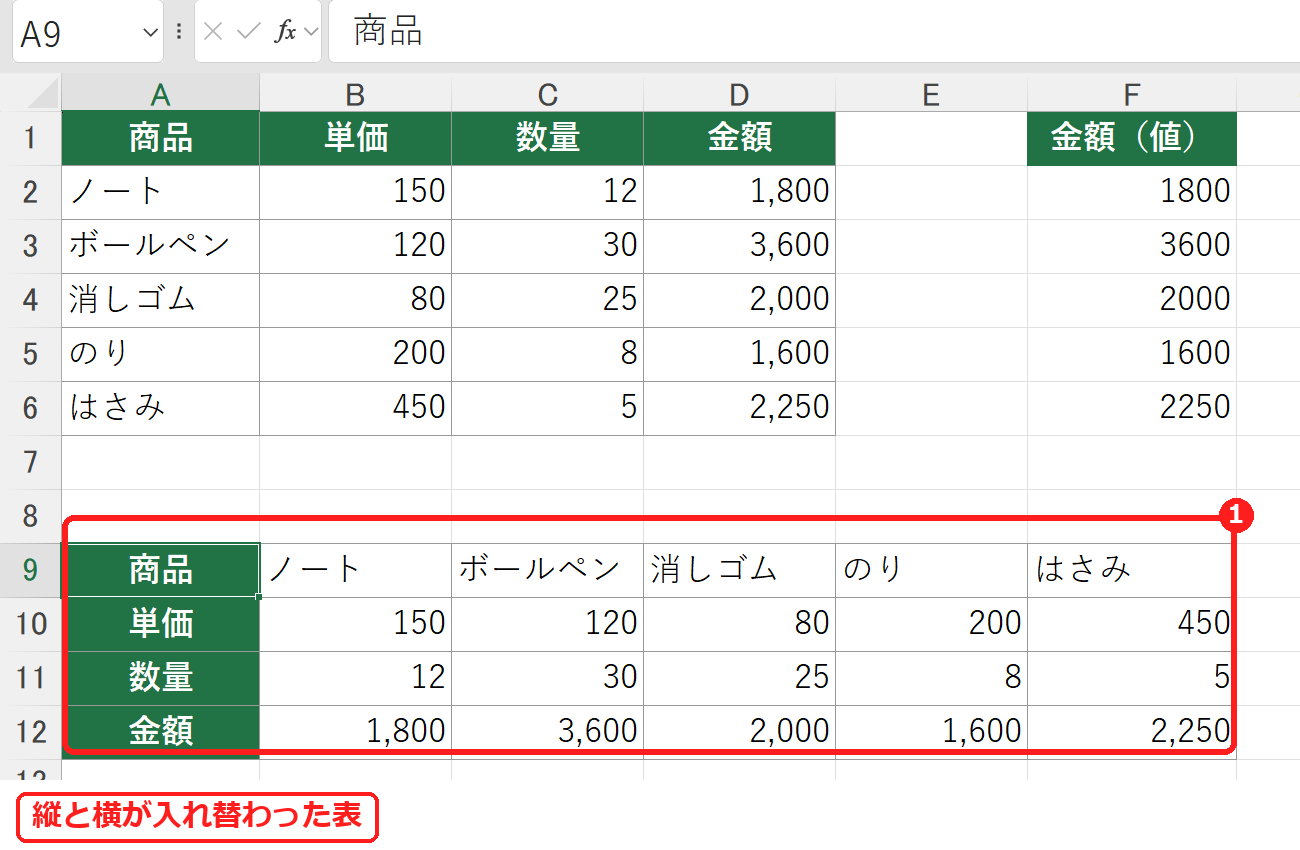
入れ替えた表の金額のセルは、=B10*B11 のように、入れ替えた位置に合わせて数式が変わります(練習用ファイルで確かめた結果です)。もとの表とつながったまま入れ替えたいときは、=TRANSPOSE(A1:D6) 関数を使う方法もあります。
全部の数字に同じ数を掛ける方法(演算)
単価を全部 1.1倍にしたいときは、空いているセルに 1.1 と入力してコピーし、単価のセル(B2〜B6)を選んで、Ctrl+Alt+V →「演算」の「乗算」→「OK」を押します。150 が 165 になり、金額の数式も自動で計算し直されます。足し算は「加算」、割り算は「除算」です。
うまく貼り付けられないときの確認表
| 症状 | 考えられる原因 | 対処 |
|---|---|---|
| 貼り付けたら、数字が「#REF!」になった | 数式のまま貼り付けて、参照先がずれた | 「値」で貼り付ける。 |
| 値で貼り付けたら、カンマが消えた | 「値」は表示形式を貼り付けない | 「値と数値の書式」を選ぶ。 |
| 「形式を選択して貼り付け」が押せない | コピーしていない、または Esc でコピーが解除された | もう一度 Ctrl+C でコピーしてから開く。 |
| 行/列の入れ替えでエラーになる | 貼り付け先が、コピー元の範囲と重なっている | コピー元と重ならない場所に貼り付ける。 |
| Ctrl+Shift+V が効かない | 古いバージョンのエクセル | Ctrl+Alt+V →「値」を使う。 |
よくある質問
値だけ貼り付けるショートカットは?
Microsoft 365 なら Ctrl+Shift+V です。どのバージョンでも使えるのは、Ctrl+Alt+V → V → Enter です。
ほかのブックや Web ページから、書式なしで貼り付けるには?
貼り付け先を右クリックして、「貼り付けのオプション」の「テキストのみ保持」(または「値」)を選びます。
あわせて読みたい:コピー・貼り付けの関連記事
ほかのファイルへのリンクを解除する方法は、エクセルの外部リンクを解除する方法もあわせてご覧ください。
いつも同じフォントにする(既定のフォントを変える)方法は、エクセルのフォントを固定する方法もあわせてご覧ください。
貼り付けたあとに出る「貼り付けオプション」の使い方は、エクセルの貼り付けオプションの種類と使い方もあわせてご覧ください。
列幅や書式をそのままコピーする方法は、エクセルで列幅をそのままコピーする方法もあわせてご覧ください。
コピー元と連動させるリンク貼り付け・リンクされた図のやり方は、エクセルのリンク貼り付けのやり方もあわせてご覧ください。



コメント