エクセルでセルにハイパーリンクを付けるには、セルを選んでCtrl+Kを押し、リンク先を指定します。Webページだけでなく、同じブックの別のシートにも移動できます。リンクを消すときは、セルを右クリック →「ハイパーリンクの削除」を選びます。URLを入力すると勝手にリンクになるのを止めたいときは、オートコレクトの「入力オートフォーマット」で設定します。
この記事では、リンク集の表を使って、ハイパーリンクの設定・解除の方法を実際の画面で説明します。
目次
ハイパーリンクの操作|やりたいこと別の方法
| やりたいこと | 方法 |
|---|---|
| リンクを付ける | セルを選んで Ctrl+K(「挿入」タブの「リンク」でも同じ) |
| 別のシートへ移動するリンク | Ctrl+K →「このドキュメント内」→ シートを選ぶ |
| リンクを消す(文字は残す) | 右クリック →「ハイパーリンクの削除」 |
| URLを自動でリンクにしない | ファイル → オプション → 文章校正 → オートコレクトのオプション →「入力オートフォーマット」 |
| 式でリンクを作る | HYPERLINK関数(HYPERLINK関数の使い方) |
ハイパーリンクを付ける方法(Ctrl+K)
1
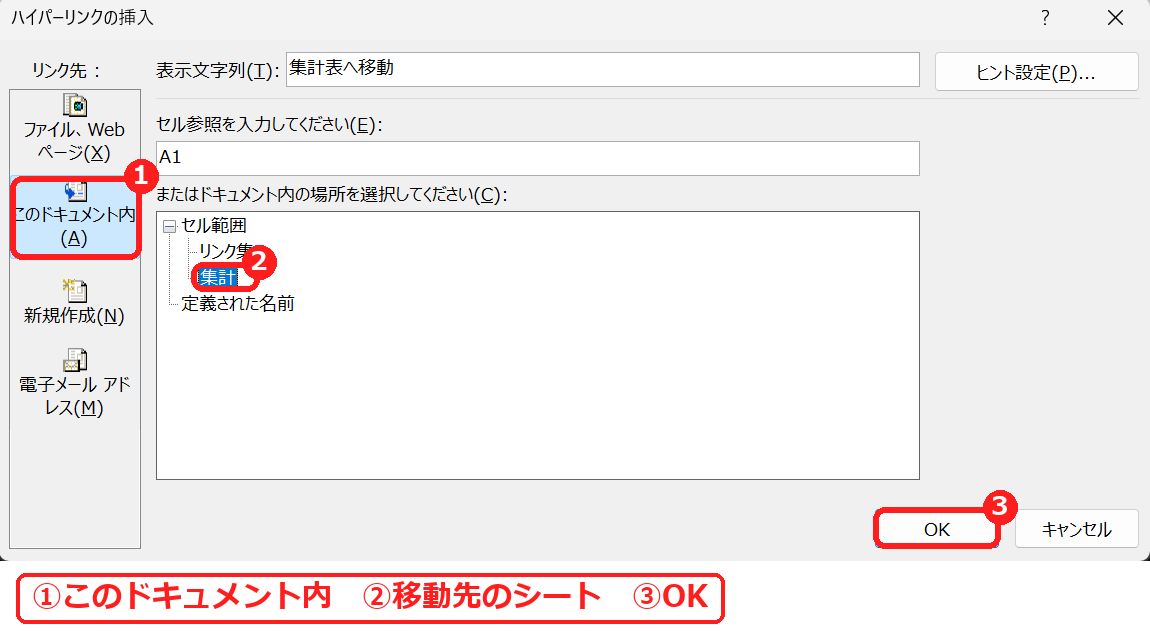
リンクを付けたいセル(A3「集計表へ移動」)を選び、Ctrl+K を押します。
2
「このドキュメント内」を選び、移動先のシート(集計)を選んで「OK」を押します。Webページにリンクするときは、「ファイル、Webページ」を選んで「アドレス」にURLを入れます。
3
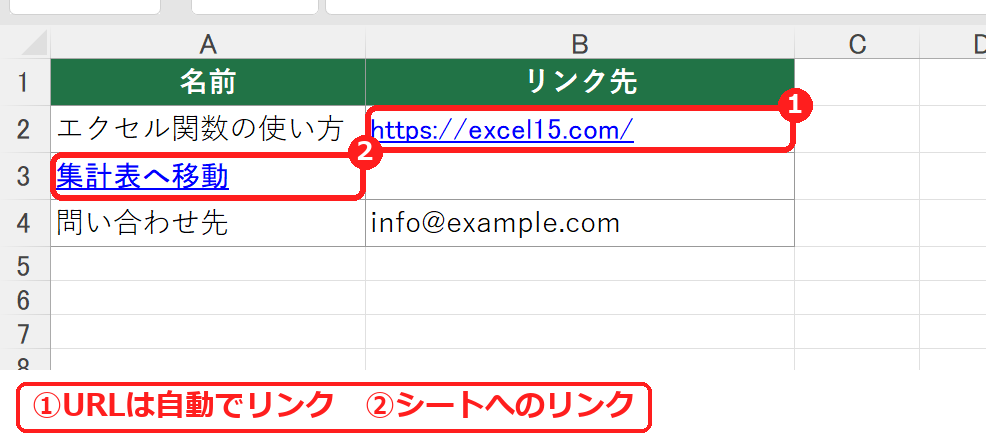
文字が青い下線付きになり、クリックすると「集計」シートの A1 に移動しました。
ハイパーリンクを削除する方法
1
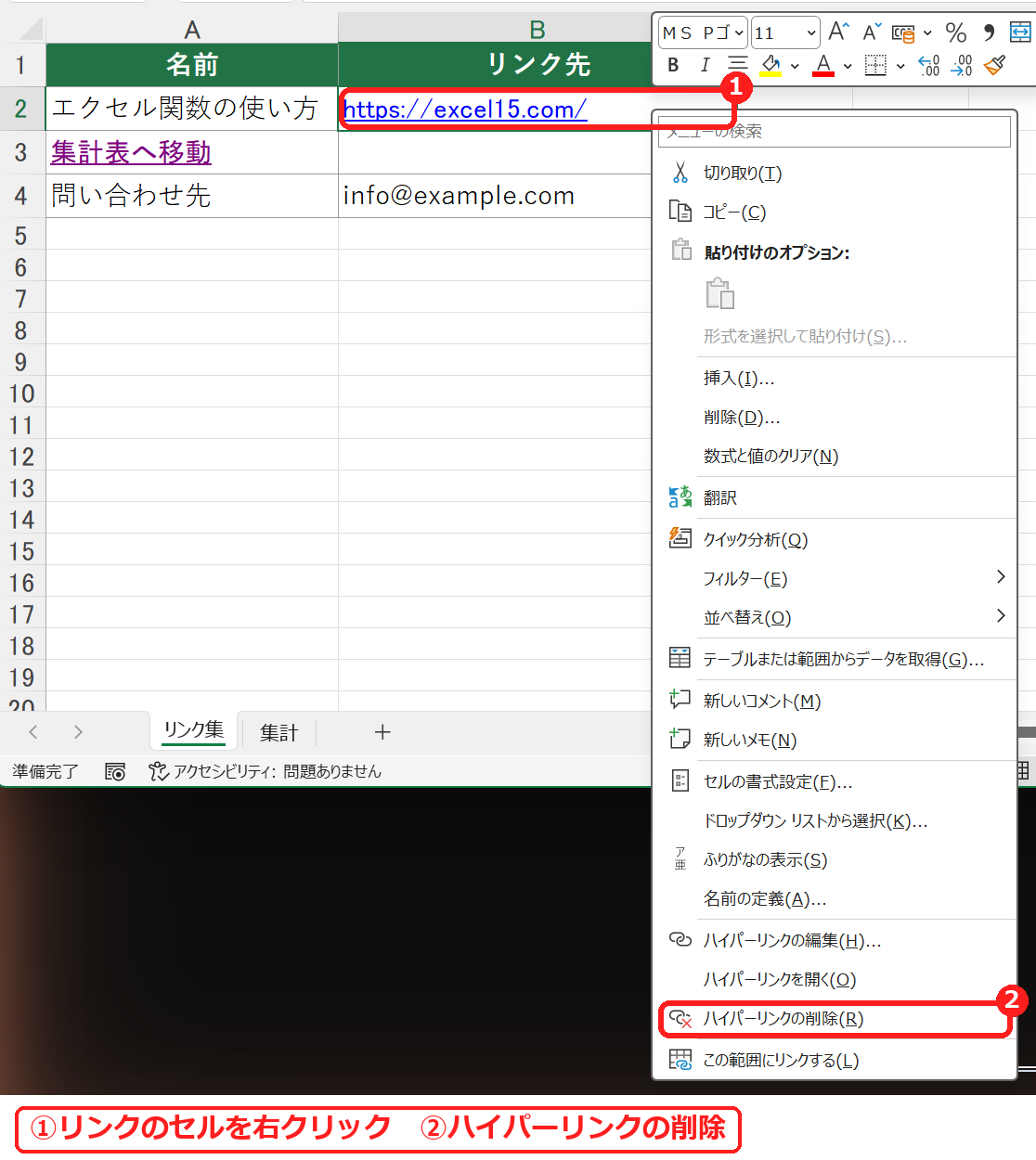
リンクのセルを右クリックし、「ハイパーリンクの削除」を選びます。
2
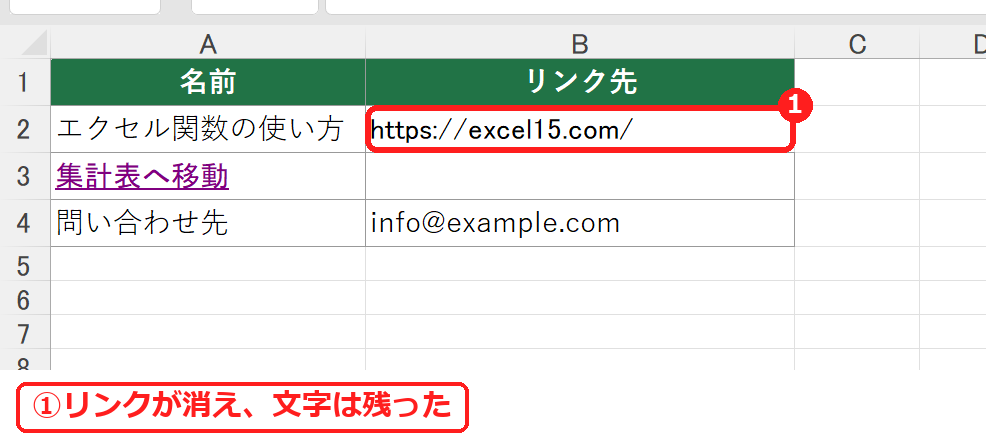
リンクだけが消え、文字(URL)はそのまま残ります。
URLやメールアドレスを自動でリンクにしない方法
エクセルでは、「https://」で始まるURLやメールアドレスを入力すると、自動でリンクになります。この動きを止めるには、次の設定を変えます。
1
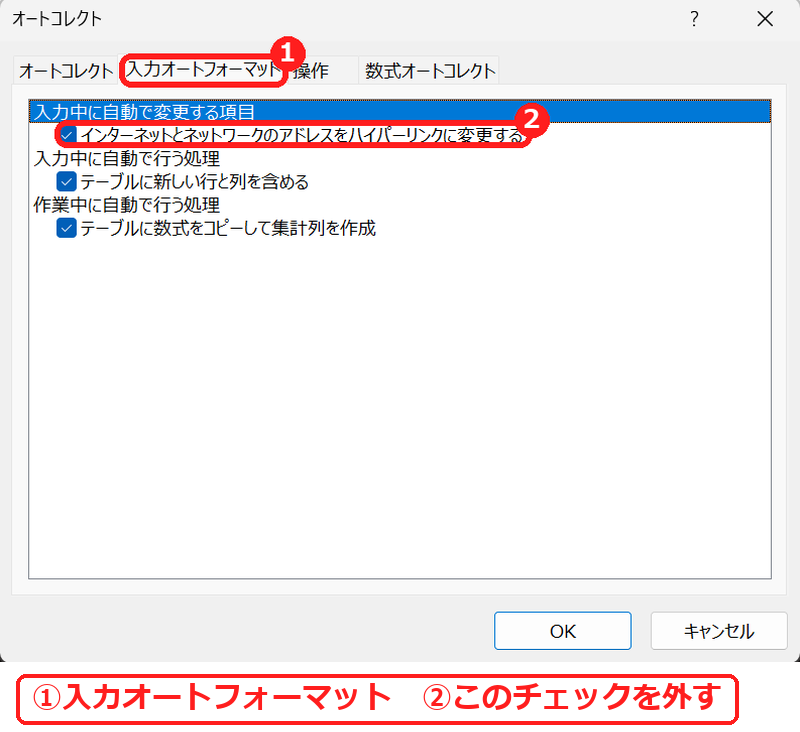
「ファイル」→「オプション」→「文章校正」→「オートコレクトのオプション」を開きます。
2
「入力オートフォーマット」タブの「インターネットとネットワークのアドレスをハイパーリンクに変更する」のチェックを外して、「OK」を押します。
この設定は、これから入力するセルに効きます。すでにリンクになっているセルは、上の「ハイパーリンクの削除」で消してください。
うまくいかないときの確認表
| 症状 | 考えられる原因 | 対処 |
|---|---|---|
| URLを入れてもリンクにならない | 入力オートフォーマットのチェックが外れている | オートコレクトの設定でチェックを入れる。 |
| リンクを消したら文字も消えた | 「数式と値のクリア」や Delete キーを使った | 「ハイパーリンクの削除」を使う(文字は残ります)。 |
練習用Excelファイル(無料ダウンロード)
Webページ・別のシート・メールアドレスへのリンクが入ったリンク集です。リンクの削除や設定を試せます。
Excelファイル(.xlsx)/登録不要/数式・練習データ入り




コメント