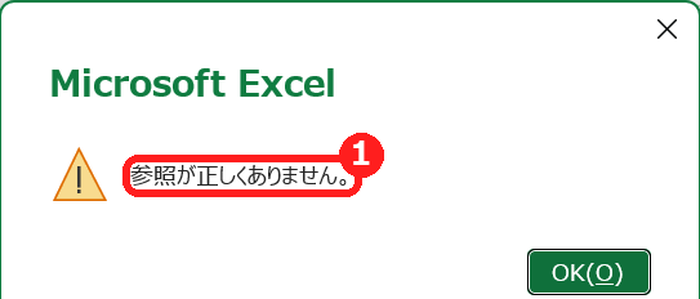
エクセルで「参照が正しくありません。」と表示されるのは、存在しないシートやセル範囲を指している参照を、エクセルが受け付けられないときです。よくある原因は、削除したシートを指したままの「名前」や、ジャンプ・印刷範囲などの入力欄に書いた参照の誤りです。「数式」タブ →「名前の管理」で、参照範囲が「#REF!」になっている名前を削除すると直ることが多いです。
この記事では、実際にこのメッセージを出して確かめた結果をもとに、原因の探し方と直し方を説明します。
「参照が正しくありません」のよくある原因
| 原因 | 起きる場面 | 直し方 |
|---|---|---|
| 削除したシートを指す「名前」が残っている | 名前を使った数式・名前ボックスからの移動 | 「名前の管理」で、#REF! の名前を削除・修正する。 |
| 入力欄に、存在しないシートやセルを書いた | ジャンプ(F5)・印刷範囲・入力規則などの参照欄 | シート名・セル番地を正しく書き直す。 |
| 別のブックへのリンクが壊れている | 開くたびに表示される | 「データ」→「ブックのリンク」で確認する(外部リンクの解除)。 |
| グラフや条件付き書式が、消えた範囲を指している | グラフの編集・ルールの管理 | データ範囲・ルールの「適用先」を確認する。 |
実際に、ジャンプ(F5)の「参照先」に存在しないシートのセル('Sheet9'!A1)を入れて「OK」を押すと、上の「参照が正しくありません。」が表示されました。
原因1:削除したシートを指す「名前」を直す
名前の定義(名前の定義のやり方)で付けた名前は、元のシートを削除すると、参照範囲が =#REF!$A$1:$A$3 のように壊れます。この名前を使った数式も #REF! になります。
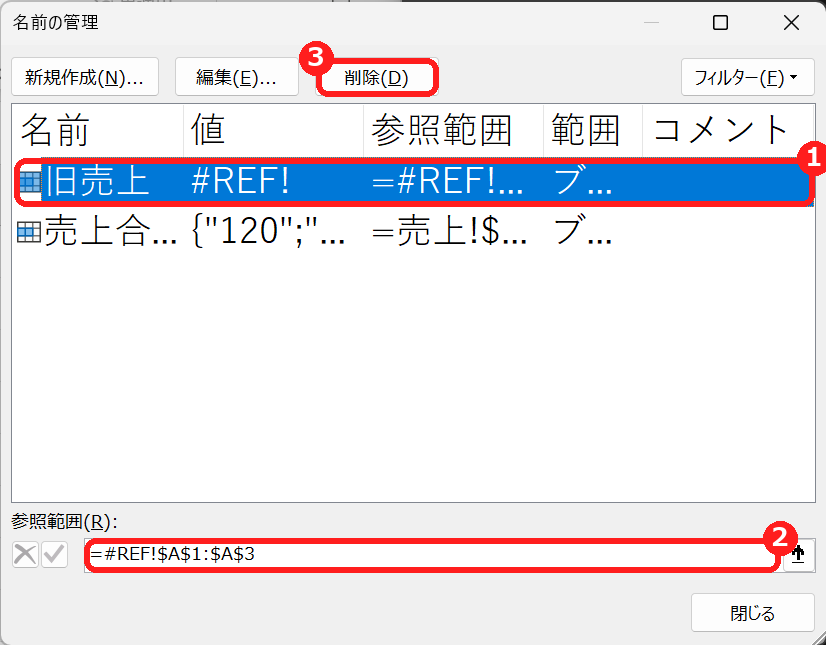
名前を削除すると、その名前を使っていた数式は #NAME? になります(練習用ファイルで確かめた結果です)。数式も、正しい範囲や別の名前に書き直しましょう。
原因2:入力欄の参照を書き直す
- シート名にスペースや記号があるときは、
'売上 2026'!A1のように、シート名を半角のシングルクォーテーション(’)で囲みます。 - シート名を変えた・削除したあとは、ジャンプ・印刷範囲・入力規則の「元の値」などに書いた参照も、書き直しが必要です。
- セル番地は、半角の英字と数字で入力するのが基本です。
【実機で検証】どの操作で、どのメッセージが出るか
似た操作を 1 つずつ試すと、「参照が正しくありません」が出る操作と、別のメッセージが出る操作に分かれました。表示された文字で、原因を切り分けられます。

| 操作 | 入れたもの | 表示されたメッセージ |
|---|---|---|
| ジャンプ(F5) | ないシートの ‘Sheet9’!A1 | 参照が正しくありません。 |
| ジャンプ(F5) | 壊れた名前(参照先が #REF!) | 参照が正しくありません。 |
| ページ設定の印刷範囲 | Sheet9!A1:B2 | 参照が正しくありません。 |
| ピボットテーブルの作成 | 範囲に Sheet9!A1:B4 | データ ソースの参照が正しくありません。 |
| ピボットテーブルの作成 | 売上[1].xlsx というファイルで実行 | データ ソースの参照が正しくありません。 |
| ジャンプ(F5) | 売上 2026!A1(’ なし)・あいう | この数式内の範囲の参照または定義された名前が見つかりません。 |
| ゴールシークの数式入力セル | abc | この数式内の範囲の参照または定義された名前が見つかりません。 |
| 条件付き書式の数式 | =Sheet9!A1 | 条件付き書式で他のブックへの参照を使用することはできません(という趣旨のメッセージ) |
| セルに数式を入力 | =Sheet9!A1 | メッセージは出ず、「値の更新」というファイルを選ぶ画面が開く |
| 元のシートを消したピボットの更新 | - | ピボットテーブルの集計元ファイルを開くことができません(という趣旨のメッセージ) |
ピボットテーブルで出るときは、ファイル名を確かめる
表の範囲が正しくても、ファイル名に [ ] があるとピボットテーブルを作れませんでした。同じ内容のファイルを 売上[1].xlsx にすると上のメッセージが出ましたが、売上(1).xlsx にすると作成できました。ブックを閉じて、ファイル名から [ ] を外してから開き直します。
なお、ジャンプの入力欄では、全角の「A1」「A1:B3」でもエラーにならず、A1 や A1:B3 に移動しました。全角で書いたことが原因とは限りません。
メッセージが何度も出て閉じられないとき
- 「OK」を押しても同じメッセージが続くときは、Esc キーを押して、入力中の画面(ジャンプなど)を閉じます。
- ファイルを開くたびに出るときは、壊れた名前・グラフ・外部リンクが原因のことが多いです。上の「名前の管理」と「ブックのリンク」を順に確認します。
- どうしても閉じられないときは、別名で保存したコピーで原因を探すと、元のファイルを壊さずに済みます。
よくある質問
「#REF!」と「参照が正しくありません」は同じですか?
原因は近いですが、表示される場所が違います。#REF! はセルに出るエラー値(エラー値の一覧)、「参照が正しくありません」は操作したときに出るメッセージです。
隠れた名前があって、名前の管理に出てきません
マクロなどで「非表示」にされた名前は、名前の管理に表示されません。その場合は、作った人に確認するか、マクロ(VBA)で表示に切り替える必要があります。

コメント