
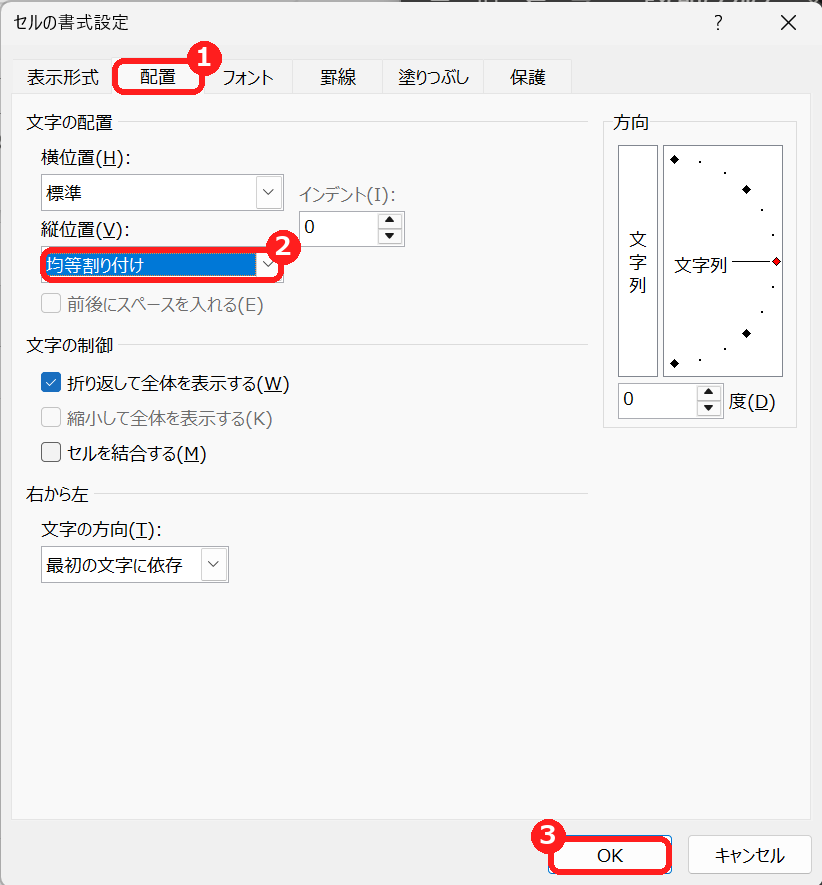
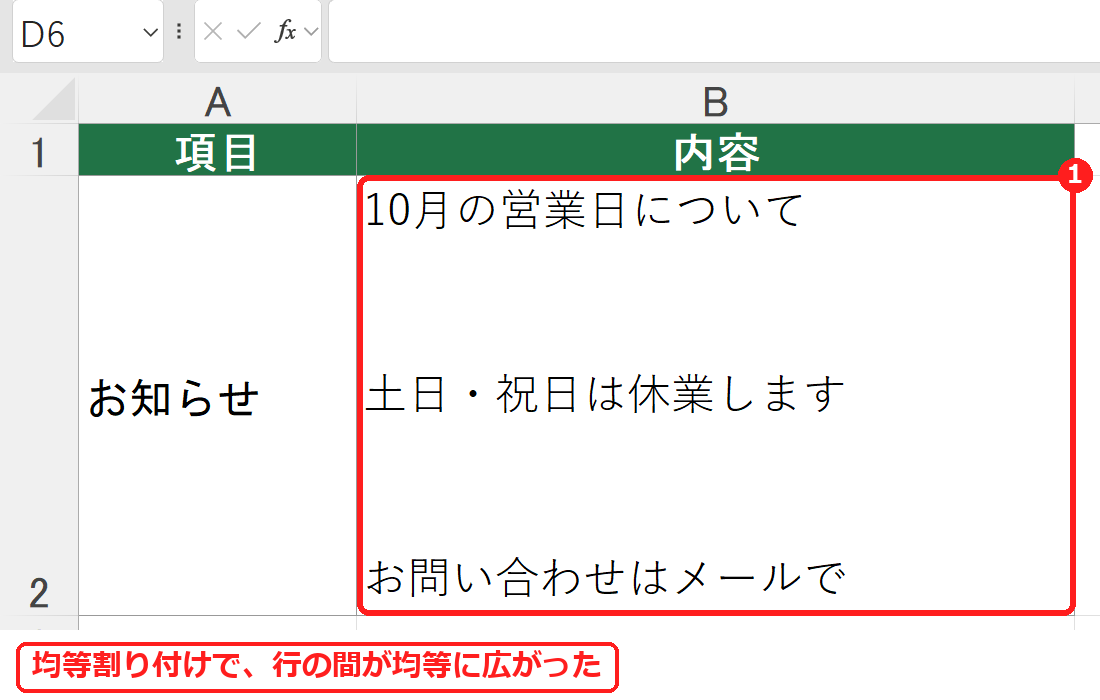
エクセルのセルには、Wordのような「行間」の設定がありません。セル内の行間を調整するには、Ctrl+1 →「配置」タブで「縦位置」を「均等割り付け」にしてから、行の高さを変えます。行を高くすると行間が広がり、低くすると詰まります。行間を数値で細かく決めたいときは、テキストボックスの「段落」→「行間」を使います。
この記事では、セルの中で改行した文章を使って、行間を詰める・広げる方法を、実際の画面で説明します。
行間の調整|やりたいこと別の方法
| やりたいこと | 方法 | ポイント |
|---|---|---|
| セル内の行間を広げる | 縦位置「均等割り付け」+行の高さを高くする | 行が、セルの高さいっぱいに均等に並びます。 |
| セル内の行間を詰める | 縦位置「均等割り付け」+行の高さを低くする | 低くしすぎると、下の行が切れて見えなくなります。 |
| 行間を数値(0.8倍など)で決める | テキストボックス →「段落」→「行間」を「倍数」 | セルではなく、図形の文字で使えます。 |
| 行の高さを文字にぴったり合わせる | 行番号の下の境目をダブルクリック | 行の高さの自動調整です。 |
セル内の行間を広げる方法(均等割り付け)
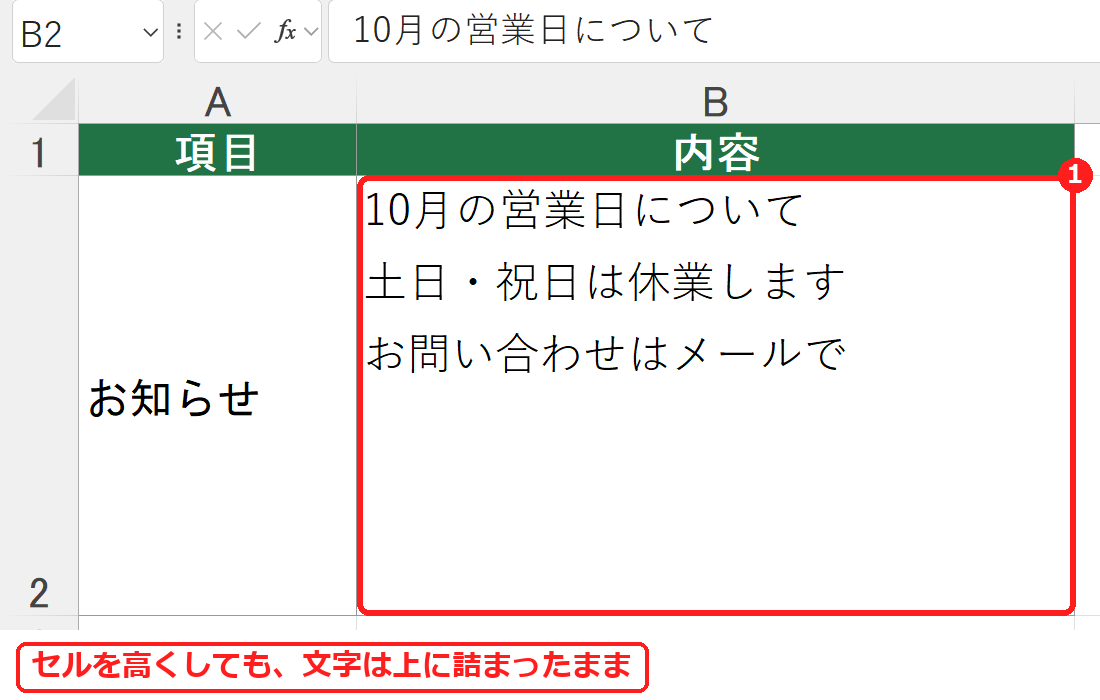
練習用ファイルのB2には、3行の文章が入っています。行の高さを高くしても、初期設定(上詰め)のままでは、文字は上に詰まり、下に余白ができるだけです。
セル内の行間を詰める方法
縦位置を「均等割り付け」にしたまま、行の高さを低くします。行番号の下の境目を上にドラッグするか、行番号を右クリック→「行の高さ」で数値を入れます。
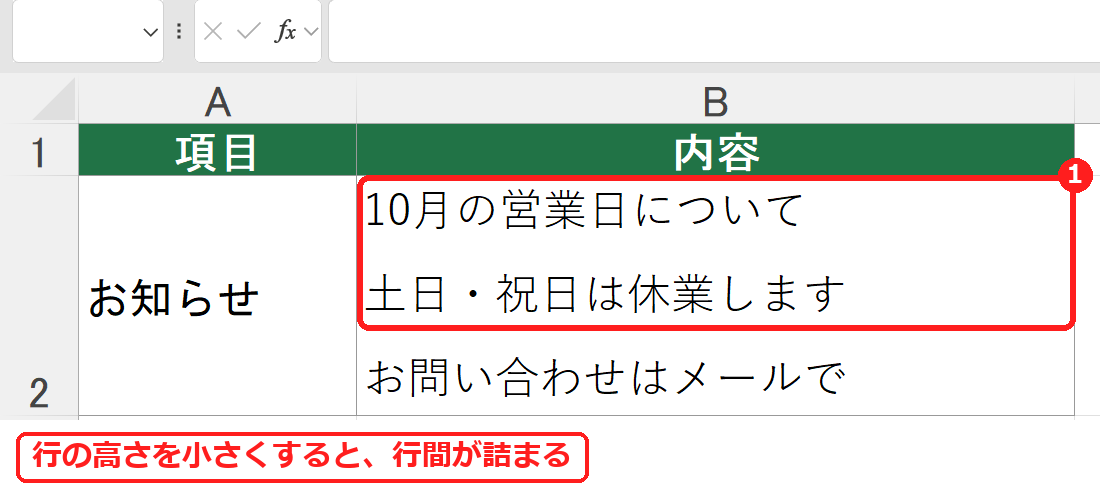
行の高さを、文字の大きさより低くすることはできません。練習用ファイルで行の高さを 33 まで下げると、3行目が切れて見えなくなりました。行の高さを下げたら、すべての行が見えているかを確認しましょう。
テキストボックスの行間を詰める・広げる方法(数値で決める)
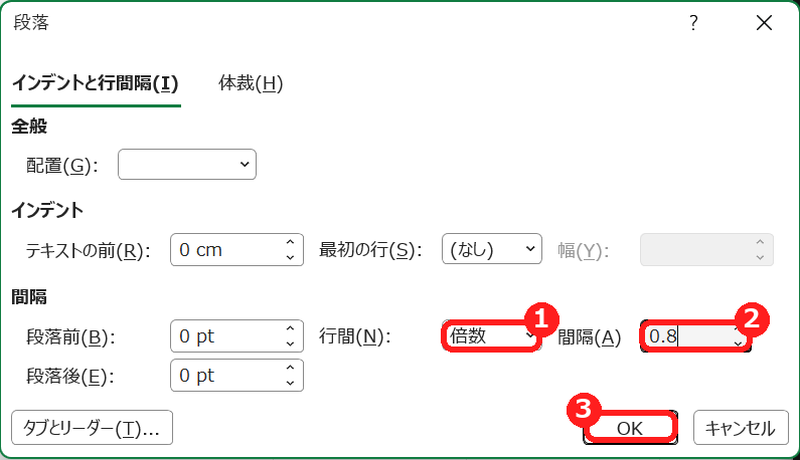
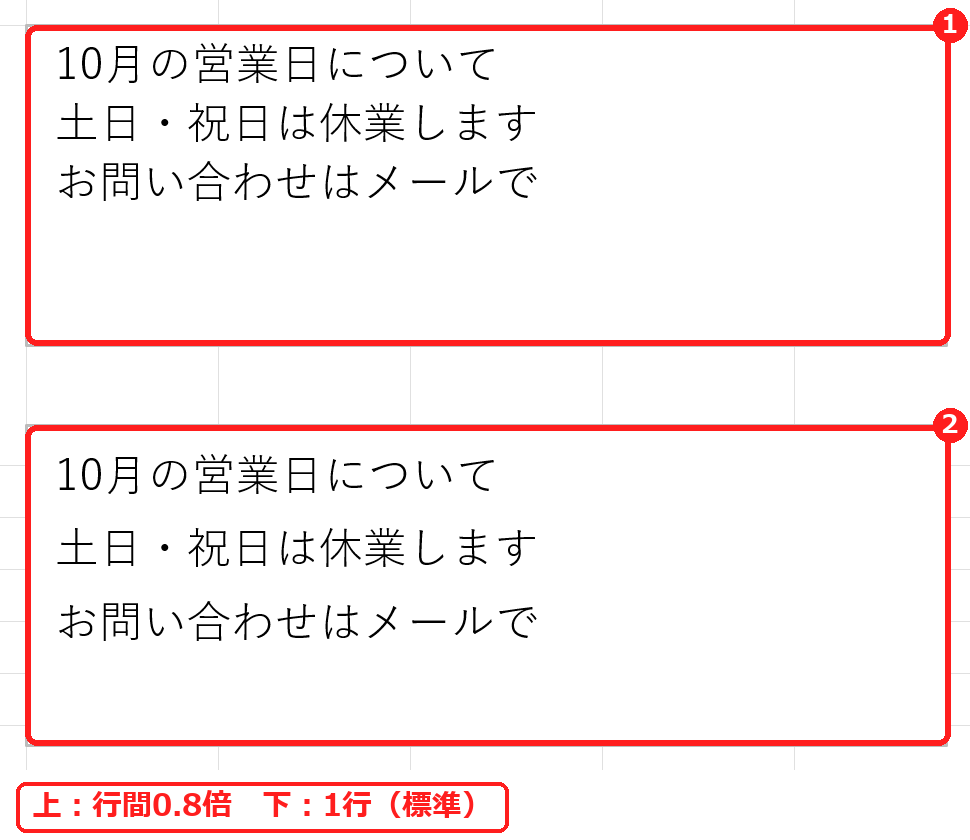
「0.8倍」のように行間を細かく決めたいときは、セルではなくテキストボックスを使います。「挿入」タブ →「テキストボックス」で枠を描き、文章を入力します。
うまくいかないときの確認表
| 症状 | 考えられる原因 | 対処 |
|---|---|---|
| 行の高さを変えても、行間が変わらない | 縦位置が「上詰め」のまま | Ctrl+1 →「配置」→「縦位置」を「均等割り付け」にする。 |
| 下の行が見えなくなった | 行の高さが低すぎる | 行の高さを少し高くする。 |
| 改行した文章が1行で表示される | 「折り返して全体を表示する」がオフ | ホームタブの「折り返して全体を表示する」をオンにする。 |
| テキストボックスで「段落」が出てこない | 枠を選んでいて、文字を選んでいない | 枠の中をクリックして文字を選んでから右クリックする。 |
よくある質問
文字と文字の間隔(字間)を詰めることはできますか?
セルには字間の設定がありません。横位置を「均等割り付け」にすると、セルの幅に合わせて文字が均等に並びます。
行の高さをまとめてそろえるには?
行番号をまとめて選び、右クリック→「行の高さ」で数値を入れます(列幅・行の高さの調整)。
エクセルのテキストボックスで行間を詰めるには?
テキストボックスの中の文字を選び、右クリック →「段落」を開きます。「行間」を「倍数」にして、「間隔」に 0.8 と入力し、「OK」を押すと行間が詰まります。広げたいときは、間隔を 1.5 などにします。
エクセルでセル内の行間を狭くするには?
Ctrl+1 →「配置」タブで「縦位置」を「均等割り付け」にしてから、行の高さを低くします。行間が詰まって狭くなります。低くしすぎると下の行が切れて見えなくなるので、すべての行が見えているかを確認します。
あわせて読みたい:文字の配置の関連記事
- エクセルの列幅・行の高さの調整
- エクセルのセル内で改行する方法
- エクセルで縦書きにする方法
- エクセルでセルを結合せずに中央に揃える方法
- エクセルのふりがなの表示・編集・ひらがな化
- エクセルで文字が隠れる・切れるときの対処
テキストボックスを削除する方法・枠線を消す方法は、エクセルのテキストボックスを削除する方法もあわせてご覧ください。
テキストボックスの作り方やセルとの連動は、テキストボックスの使い方もあわせてご覧ください。







コメント