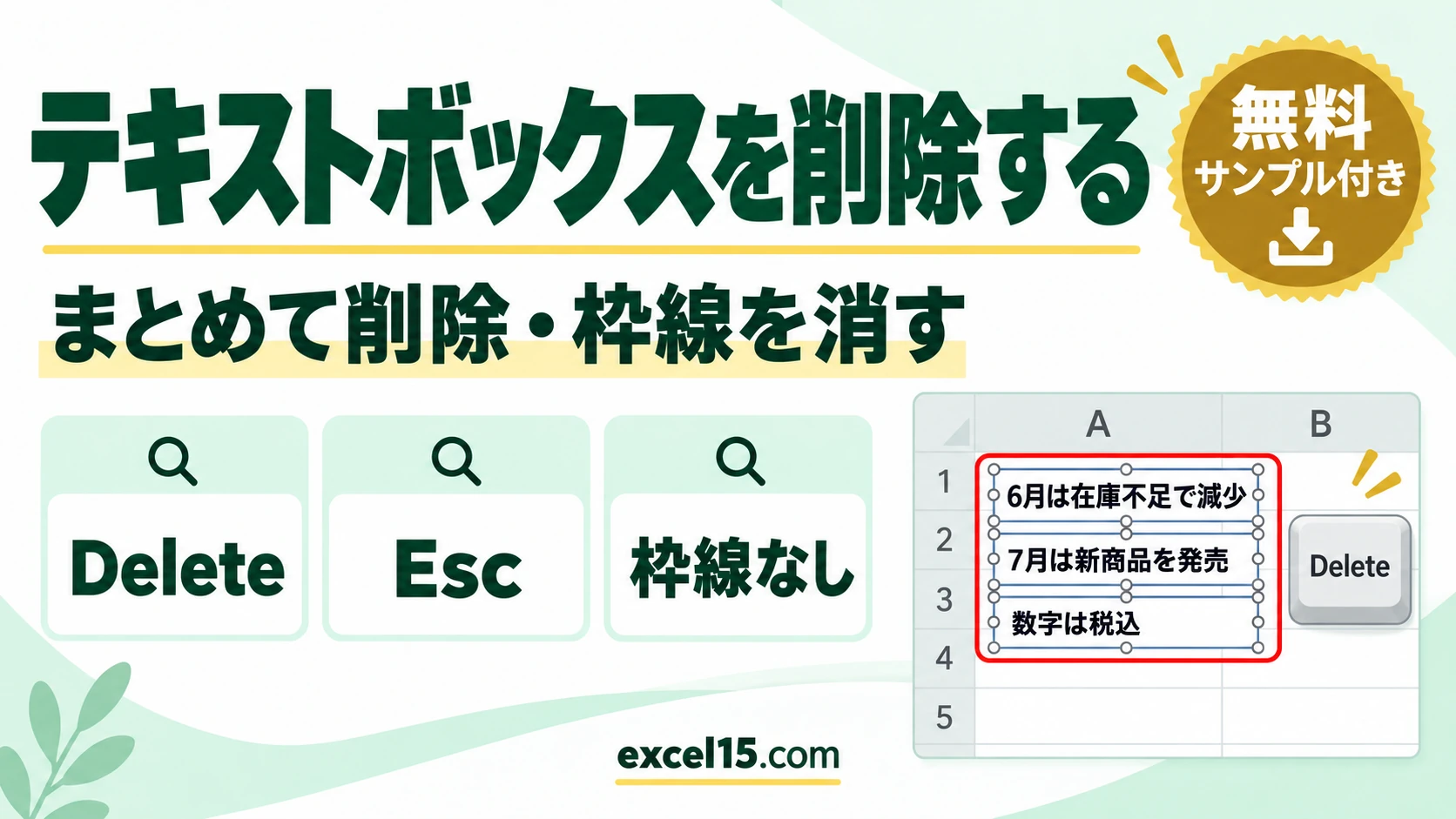
エクセルのテキストボックスを削除するには、テキストボックスの枠線(ふち)をクリックして選び、Delete キーを押します。文字の部分をクリックしただけでは、文字の編集になってしまい、Delete キーを押しても文字が消えるだけです。そのときは Esc キーを1回押すと、テキストボックス全体が選ばれます。
この記事では、テキストボックスを1つ・まとめて削除する方法と、テキストボックスの枠線だけを消す方法を、実際の画面で説明します。
目次
「文字の編集中」と「枠ごと選択」の違い
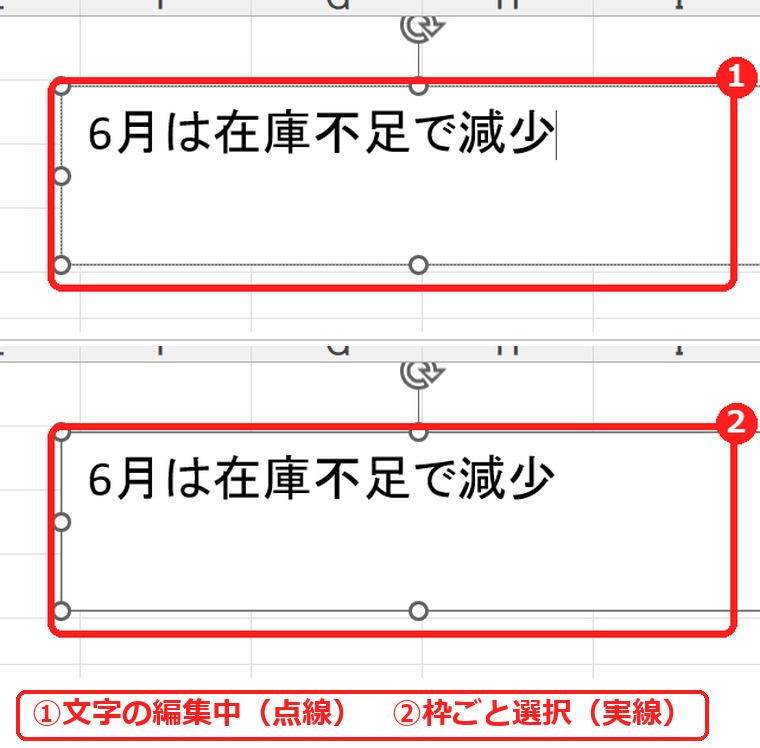
削除・枠線の変更・移動は、②の「枠ごと選択」の状態で行います。
テキストボックスを1つ削除する
1
テキストボックスの枠線をクリックします(文字の部分をクリックしてしまったら、Esc キーを1回押します)。
2
枠が実線になっていることを確かめて、Delete キーを押します。テキストボックスが消えます。
テキストボックスをまとめて削除する
シートにテキストボックスがたくさんあるときは、「ジャンプ」の「セル選択」で、まとめて選んでから削除します。
1
Ctrl+G を押して「ジャンプ」を出し、左下の「セル選択」を押します。
2
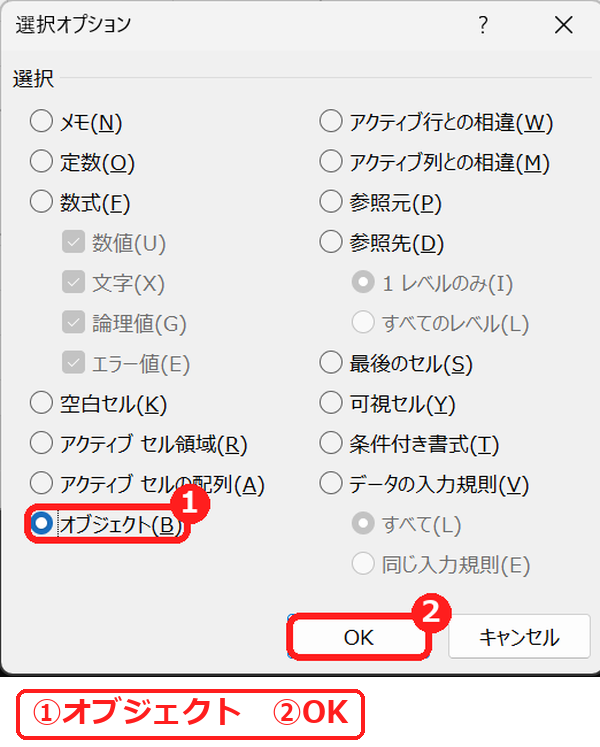
「オブジェクト」を選んで「OK」を押します。
3
シートのテキストボックスがすべて選ばれます。Delete キーを押すと、まとめて消えます。
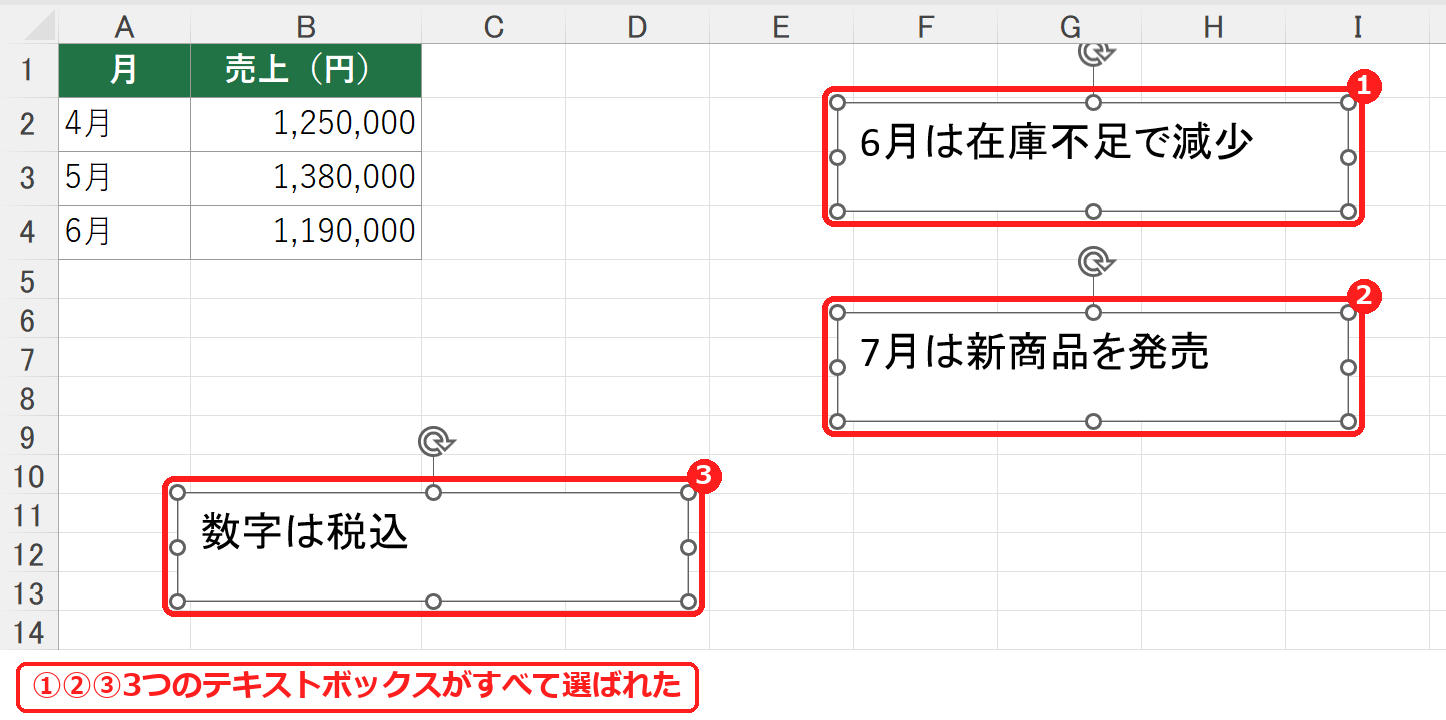
ポイント「オブジェクト」を選ぶと、テキストボックスだけでなく、図形・画像・グラフもいっしょに選ばれます。消したくないものがあるときは、Ctrl キーを押しながら、それをクリックして選択から外してから Delete キーを押します。
テキストボックスの枠線を消す
1
テキストボックスの枠線をクリックして、全体を選びます。
2
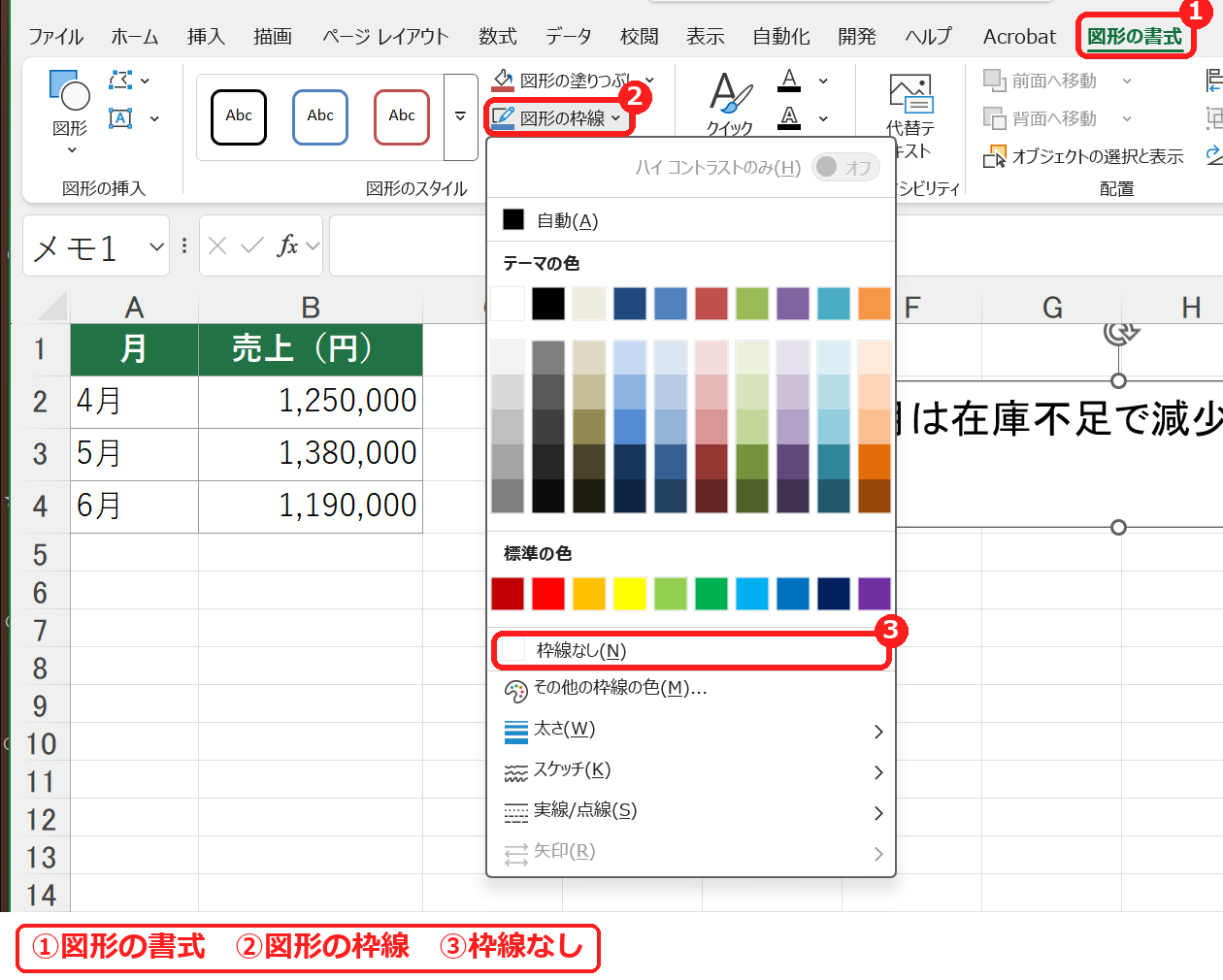
「図形の書式」タブの「図形の枠線」の▼を押し、「枠線なし」を選びます。
3
テキストボックスの枠線が消え、文字だけが表示されます。
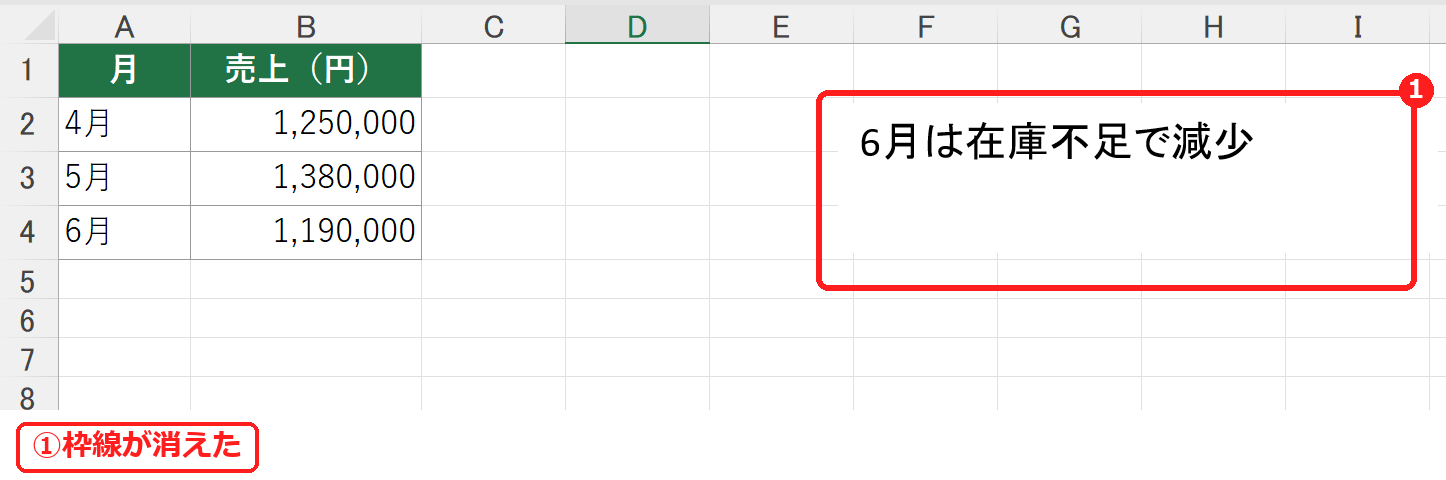
枠線を消しても、テキストボックスの中は白く塗りつぶされたままなので、うしろのセルの線が見えません。うしろを透けて見せたいときは、同じ「図形の書式」タブの「図形の塗りつぶし」で「塗りつぶしなし」を選びます。
うまくいかないときの確認表
| 症状 | 考えられる原因 | 対処 |
|---|---|---|
| Delete キーで文字だけが消える | 文字の編集中(枠が点線)になっている | Esc キーを押して枠を実線にしてから Delete キー。 |
| テキストボックスがクリックできない | シートが保護されている、またはほかの図形のうしろにある | シートの保護を解除する。うしろにあるときは、まとめて削除の手順で選ぶ。 |
| 「図形の書式」タブが出ない | テキストボックスが選ばれていない | テキストボックスの枠線をクリックする。 |
練習用Excelファイル(無料ダウンロード)
売上の表と、3つのテキストボックスが入っています(架空のデータ)。1つずつの削除・まとめて削除・枠線を消す操作を試せます。
Excelファイル(.xlsx)/登録不要/数式・練習データ入り

コメント