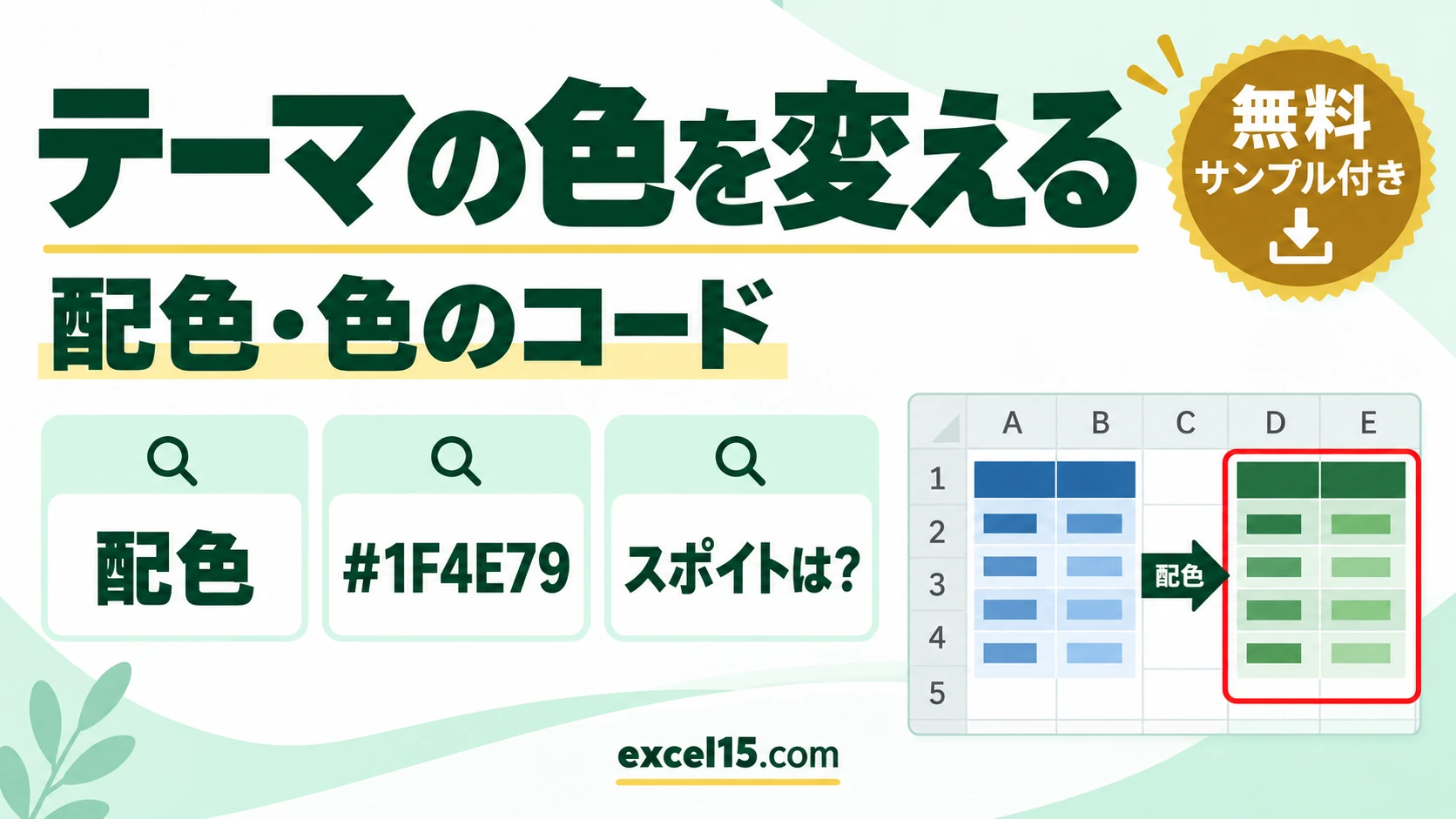
エクセルで表全体の色合いをまとめて変えるには、「ページレイアウト」タブの「配色」で色の組み合わせ(テーマの色)を選びます。「テーマの色」で塗ったセルは、配色を変えるだけで一度に色が変わります。
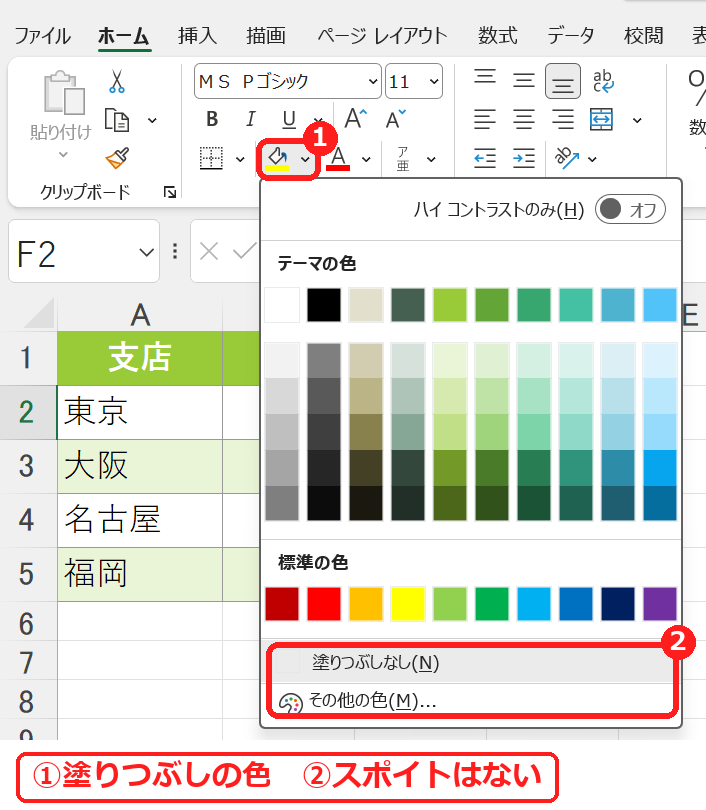
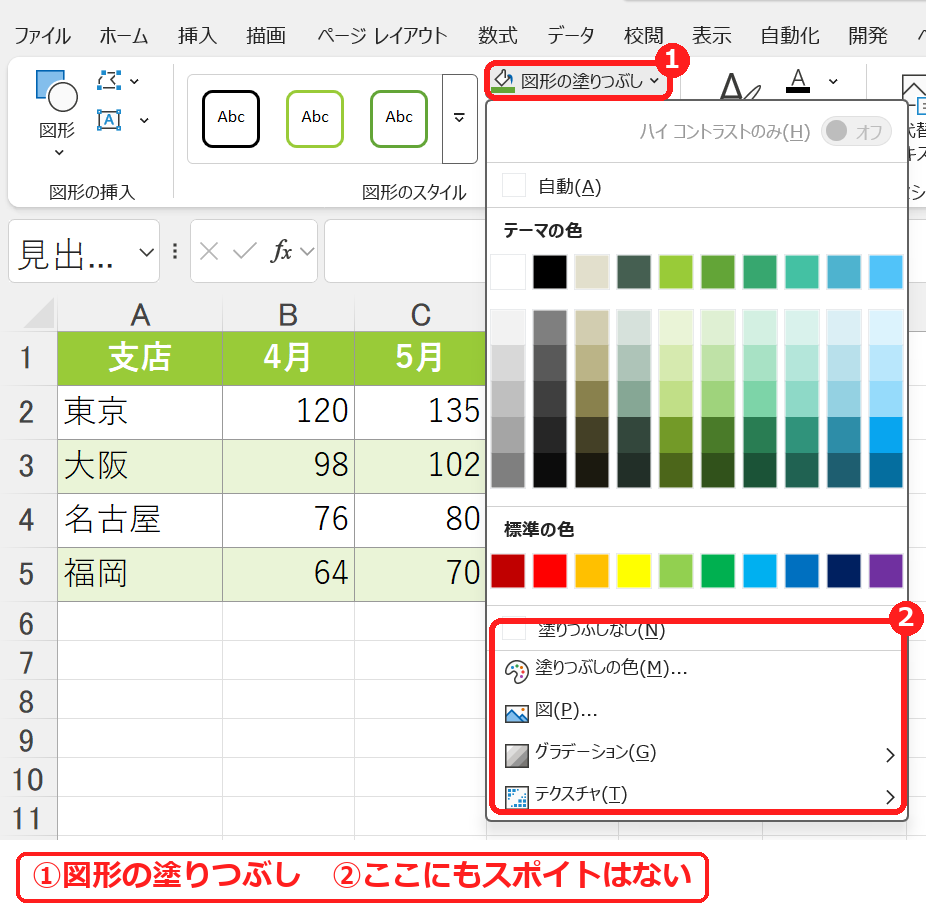
また、「ほかの資料と同じ色にしたい」ときに使うスポイトは、実際に確かめたところ、このパソコンのエクセル(Microsoft 365)ではセルの「塗りつぶしの色」にも「図形の塗りつぶし」にも見当たりませんでした。代わりに色のコード(Hex)を入力する方法を説明します。
目次
テーマの色(配色)を変える手順
1
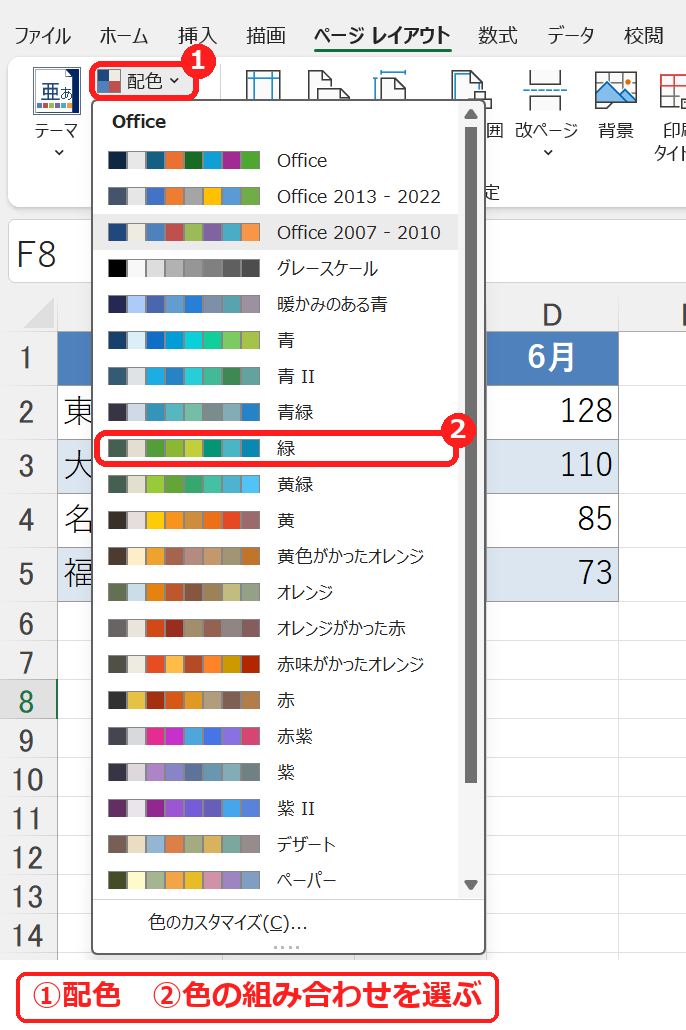
「ページレイアウト」タブの「配色」を押し、使いたい色の組み合わせ(ここでは「緑」)を選びます。
2
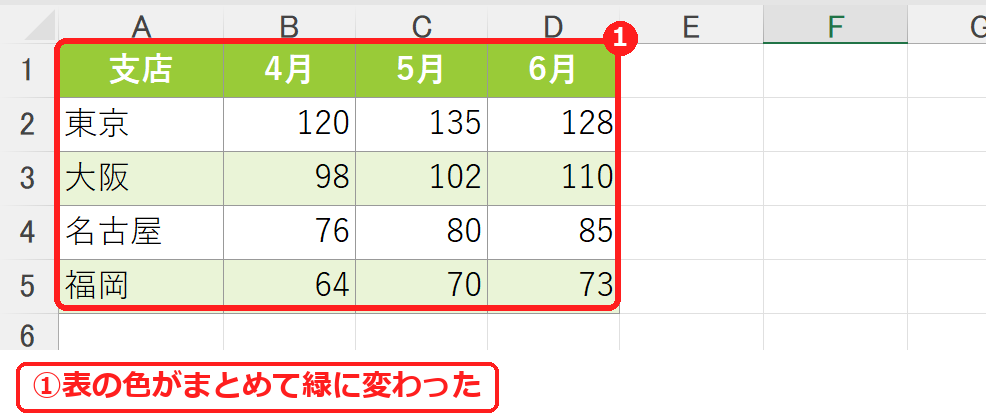
「テーマの色」で塗ったセルが、まとめて新しい色に変わります。
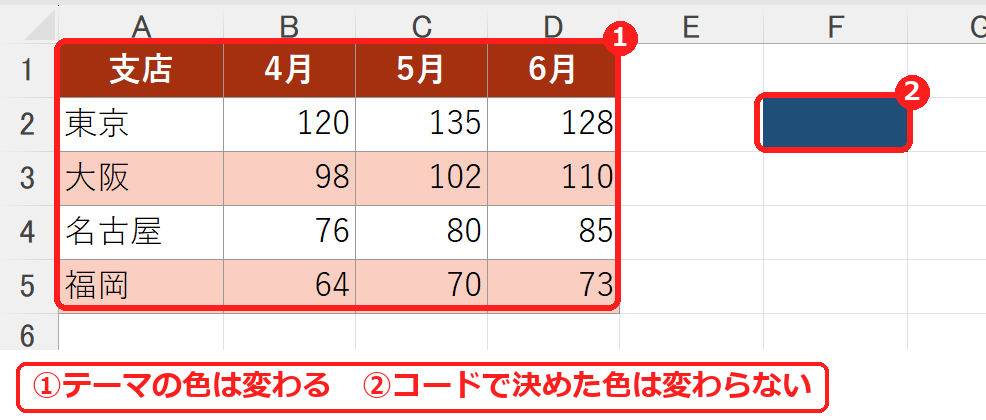
配色を変えても色が変わらないセル
配色で変わるのは、「塗りつぶしの色」の上の段にある「テーマの色」で塗ったセルだけです。「標準の色」や、色のコードで指定した色は変わりません。
| 色の選び方 | 配色を変えたとき |
|---|---|
| 塗りつぶしの色の「テーマの色」 | いっしょに変わる |
| 塗りつぶしの色の「標準の色」 | 変わらない |
| 「その他の色」で色のコードを指定 | 変わらない |
スポイトはある?(実際に確かめた結果)
セルの「塗りつぶしの色」のメニューには、テーマの色・標準の色・「塗りつぶしなし」・「その他の色」だけで、スポイトはありませんでした。
図形を選んで「図形の書式」タブの「図形の塗りつぶし」を開いても、スポイトはありませんでした。
色のコードを入力して同じ色にする
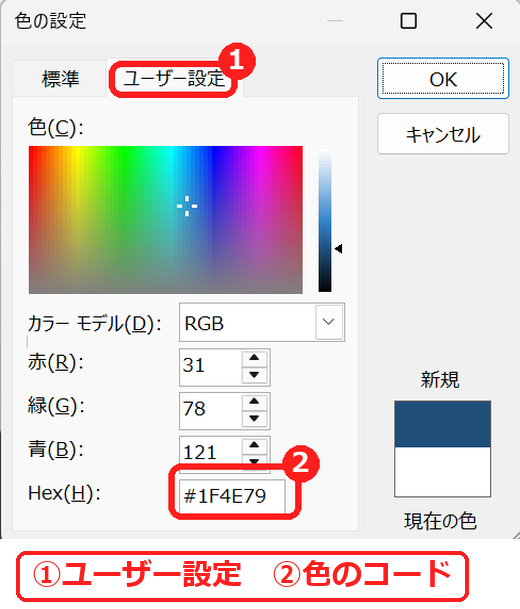
ほかの資料やWebサイトと同じ色にしたいときは、その色のコード(#1F4E79 のような6けた)を調べて入力します。
1
色を付けたいセルを選び、「ホーム」タブの「塗りつぶしの色」の▼ →「その他の色」を選びます。
2
「ユーザー設定」タブを開き、「Hex」の欄に色のコードを入力して「OK」を押します。
ポイントシートの中にある色と同じにしたいだけなら、その色のセルを選んで「ホーム」タブの「書式のコピー/貼り付け」(はけのボタン)を押し、色を付けたいセルをクリックする方法もあります。ただし、罫線や文字の書式もいっしょにコピーされます。
うまくいかないときの確認表
| 症状 | 考えられる原因 | 対処 |
|---|---|---|
| 配色を変えても色が変わらない | 「標準の色」や色のコードで塗っている | 「テーマの色」で塗り直す。 |
| 「Hex」の欄がない | 「標準」タブを開いている | 「ユーザー設定」タブを開く。 |
| ほかのシートの色も変わった | 配色はブック全体の設定 | 色を変えたくないシートは、標準の色や色のコードで塗っておく。 |
練習用Excelファイル(無料ダウンロード)
テーマの色で塗った表と、色のコードで塗ったセル(F2)が入っています(架空のデータ)。配色を変えて違いを試せます。
Excelファイル(.xlsx)/登録不要/数式・練習データ入り






コメント