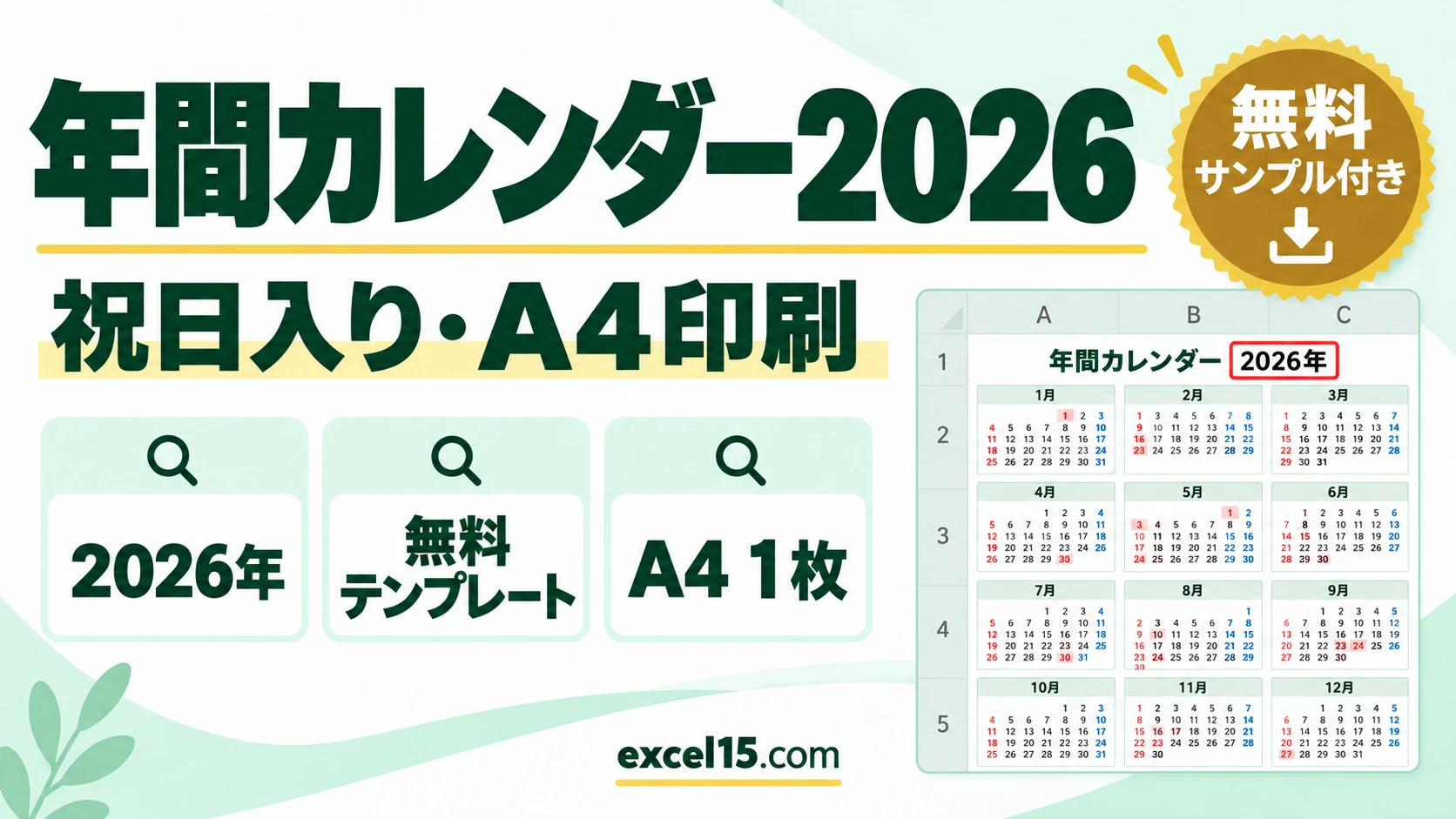
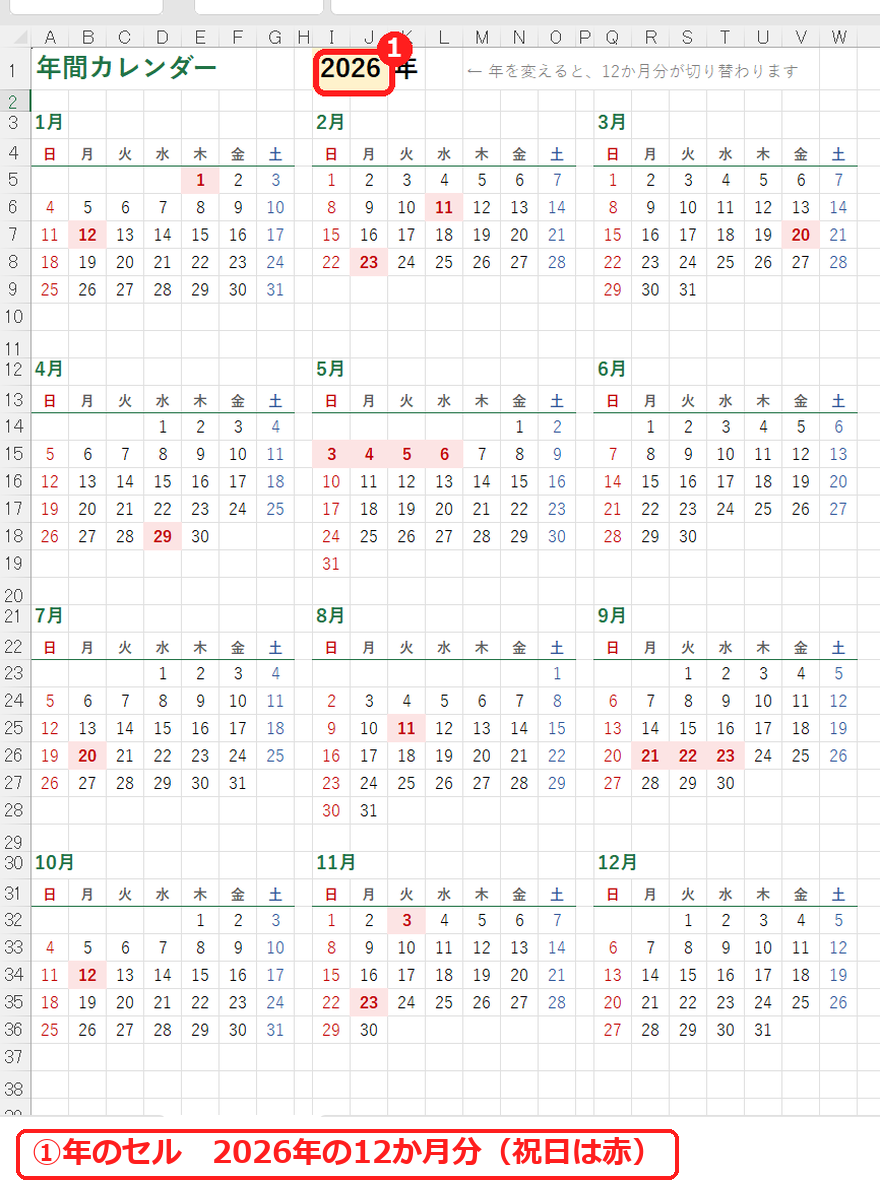
2026年の年間カレンダーをエクセルで使いたい方向けに、12か月を1枚にまとめた年間カレンダーのテンプレート(無料)を用意しました。祝日(振替休日を含む)は赤、土曜は青、日曜は赤で表示され、A4縦1枚で印刷できます。
「年」のセルを書き換えると、2027年など別の年の年間カレンダーにもなります。この記事では、テンプレートの使い方と、年を変えるしくみを説明します。
練習用Excelファイル(無料ダウンロード)
2026年の12か月を1枚にまとめた年間カレンダーです。祝日は内閣府の「国民の祝日」(2024〜2027年)をもとに色付けしています。
Excelファイル(.xlsx)/登録不要/数式・練習データ入り
目次
年間カレンダー2026の内容
| 項目 | 内容 |
|---|---|
| 期間 | 1月〜12月(12か月) |
| 祝日 | 2026年は18日(振替休日・国民の休日を含む) |
| 色 | 祝日=赤(薄い赤の背景)、日曜=赤、土曜=青 |
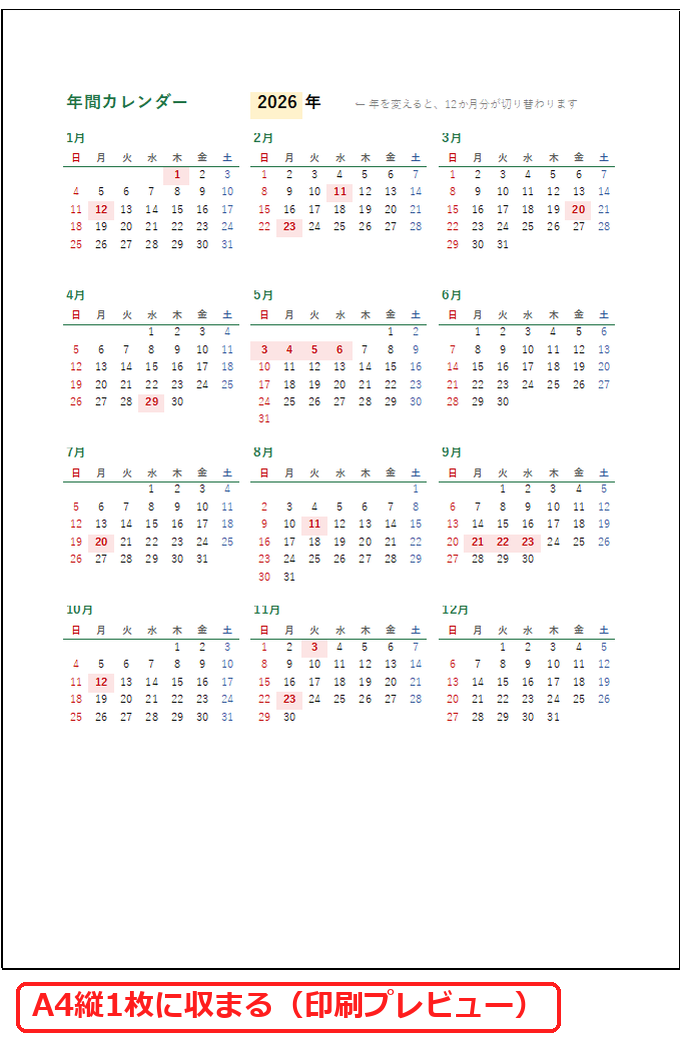
| 印刷 | A4縦・1ページ |
| 年の変更 | 「年」のセルを書き換えるだけ |
使い方
印刷する
Ctrl+P で印刷画面を開き、そのまま印刷します。1ページに収まるように設定してあります。
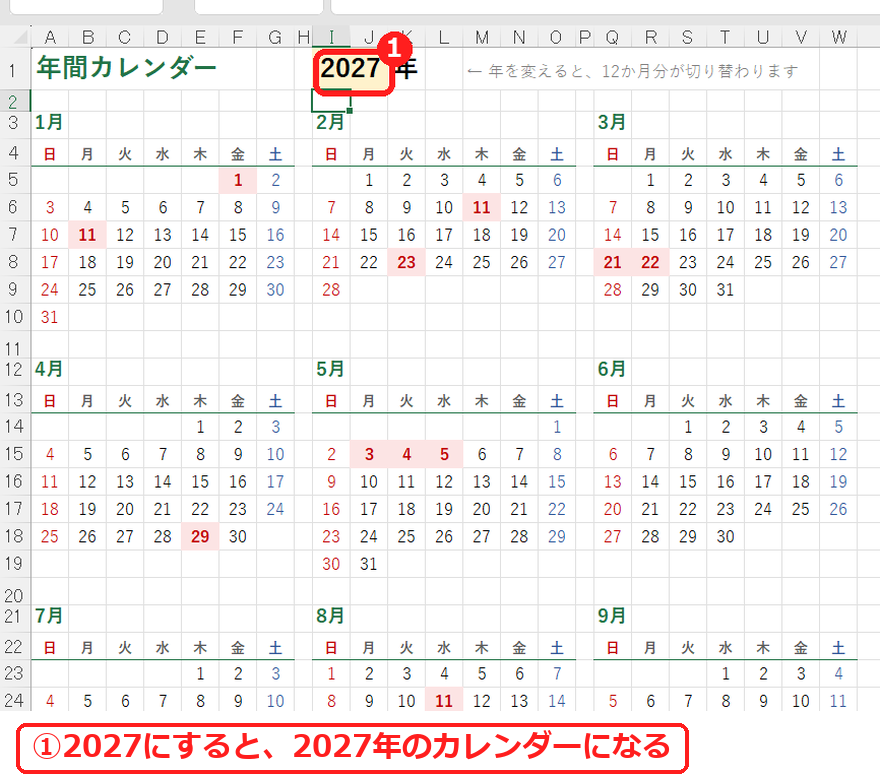
別の年にする
「年」のセル(I1)を書き換えると、12か月分の日付と色が切り替わります。
ポイントテンプレートの「祝日」シートには、2024〜2027年の祝日が入っています。2028年以降は、内閣府の発表後に「祝日」シートのA列に日付を追加すると、色が付きます。
年間カレンダーのしくみ
各月の日付は、万年カレンダーと同じ式で並べています。たとえば1月の左上のセル(A5)には、次の式が入っています。
=DATE($I$1,1,1)-WEEKDAY(DATE($I$1,1,1))+1+(ROW()-5)*7+(COLUMN()-1)「1」の部分が月で、2月の表では「2」、3月の表では「3」…となっています。表示形式は「d」(日だけ)です。ほかの月の日付は、条件付き書式(=MONTH(A5)<>1)で文字を白にして見えなくしています。
| 色 | 条件付き書式の数式(1月の表の例) |
|---|---|
| ほかの月の日付を隠す | =MONTH(A5)<>1(文字を白) |
| 祝日 | =COUNTIF(祝日!$A:$A,A5)>0 |
| 日曜 | =WEEKDAY(A5)=1 |
| 土曜 | =WEEKDAY(A5)=7 |
うまくいかないときの確認表
| 症状 | 考えられる原因 | 対処 |
|---|---|---|
| 祝日に色が付かない年がある | 「祝日」シートにその年の日付がない | 内閣府の祝日を「祝日」シートのA列に追加する。 |
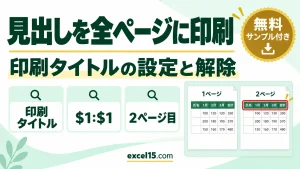
| 2ページに分かれて印刷される | 印刷の設定が変わった | ページ設定で「1ページに収めて印刷」にする(1ページに収めて印刷)。 |
| 日付が数字(46023など)になる | 表示形式が変わった | 表示形式を「d」に戻す。 |
練習用Excelファイル(無料ダウンロード)
年を変えれば何年でも使える年間カレンダーです。A4縦1枚で印刷できます。
Excelファイル(.xlsx)/登録不要/数式・練習データ入り




コメント