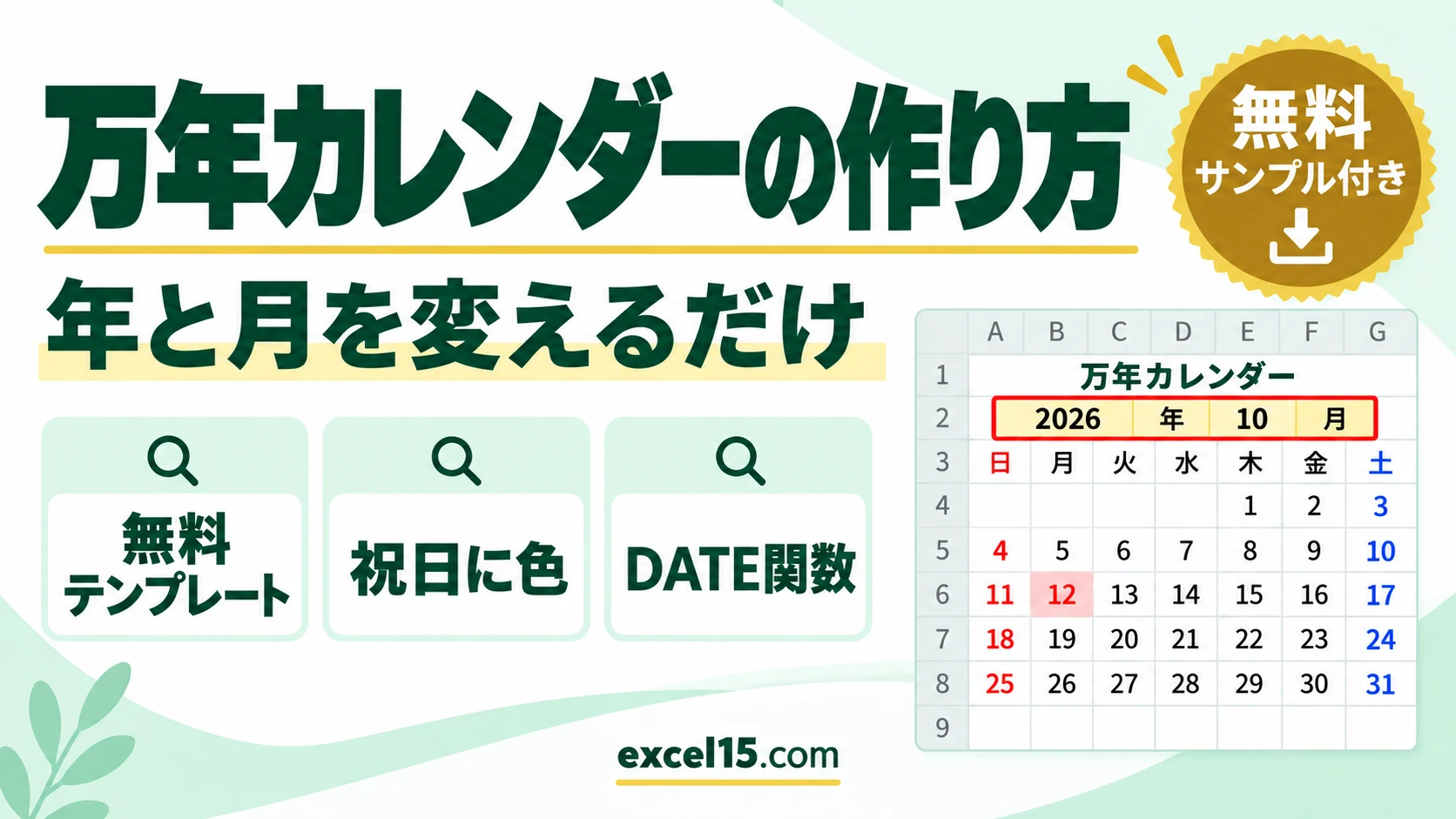
エクセルの万年カレンダーは、年と月のセルを変えるだけで、その月の日付が自動で並ぶカレンダーです。日付は DATE関数と WEEKDAY関数の式で出し、土日・祝日・今日の色は条件付き書式で自動で付けます。
この記事では、そのまま使える万年カレンダーのテンプレート(無料)と、自分で作るときの式とルールを、実際の画面で説明します。
練習用Excelファイル(無料ダウンロード)
年と月を入れるだけで使える万年カレンダーです。土日・祝日(2024〜2027年)・今日に自動で色が付きます。A4横1枚で印刷できます。
Excelファイル(.xlsx)/登録不要/数式・練習データ入り
目次
万年カレンダーの使い方
1
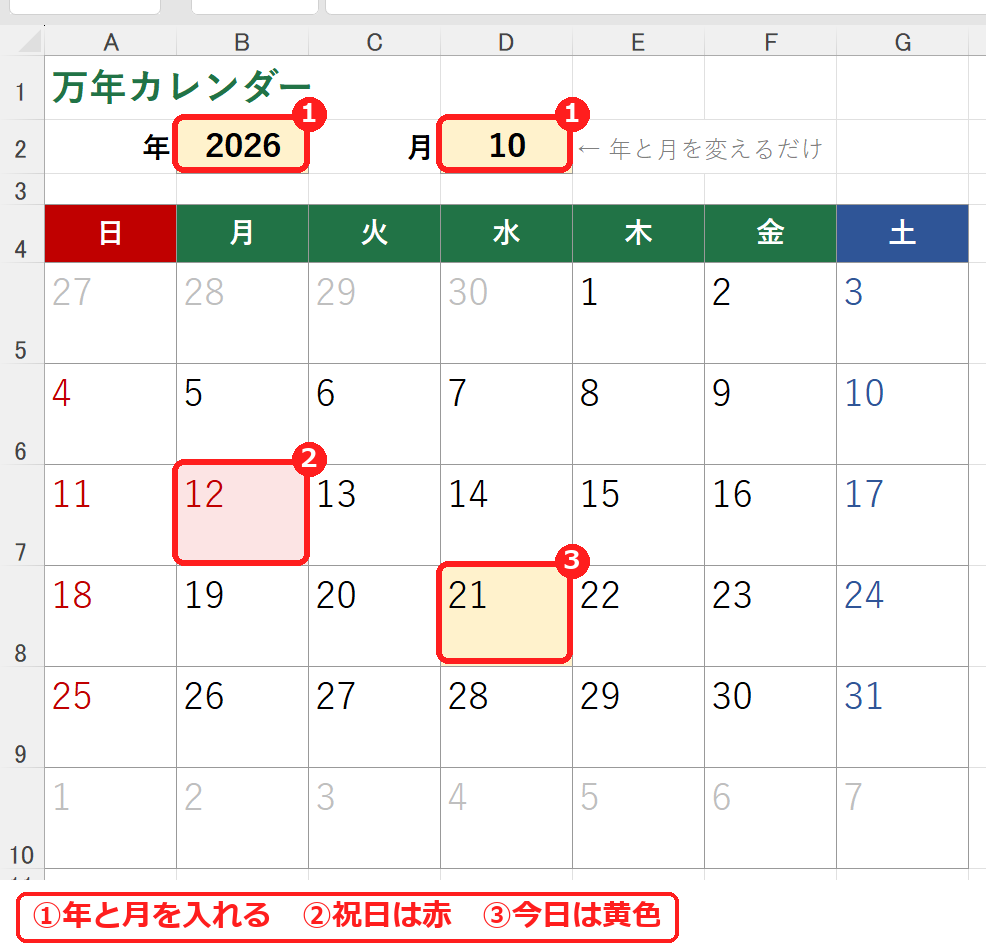
「年」のセル(B2)に西暦、「月」のセル(D2)に月を入れます。
2
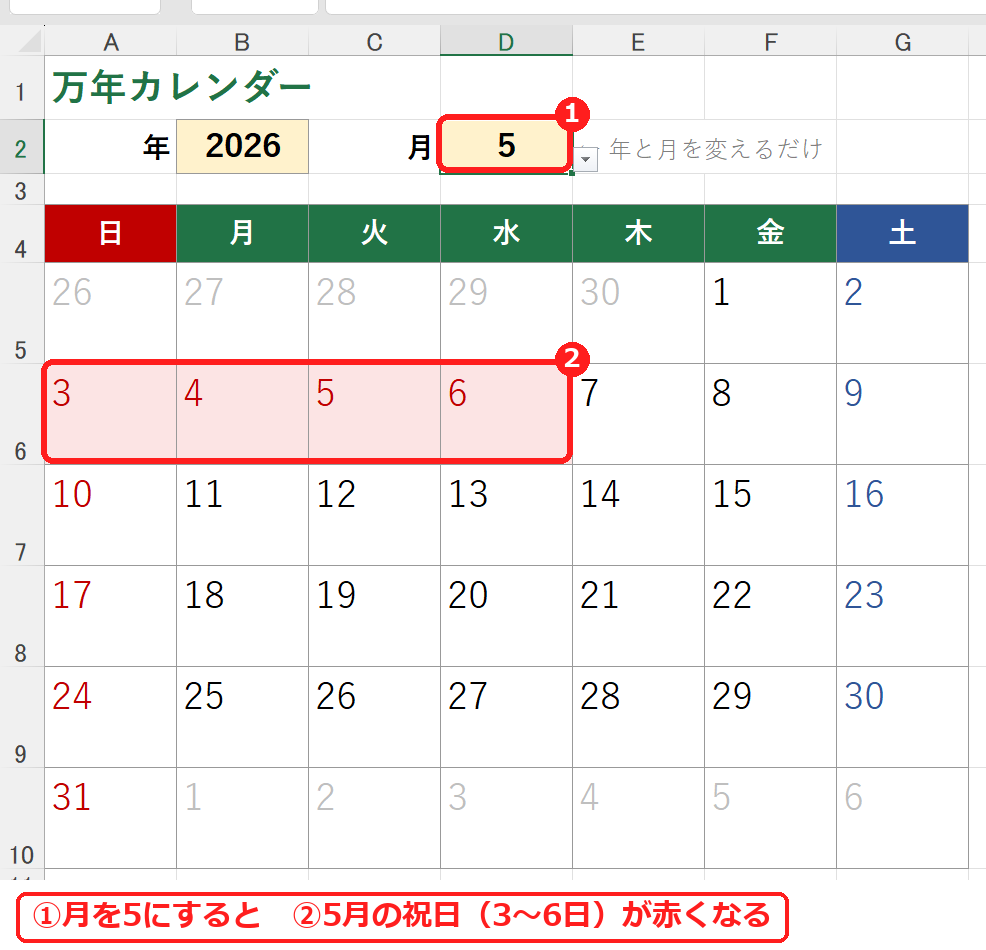
月を変えると、日付と色が自動で切り替わります。
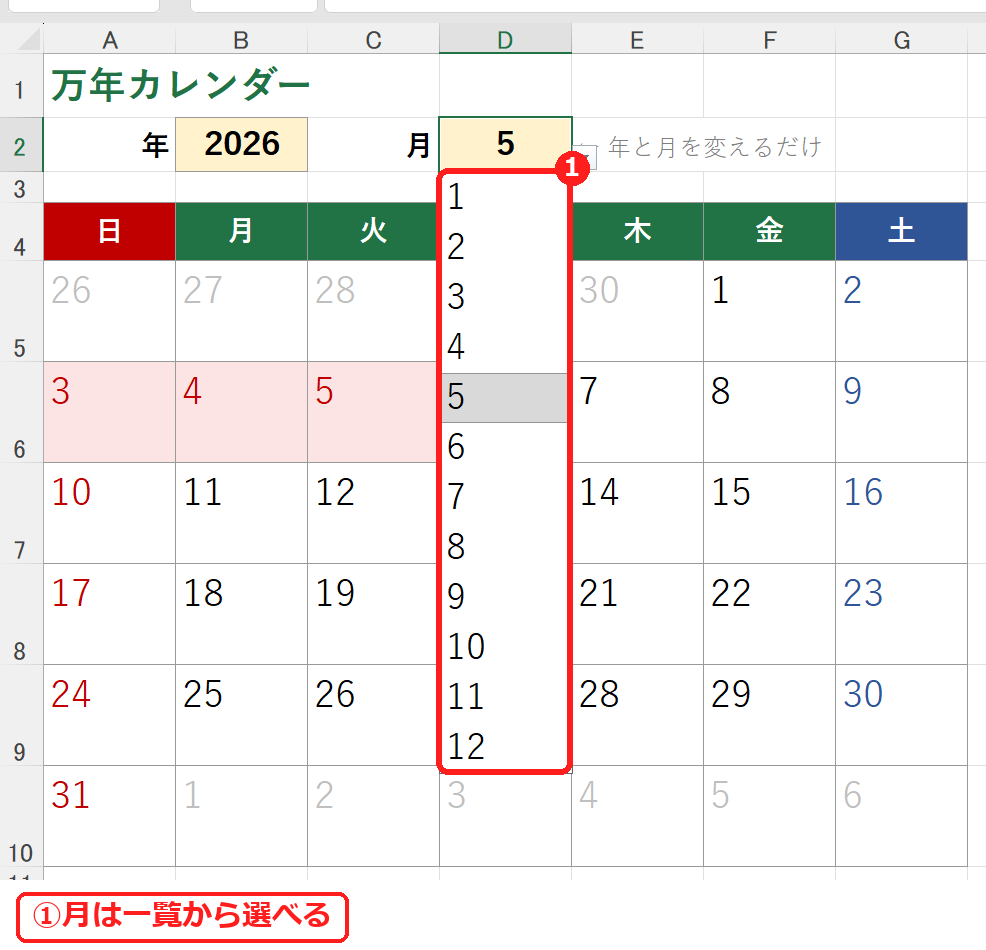
「月」のセルは、▼から1〜12を選べます(データの入力規則)。
万年カレンダーの作り方
1. 日付を並べる式
左上のセル(A5)に、次の式を入れて、A5〜G10(7列×6行)にコピーします。表示形式は「d」(日だけ)にします。
=DATE($B$2,$D$2,1)-WEEKDAY(DATE($B$2,$D$2,1))+1+(ROW()-5)*7+(COLUMN()-1)| 部分 | 意味 |
|---|---|
DATE($B$2,$D$2,1) | その月の1日 |
-WEEKDAY(…)+1 | 1日がある週の日曜日まで戻る |
+(ROW()-5)*7 | 下の行に行くごとに7日ずつ進む(5は先頭の行番号) |
+(COLUMN()-1) | 右の列に行くごとに1日ずつ進む |
6行あれば、どの月も入りきります。前の月・次の月の日付も表示されますが、次の条件付き書式で薄い灰色にします。
2. 色を付ける条件付き書式
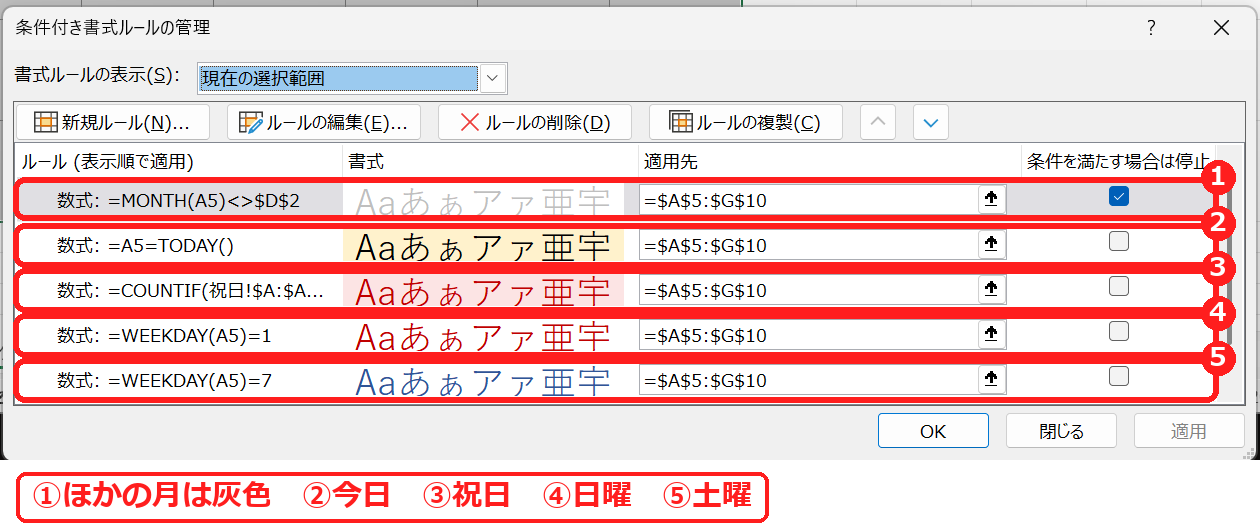
A5〜G10 を選んで、「条件付き書式」→「新しいルール」→「数式を使用して、書式設定するセルを決定」で、次の5つのルールを作ります。
| ルール | 数式 | 書式 |
|---|---|---|
| ほかの月 | =MONTH(A5)<>$D$2 | 文字を薄い灰色(「条件を満たす場合は停止」にチェック) |
| 今日 | =A5=TODAY() | 薄い黄色で塗りつぶし |
| 祝日 | =COUNTIF(祝日!$A:$A,A5)>0 | 赤い文字+薄い赤で塗りつぶし |
| 日曜 | =WEEKDAY(A5)=1 | 赤い文字 |
| 土曜 | =WEEKDAY(A5)=7 | 青い文字 |
「ほかの月」のルールをいちばん上にして「条件を満たす場合は停止」にチェックを入れると、前後の月の土日・祝日には色が付かなくなります。条件付き書式のくわしい使い方は条件付き書式の使い方、祝日の色の付け方は祝日に色を付ける方法で説明しています。
3. 祝日の一覧
「祝日」シートに、内閣府が公表している「国民の祝日」の日付を入れておきます。テンプレートには 2024〜2027年の祝日(振替休日を含む)が入っています。
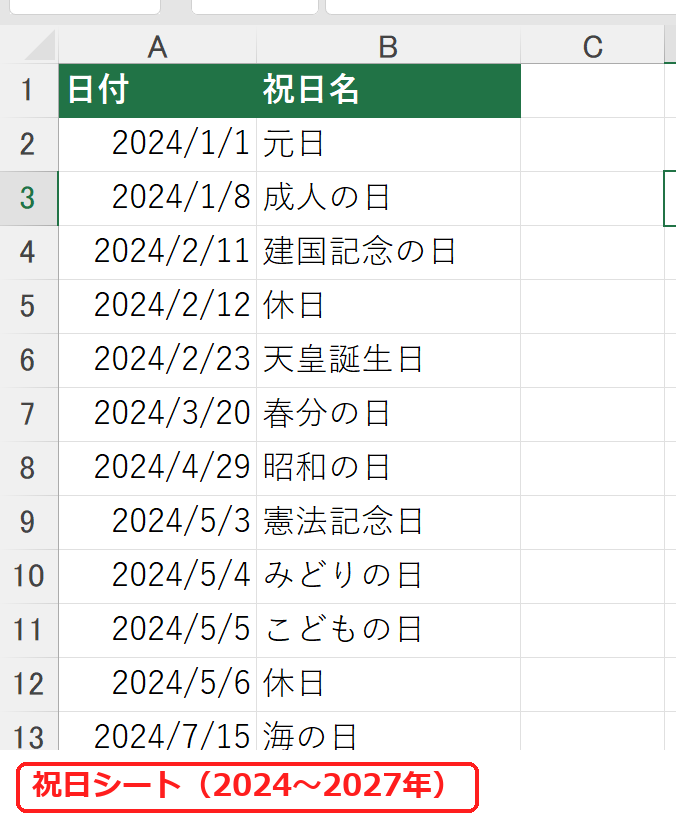
ポイント2028年以降の祝日は、内閣府の発表後に「祝日」シートのA列の下に追加してください。A列に日付があれば、自動でカレンダーに色が付きます。
うまくいかないときの確認表
| 症状 | 考えられる原因 | 対処 |
|---|---|---|
| 日付が「46292」のような数字になる | 表示形式が「標準」 | 表示形式を「d」にする(日付の表示形式)。 |
| 祝日に色が付かない | 「祝日」シートにその年の日付がない | 祝日の日付を「祝日」シートのA列に追加する。 |
| 前の月の日曜も赤くなる | 「ほかの月」のルールが下にある | 「ほかの月」をいちばん上にして「条件を満たす場合は停止」にチェック。 |
練習用Excelファイル(無料ダウンロード)
年と月を入れるだけで使える万年カレンダーです。式と条件付き書式が入っているので、作り方の確認にも使えます。
Excelファイル(.xlsx)/登録不要/数式・練習データ入り


コメント