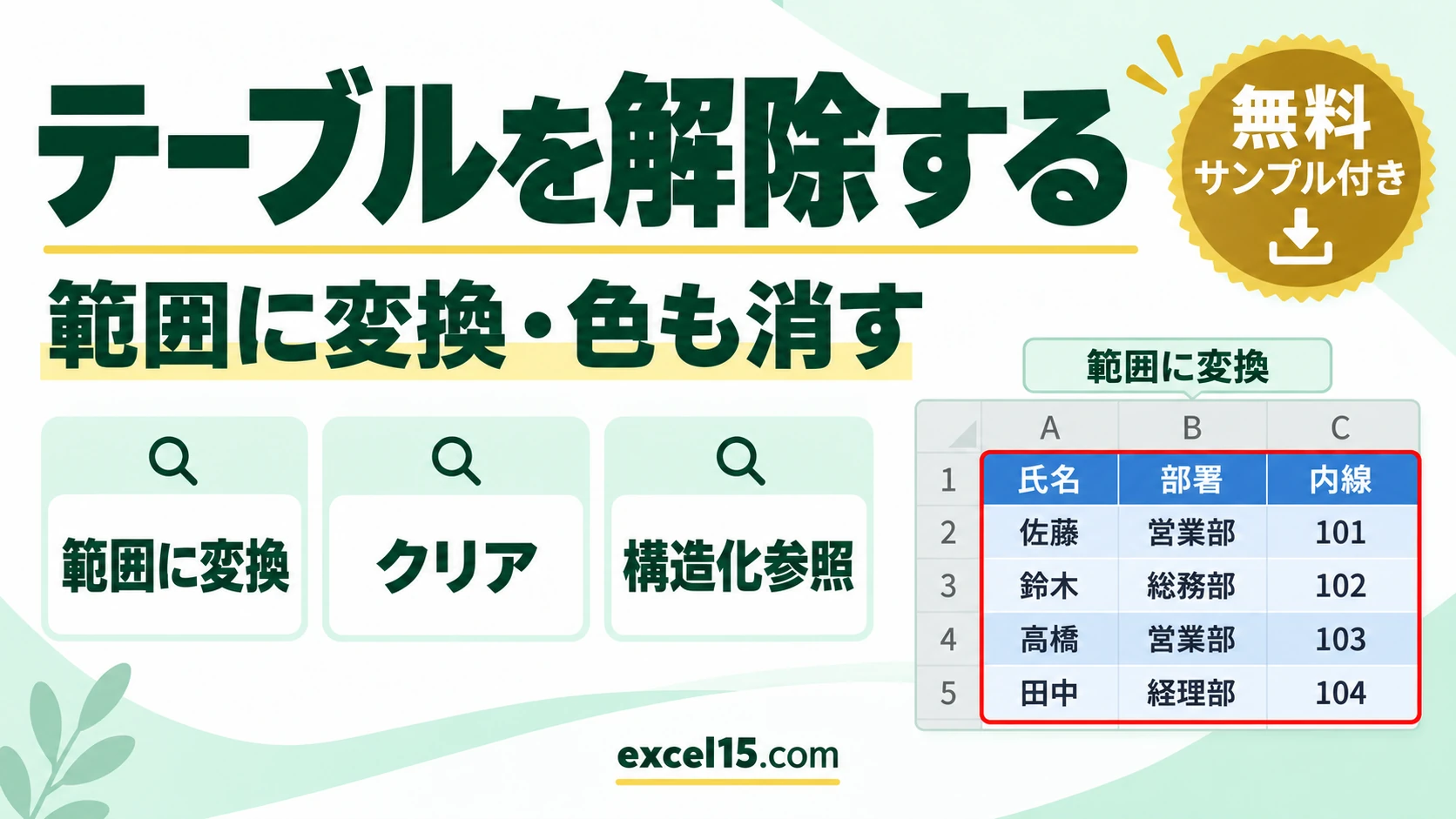
エクセルのテーブルを解除して普通の表に戻すには、テーブルの中のセルを選んで「テーブルデザイン」タブ →「範囲に変換」→「はい」を押します。データはそのまま残り、フィルターのボタンが消えます。
ただし、「範囲に変換」だけではテーブルの色(縞模様)は残ります。色も消したいときは、先にテーブルのスタイルを「クリア」してから変換します。この記事では、両方の手順を実際の画面で説明します。
目次
テーブルの解除|やりたいこと別の方法
| やりたいこと | 方法 |
|---|---|
| テーブルを普通の表に戻す(色は残す) | 「テーブルデザイン」→「範囲に変換」→「はい」 |
| 色もなくして普通の表に戻す | 「テーブルデザイン」→「クイックスタイル」→「クリア」のあとで「範囲に変換」 |
| テーブルごと全部消す | テーブル全体を選んで Delete キー(データも消えます) |
テーブルを範囲に変換する方法
1
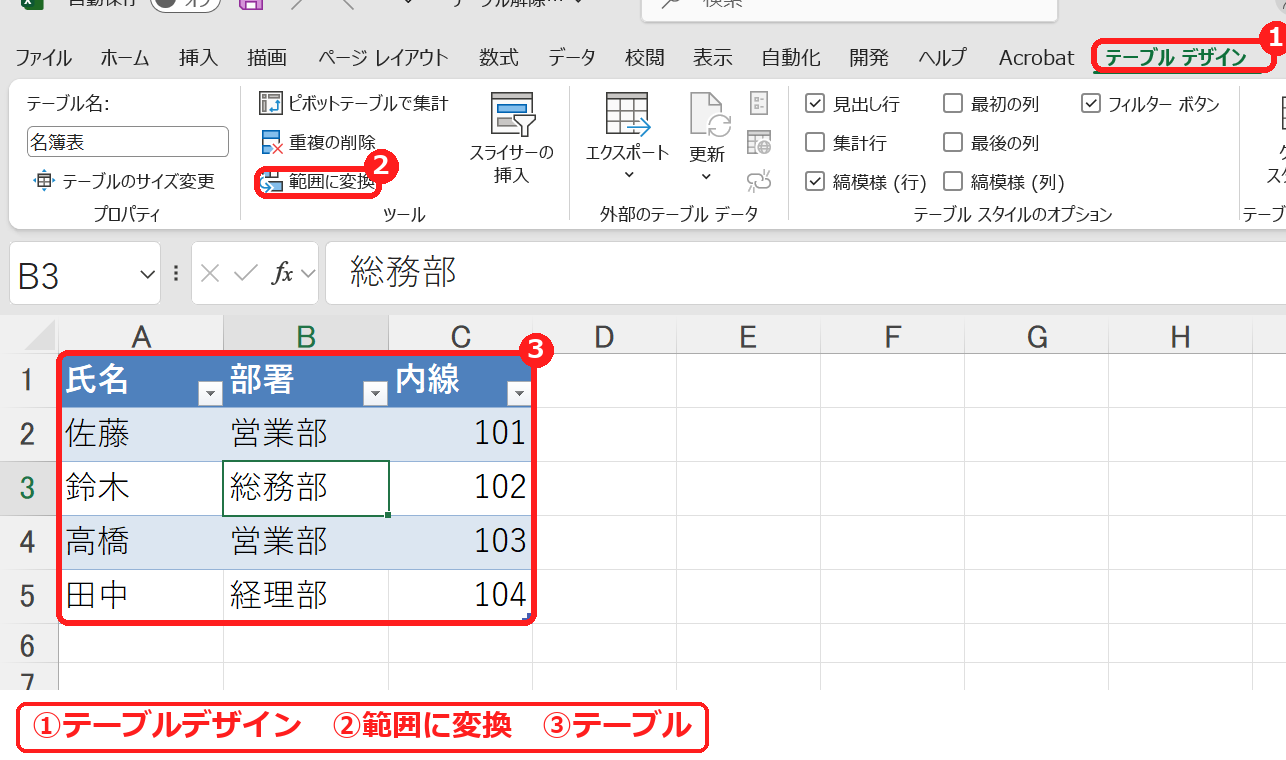
テーブルの中のセルを1つ選ぶと、リボンに「テーブルデザイン」タブが出ます。このタブの「範囲に変換」を押します。
2
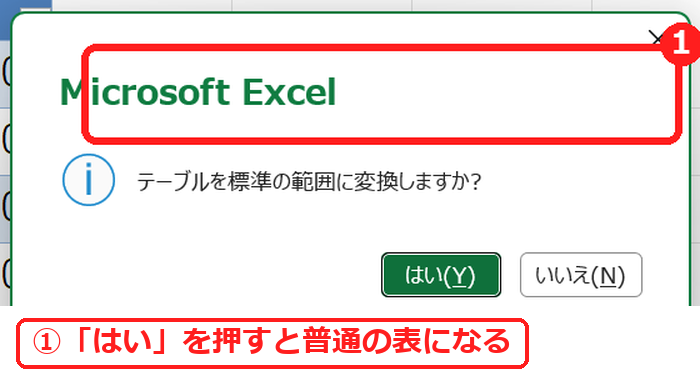
「テーブルを標準の範囲に変換しますか?」と聞かれるので、「はい」を押します。
3
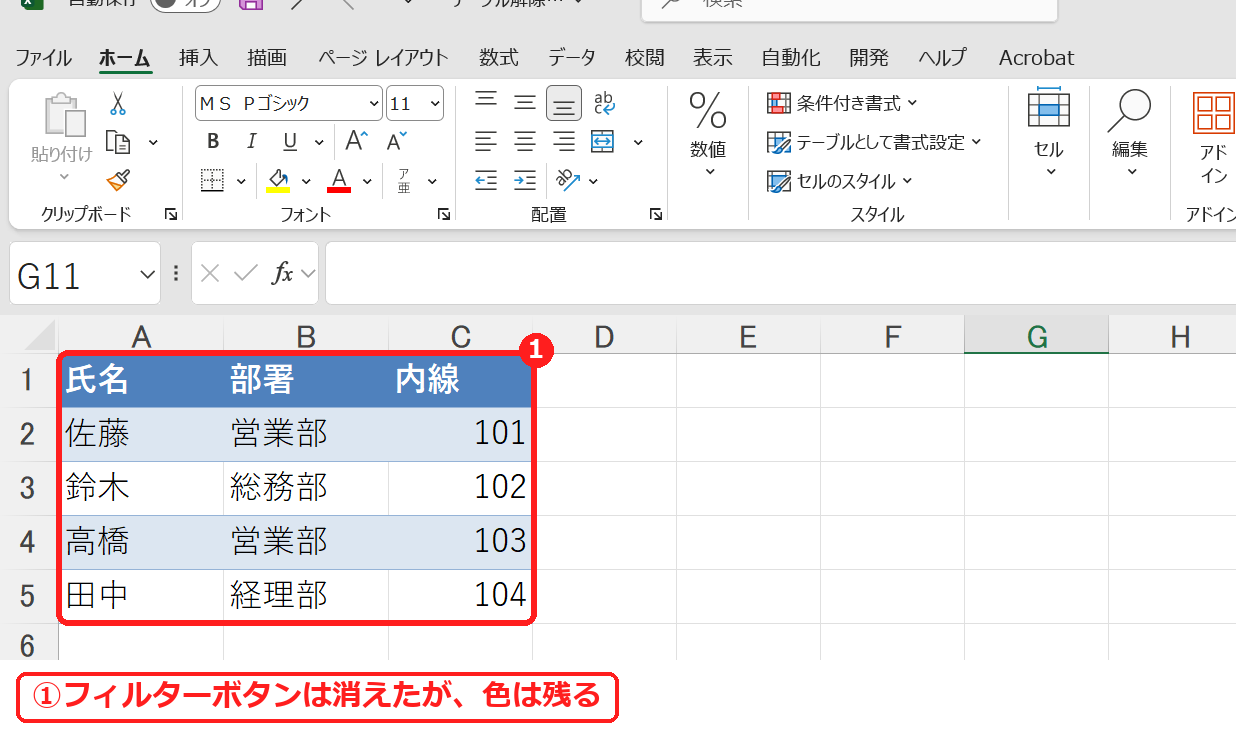
テーブルが普通の表に戻ります。
色も消してテーブルを解除する方法
1
テーブルの中のセルを選び、「テーブルデザイン」タブの「クイックスタイル」(テーブルスタイルの一覧)を開いて、いちばん下の「クリア」を選びます。
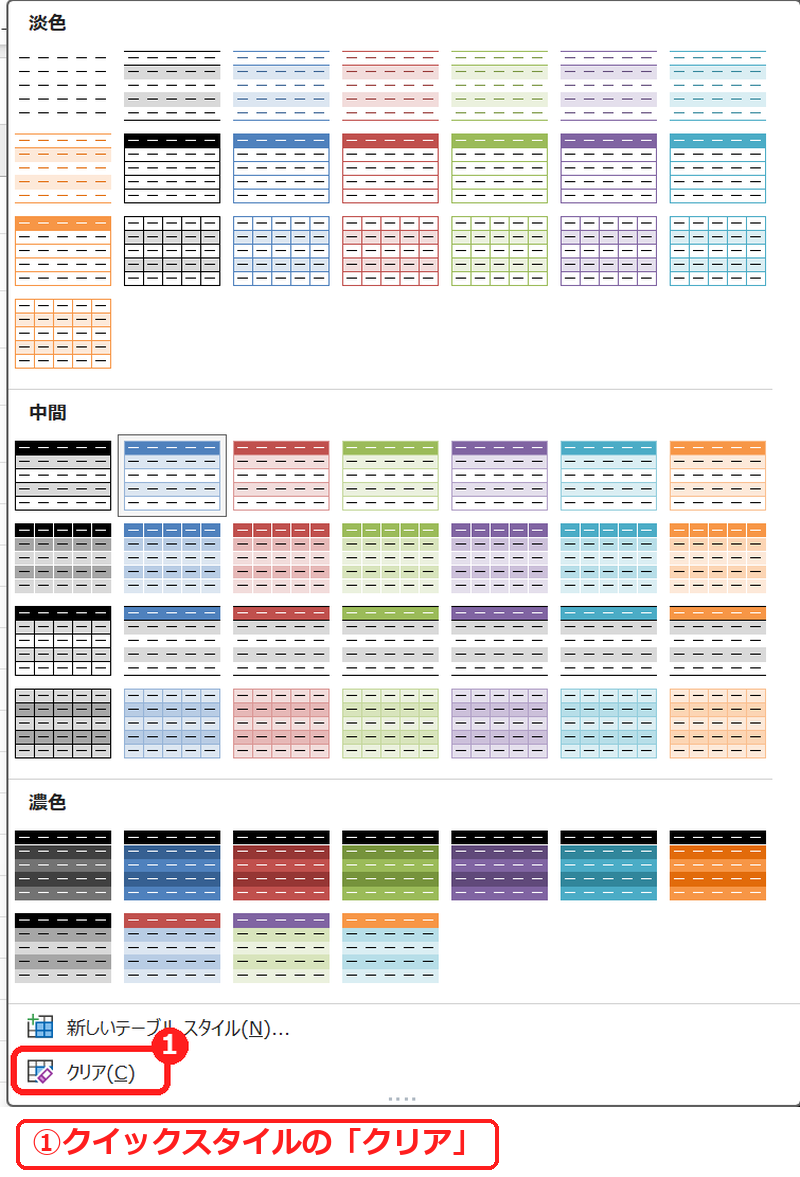
2
色が消えたら、上と同じように「範囲に変換」→「はい」を押します。
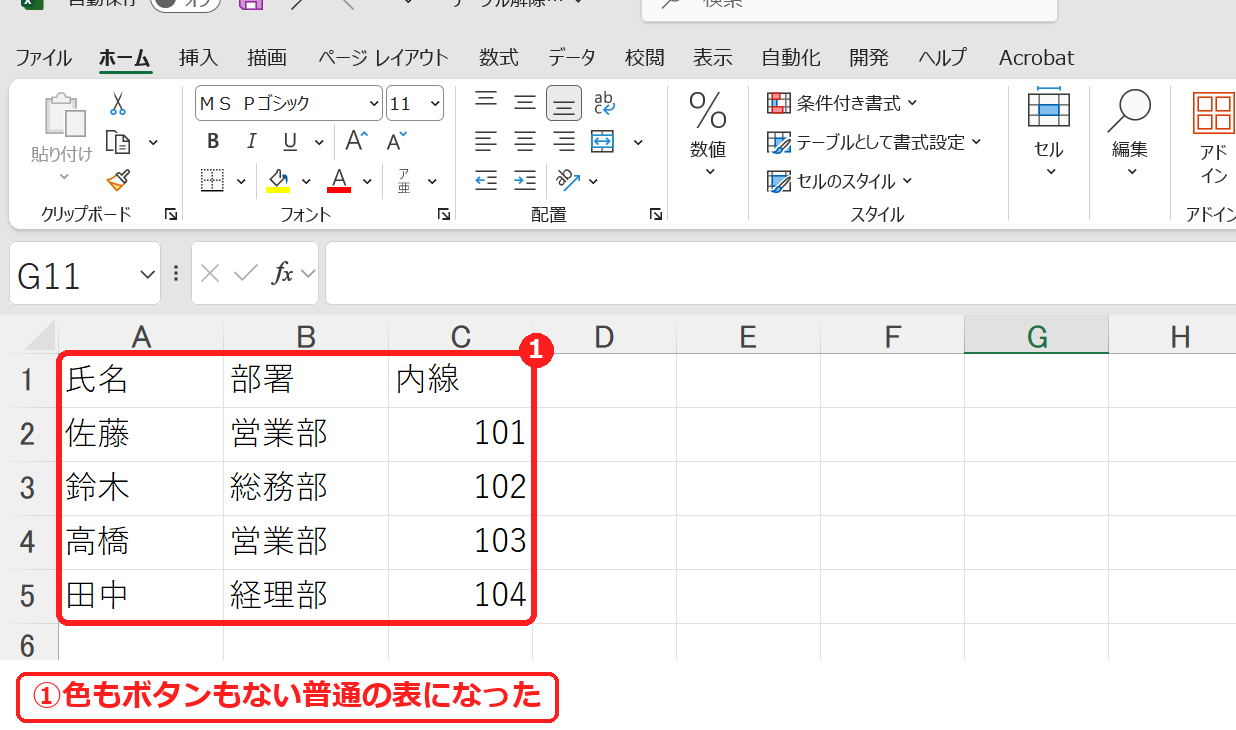
ポイント範囲に変換したあとで色を消すときは、表を選んで「ホーム」→「クリア」→「書式のクリア」でも消せます。ただし、罫線や表示形式(カンマなど)も一緒に消えるので注意してください。
テーブルを解除するとどうなる?
| 項目 | 解除後 |
|---|---|
| データ | そのまま残る |
| 見出しのフィルターボタン | 消える |
| テーブルの色(縞模様) | 残る(クリアしたときだけ消える) |
| 数式の「名簿表[内線]」のような書き方 | 普通のセル番地に変わる(=SUM(名簿表[内線]) が =SUM(名簿!$C$2:$C$5) になりました) |
| 行を足したときの自動の広がり | なくなる |
練習用Excelファイル(無料ダウンロード)
テーブルにした名簿(架空の名前)です。範囲に変換・スタイルのクリアを試せます。
Excelファイル(.xlsx)/登録不要/数式・練習データ入り









コメント