エクセルのセルの左上に出る緑の三角は、「数式や値が間違っているかもしれない」という Excel からのお知らせ(エラーインジケーター)です。消すには、セルを選んで横に出る ! →「エラーを無視する」を選びます。範囲をまとめて選んでから操作すれば、一括で消せます。
ただし、緑の三角の原因によっては、消すだけでは計算が正しくなりません。この記事では、緑の三角の意味と消し方、表示させない設定を、実際の画面で説明します。
目次
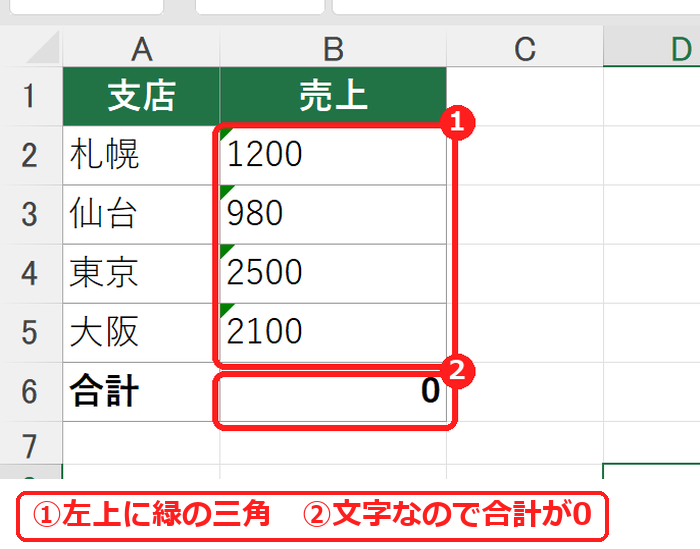
緑の三角が出る主な原因
| 緑の三角が出る主な例 | おすすめの対処 |
|---|---|
| 数字が文字として入っている(「数値が文字列として保存されています」) | 計算に使う数字なら「数値に変換する」 |
| 合計などの範囲から、すぐ隣のセルがもれている | 数式の範囲が正しいか確認する |
| まわりのセルと形の違う数式が入っている | 数式が正しいか確認する |
緑の三角をまとめて消す方法
1
緑の三角が出ているセル(B2〜B5)をまとめて選びます。
2
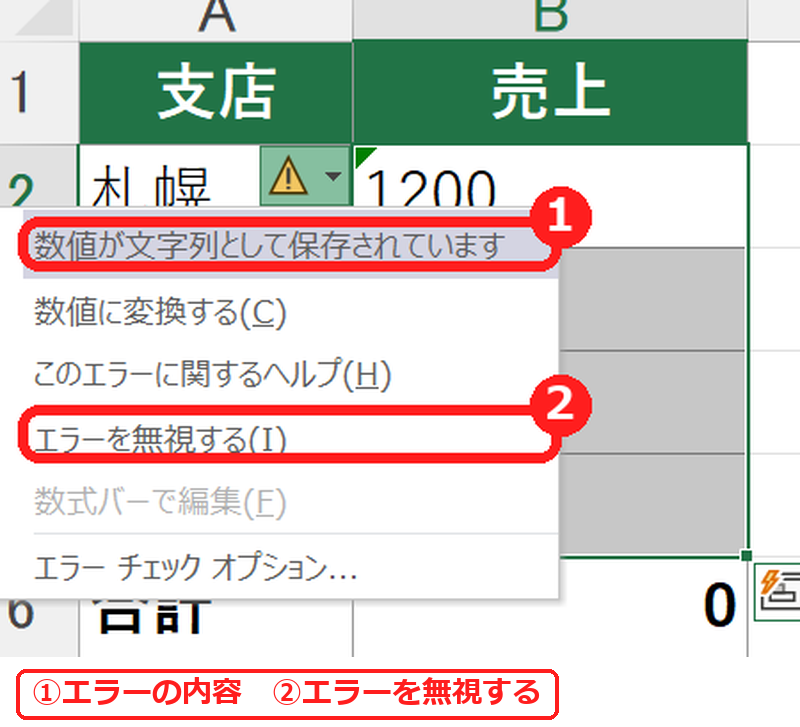
選んだ範囲の左上に出る ! を押して、「エラーを無視する」を選びます。! が見つからないときは、Alt+Shift+F10 キーでも同じメニューが開きます。
3
選んだセルの緑の三角が、まとめて消えます。
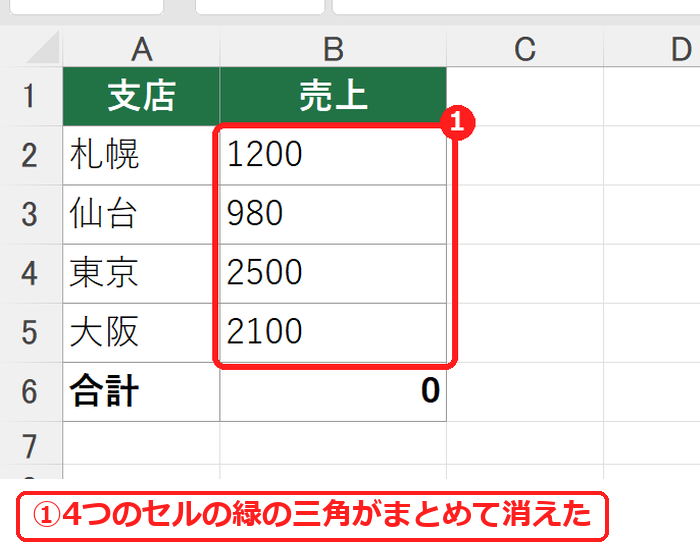
ポイント「エラーを無視する」は、緑の三角を見えなくするだけです。この例では、数字は文字のままなので、合計は 0 のままでした。計算に使う数字なら、同じメニューの「数値に変換する」を選ぶと、緑の三角が消えて合計も計算されます(文字列を数値に一括変換する方法)。
緑の三角を表示させない設定
ファイル全体で緑の三角を出したくないときは、「ファイル」→「オプション」→「数式」の「エラー チェック」で、「バックグラウンドでエラー チェックを行う」のチェックを外します。特定の種類だけ出さないようにするときは、下の「エラー チェック ルール」で、その項目のチェックを外します。
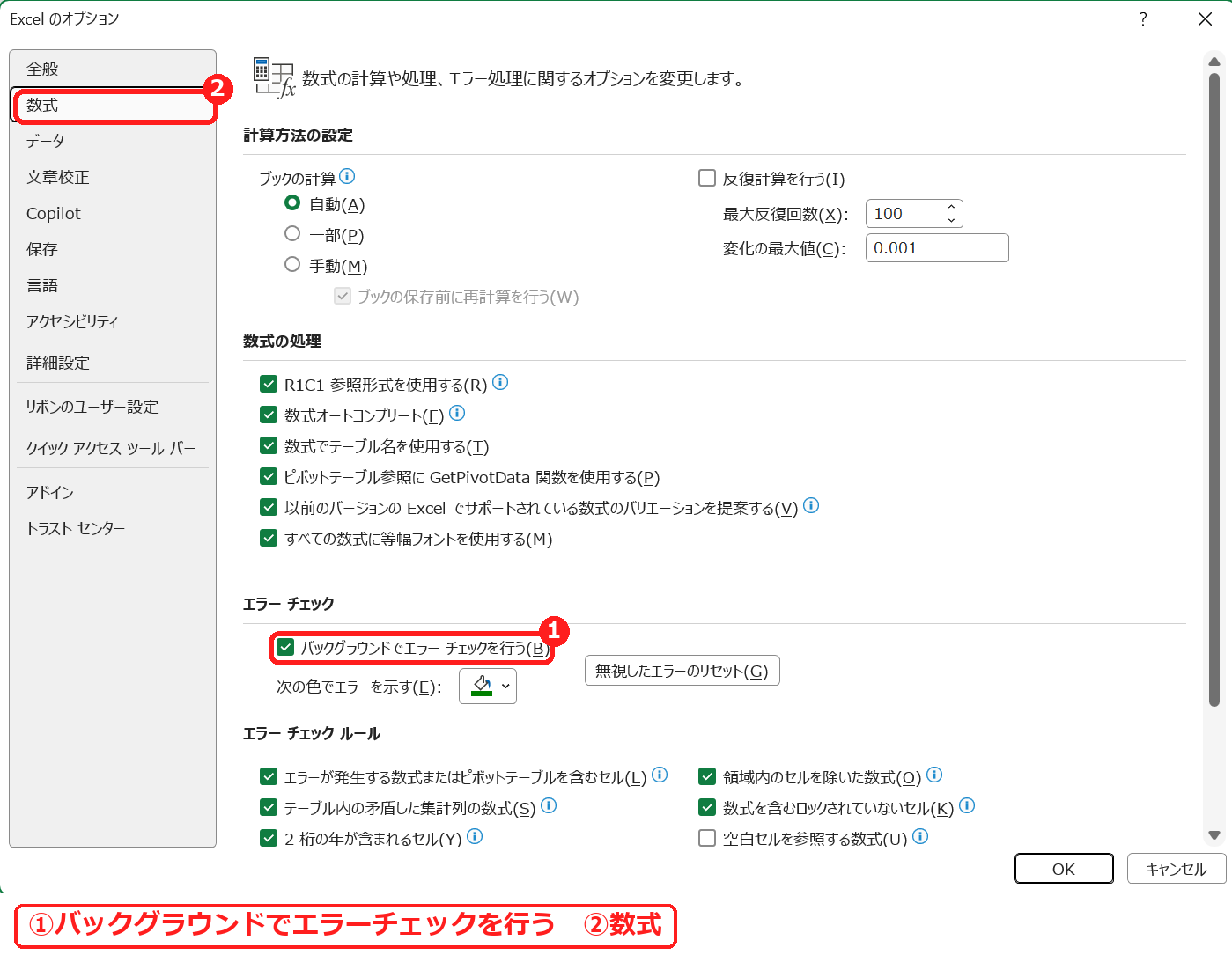
この設定は、パソコンの Excel 全体に効きます。間違いに気づきにくくなるので、必要なときだけ外すのがおすすめです。無視したエラーをもう一度表示したいときは、同じ画面の「無視したエラーのリセット」を押します。
うまくいかないときの確認表
| 症状 | 考えられる原因 | 対処 |
|---|---|---|
| 緑の三角を消しても合計が0のまま | 数字が文字のまま | 「数値に変換する」を選ぶ。 |
| ! が出てこない | マウスの位置が合っていない | セルを選んで Alt+Shift+F10 を押す。 |
| 消したのにまた出てくる | 別のセルを選んで操作した/新しく入力した | 範囲をまとめて選んでもう一度「エラーを無視する」。 |
練習用Excelファイル(無料ダウンロード)
数字が文字として入っていて緑の三角が出る売上表です(架空のデータ)。「エラーを無視する」と「数値に変換する」の違いを試せます。
Excelファイル(.xlsx)/登録不要/数式・練習データ入り






コメント