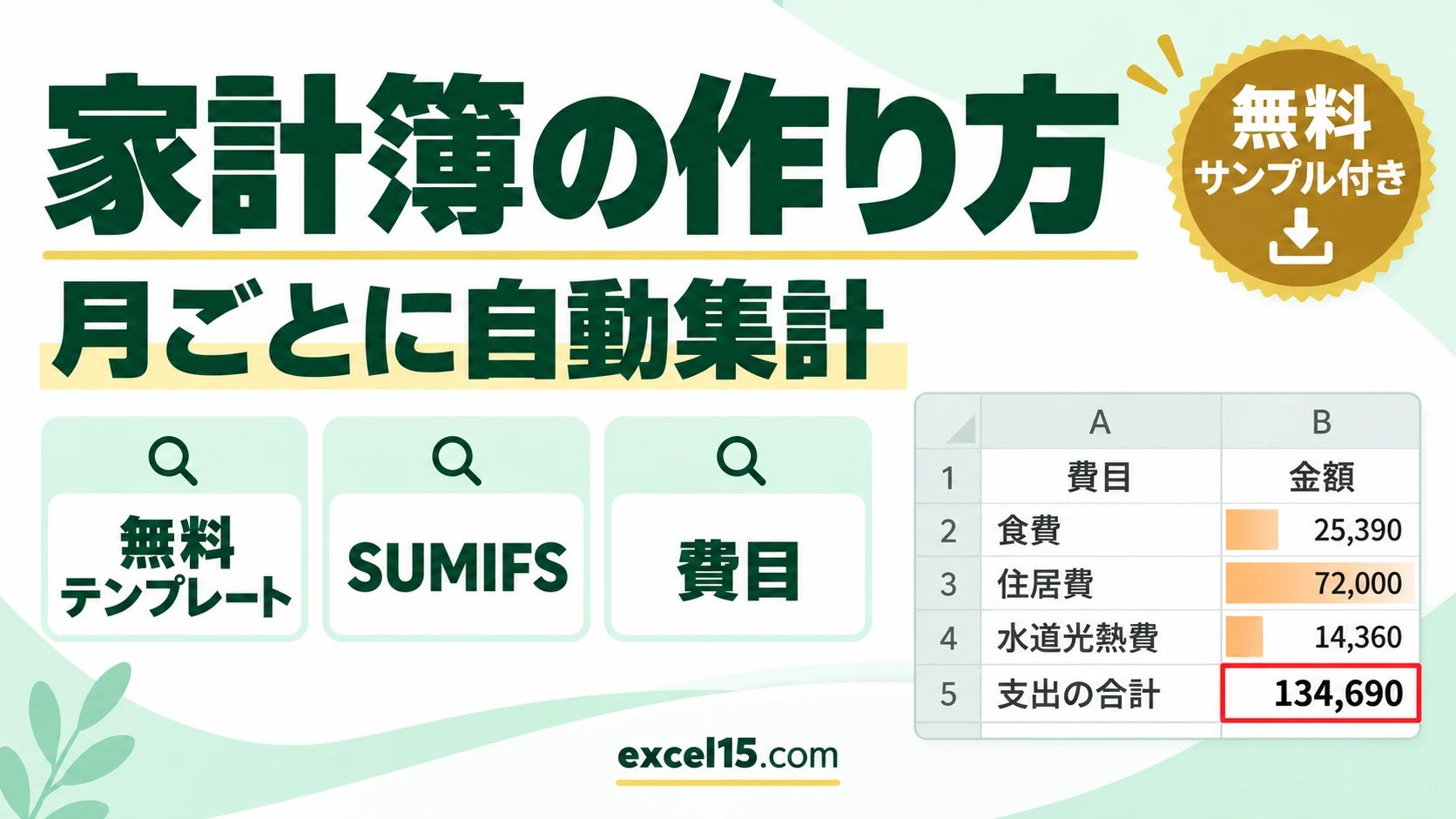
エクセルの家計簿は、「入力」シートに日付・費目・金額を1行ずつ入れ、「月の集計」シートで SUMIFS関数を使って月ごと・費目ごとに合計すると、かんたんに作れます。入力する表を「テーブル」にしておくと、行を足しても集計の範囲を直す必要がありません。
この記事では、そのまま使える家計簿のテンプレート(無料)と、その作り方を、実際の画面で説明します。
練習用Excelファイル(無料ダウンロード)
入力・月の集計・費目の3シートの家計簿です。費目は一覧から選べ、月を変えると費目ごとの合計と収支が自動で計算されます(10月分の記入例入り・架空のデータ)。
Excelファイル(.xlsx)/登録不要/数式・練習データ入り
目次
家計簿テンプレートのしくみ
| シート | 役割 |
|---|---|
| 入力 | 日付・費目・内容・収入・支出を1行ずつ入れる(テーブル) |
| 月の集計 | 集計する月を入れると、費目ごとの支出・収入の合計・収支を自動計算 |
| 費目 | 費目の一覧(入力シートの選択肢になる) |
使い方1:毎日の入力
1
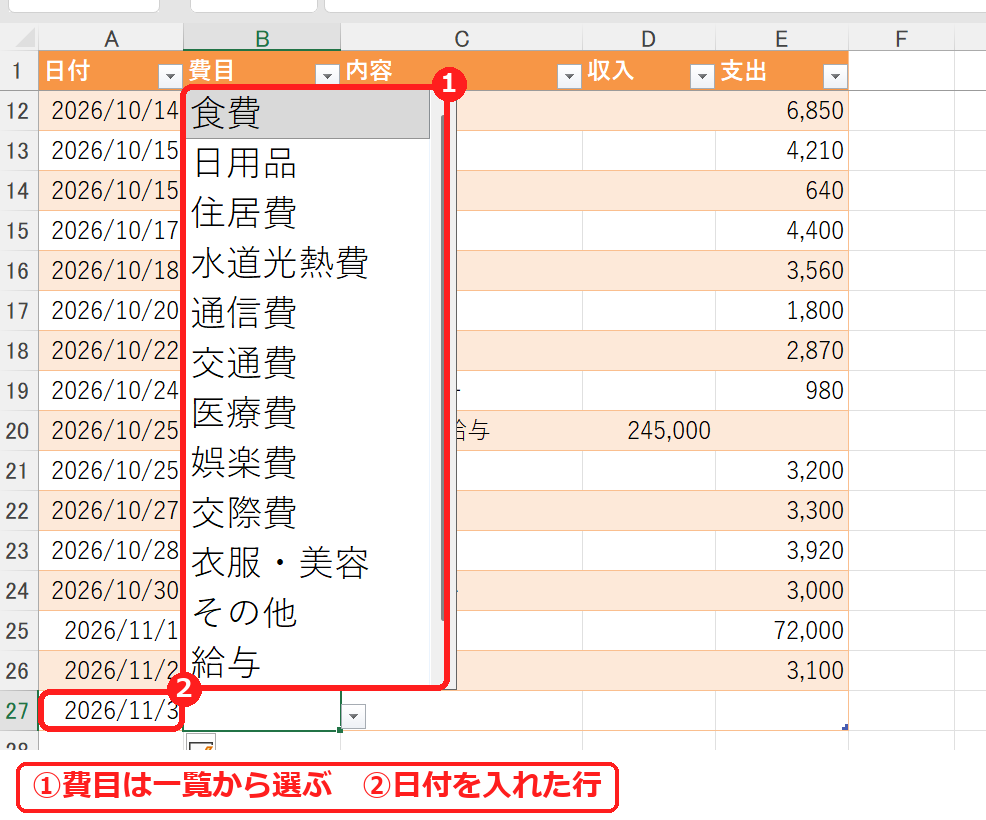
「入力」シートのいちばん下の行に、日付を入れます。
2
「費目」のセルを選ぶと出る ▼ から、費目を選びます(Alt+↓ キーでも開けます)。
3
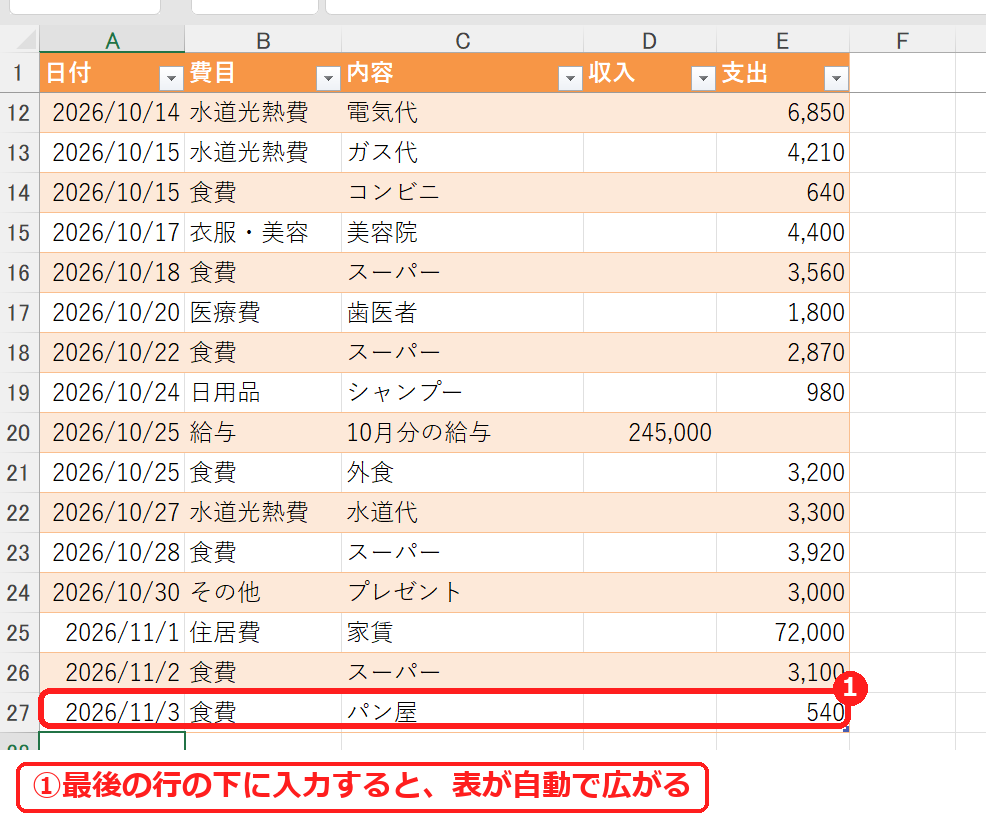
内容と、収入または支出の金額を入れます。表が自動で1行広がり、色やカンマも付きます。
使い方2:月ごとの集計
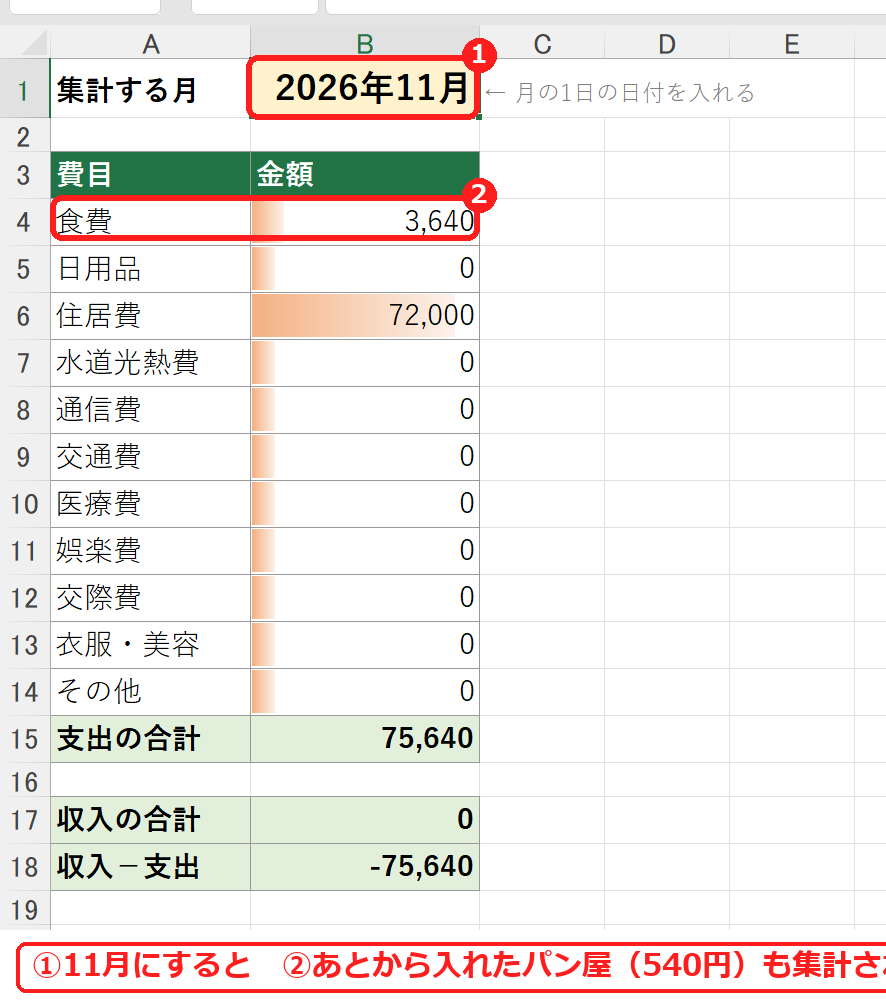
「月の集計」シートの B1 に、集計したい月の1日の日付(例:2026/10/1)を入れます。費目ごとの支出と、収入の合計、収支が自動で計算されます。
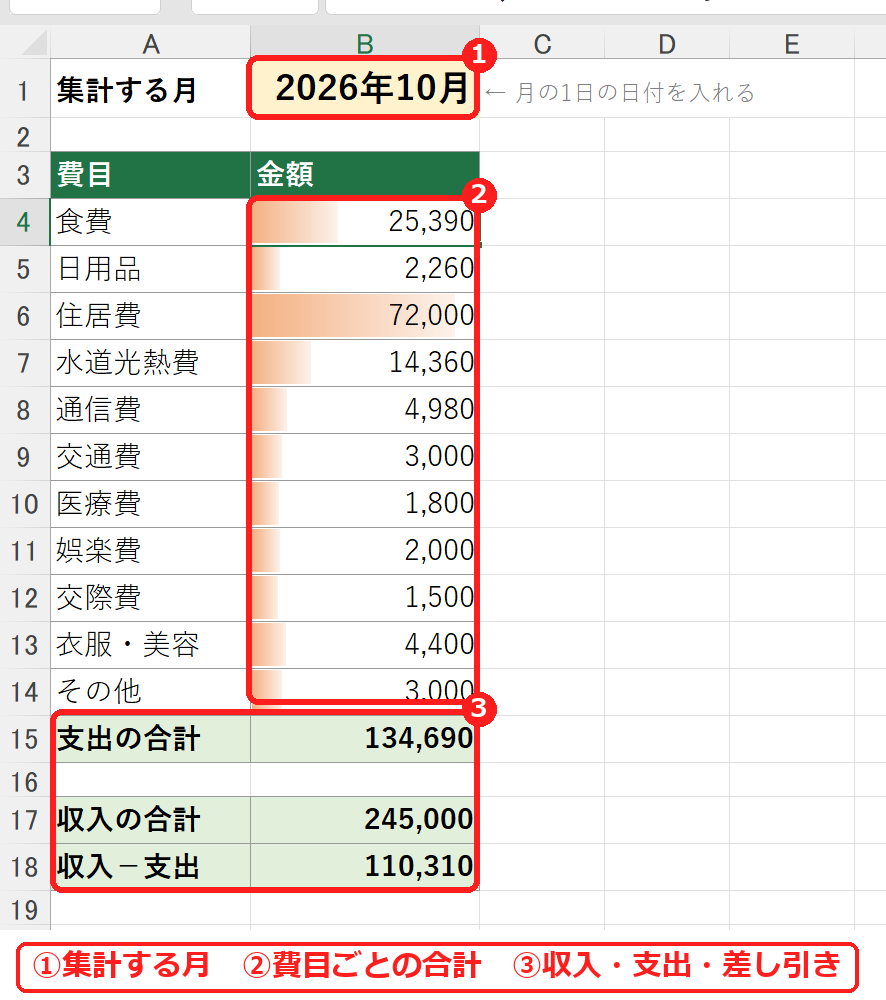
B1 を「2026/11/1」に変えると、11月分の集計になります。あとから入力した行も、自動で集計に入ります。
家計簿の作り方
1. 入力シートをテーブルにする
見出し(日付・費目・内容・収入・支出)を入れた表の中を選び、Ctrl+T でテーブルにします。テーブルにすると、下に行を足したときに自動で表が広がり、書式もそろいます(テーブルにする方法)。
2. 費目を一覧から選べるようにする
「費目」シートの A2〜A14 に費目を並べ、入力シートの費目の列に「データの入力規則」→「リスト」で =費目!$A$2:$A$14 を指定します(データの入力規則)。費目の書き方がそろうので、集計が正しくなります。
3. SUMIFS関数で月・費目ごとに合計する
「月の集計」シートの食費のセル(B4)には、次の式が入っています。
=SUMIFS(入力!$E:$E,入力!$B:$B,A4,入力!$A:$A,">="&$B$1,入力!$A:$A,"<"&EDATE($B$1,1))| 部分 | 意味 |
|---|---|
入力!$E:$E | 合計する列(支出) |
入力!$B:$B,A4 | 費目が A4(食費)と同じ |
入力!$A:$A,">="&$B$1 | 日付が、月の1日以降 |
入力!$A:$A,"<"&EDATE($B$1,1) | 日付が、翌月の1日より前 |
EDATE($B$1,1) は「1か月後の日付」です。この2つの日付の条件で、その月の行だけを合計しています。SUMIFS関数のくわしい使い方はSUMIFS・COUNTIFSの使い方で説明しています。
うまくいかないときの確認表
| 症状 | 考えられる原因 | 対処 |
|---|---|---|
| 集計が0になる | 「月の集計」のB1が日付になっていない | B1 に「2026/10/1」のように日付で入れる。 |
| ある行だけ集計されない | 費目の書き方が違う(例:「食費 」と空白入り) | 費目は一覧から選ぶ。 |
| 費目を増やしたい | 一覧の範囲が A2〜A14 | 「費目」シートの一覧を書き換え、入力規則の範囲と集計表の行も合わせる。 |
練習用Excelファイル(無料ダウンロード)
入力するだけで月ごと・費目ごとに自動集計される家計簿です。記入例(架空のデータ)を消して、そのまま使えます。
Excelファイル(.xlsx)/登録不要/数式・練習データ入り








コメント