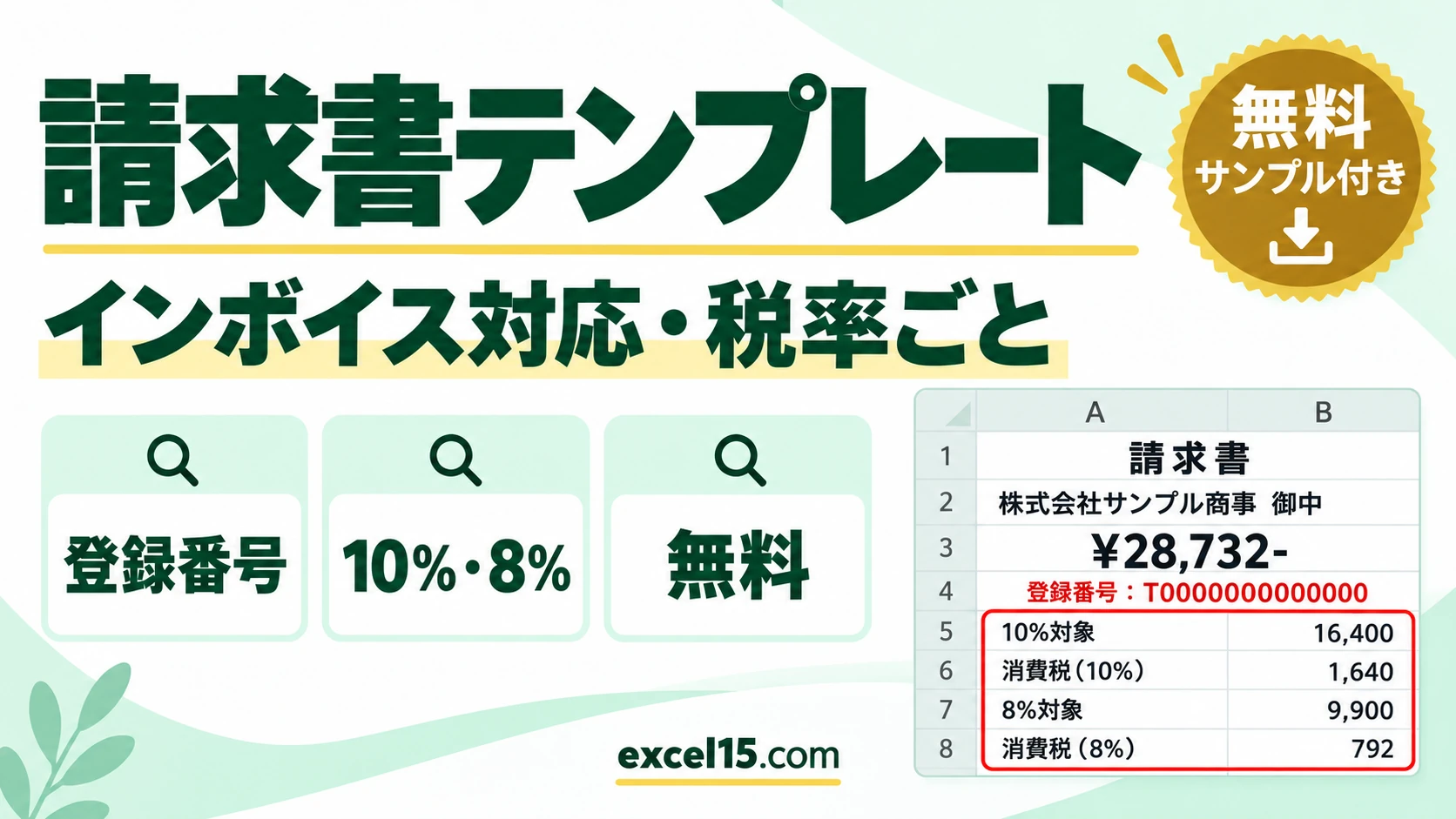
エクセルで作れる、インボイス制度(適格請求書)に対応した請求書のテンプレート(無料)です。品目ごとに税率(10%・8%)を選ぶと、税率ごとの合計と消費税額が自動で計算され、請求金額も自動で入ります。軽減税率(8%)の品目には「※」が付きます。
この記事では、テンプレートの使い方と、税率ごとに集計する式のしくみを、実際の画面で説明します。
練習用Excelファイル(無料ダウンロード)
登録番号・税率ごとの合計・消費税額の欄がある請求書です。品名・数量・単価・税率を入れるだけで計算されます(記入例は架空のデータ)。A4縦1枚で印刷できます。
Excelファイル(.xlsx)/登録不要/数式・練習データ入り
目次
請求書テンプレートの内容
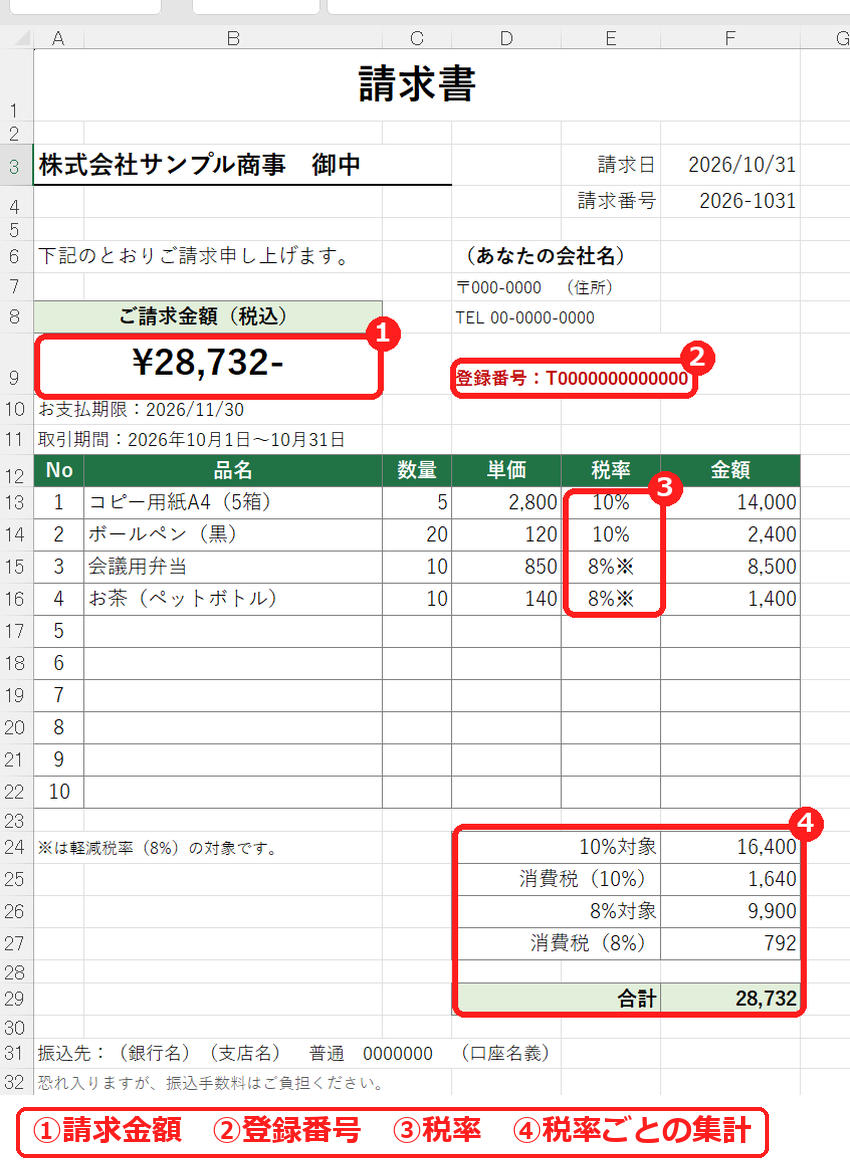
インボイス制度の請求書(適格請求書)には、次のことを書く必要があります。テンプレートでは、それぞれ次の欄に入ります。
| 書く必要があること | テンプレートの欄 |
|---|---|
| 発行する事業者の名前と登録番号 | 「(あなたの会社名)」と「登録番号:T+13桁」 |
| 取引の年月日 | 「取引期間」の欄 |
| 取引の内容(軽減税率の品目はそのことが分かるように) | 品名と、税率の「8%※」 |
| 税率ごとに分けて合計した金額と、税率 | 「10%対象」「8%対象」 |
| 税率ごとの消費税額 | 「消費税(10%)」「消費税(8%)」 |
| 請求書を受け取る事業者の名前 | 「○○ 御中」の欄 |
ポイントインボイス制度のくわしいルールは、国税庁のホームページで確認してください。登録番号は「T」から始まる14けたで、テンプレートの「T0000000000000」を自社の番号に書き換えます。
使い方
1
宛先・請求日・請求番号・取引期間・自社名・登録番号・振込先を書き換えます。
2
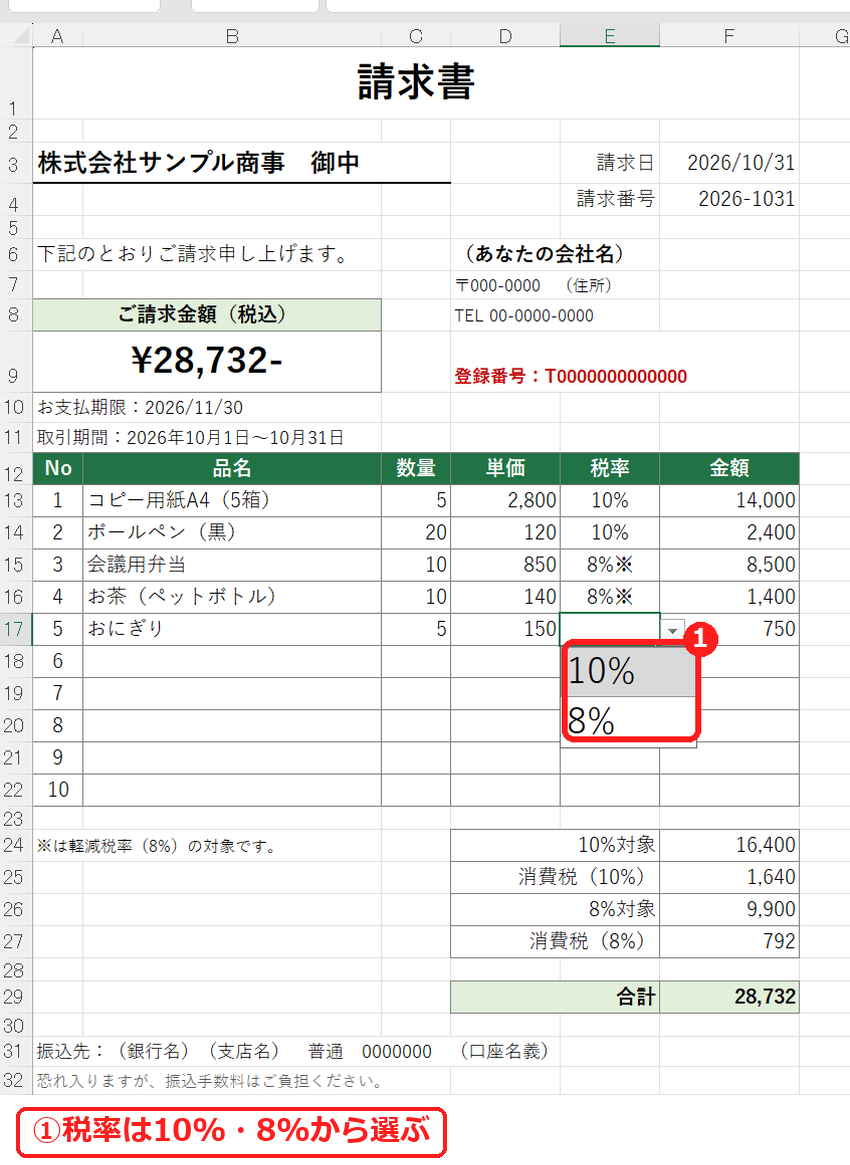
品名・数量・単価を入れ、「税率」のセルで ▼(または Alt+↓)から 10% か 8% を選びます。
3
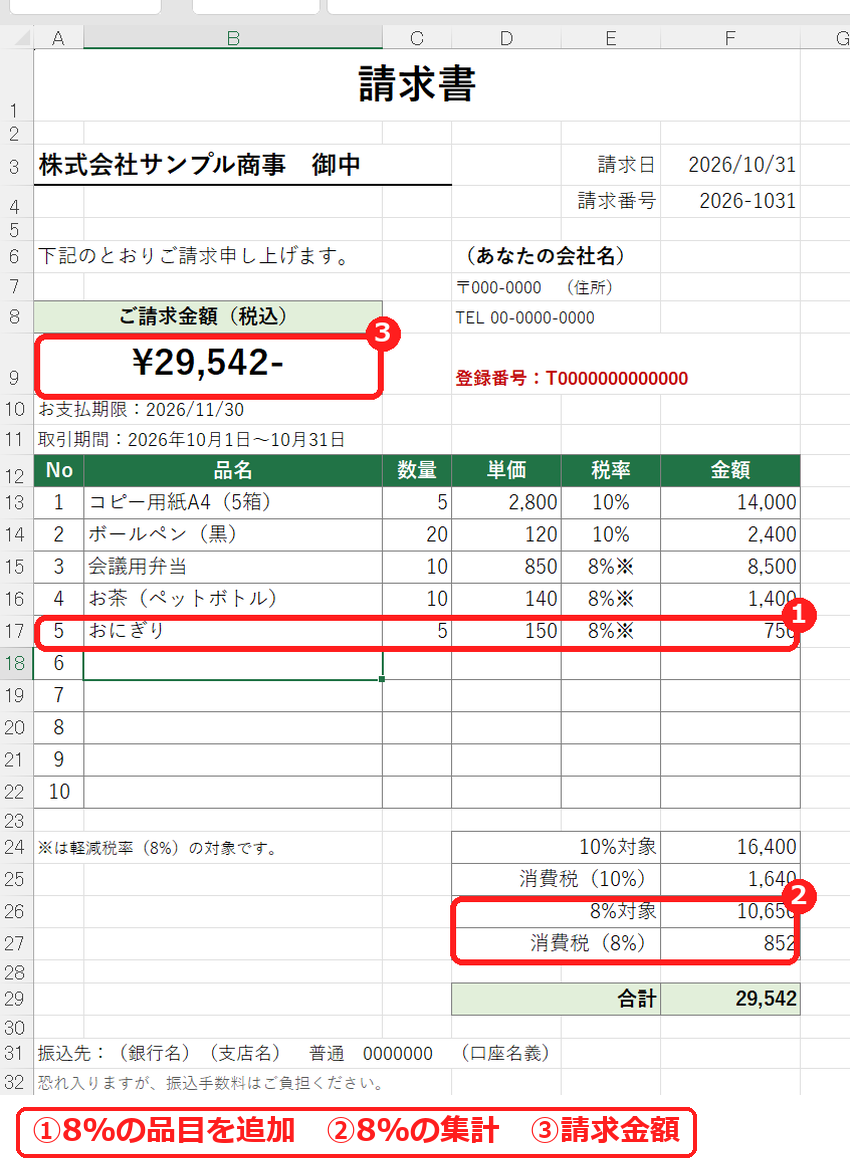
金額、税率ごとの合計、消費税額、請求金額が自動で計算されます。
税率ごとに集計する式のしくみ
| 欄 | 式 | 意味 |
|---|---|---|
| 金額(F13) | =IF(C13="","",C13*D13) | 数量×単価(数量が空なら空白) |
| 10%対象 | =SUMIF($E$13:$E$22,0.1,$F$13:$F$22) | 税率が10%の金額だけを合計 |
| 消費税(10%) | =ROUNDDOWN(F24*0.1,0) | 10%対象×10%(1円未満切り捨て) |
| 8%対象 | =SUMIF($E$13:$E$22,0.08,$F$13:$F$22) | 税率が8%の金額だけを合計 |
| 消費税(8%) | =ROUNDDOWN(F26*0.08,0) | 8%対象×8%(1円未満切り捨て) |
インボイス制度では、消費税の1円未満の端数処理は、1枚の請求書につき、税率ごとに1回と決まっています。このテンプレートでは、品目ごとではなく税率ごとの合計に対して ROUNDDOWN関数で切り捨てています(税込金額の計算と端数の切り捨て)。
税率の「8%※」の表示
税率のセルは数値(0.1・0.08)で、表示形式を [=0.08]"8%※";0% にしています。8% のときだけ「8%※」と表示され、SUMIF関数ではそのまま 0.08 として集計できます。
うまくいかないときの確認表
| 症状 | 考えられる原因 | 対処 |
|---|---|---|
| 金額が合計に入らない | 税率のセルが空白 | 税率を選ぶ(税率が空白の行は、どちらの合計にも入りません)。 |
| 消費税が1円ずれる | 品目ごとに消費税を計算して足した | 税率ごとの合計に対して1回だけ端数処理する。 |
| 2ページに分かれて印刷される | 行を増やした | ページ設定で「1ページに収めて印刷」にする(1ページに収めて印刷)。 |
練習用Excelファイル(無料ダウンロード)
税率ごとの合計と消費税額を自動計算する請求書です。自社名・登録番号・振込先を書き換えて使えます。
Excelファイル(.xlsx)/登録不要/数式・練習データ入り


コメント