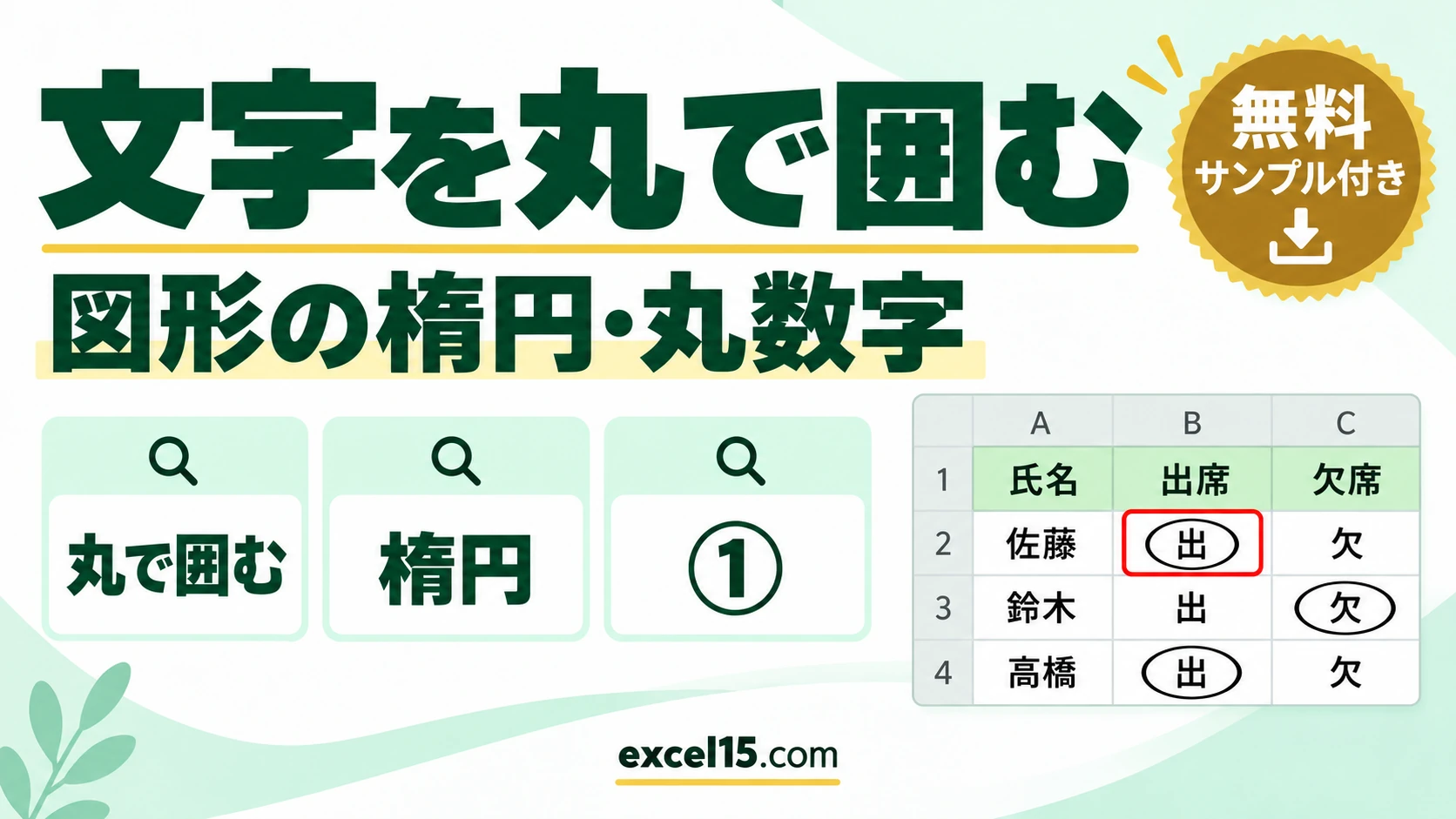
エクセルには、Wordの「囲い文字」のような、文字を丸で囲む機能がありません。セルの文字を丸で囲むには、「挿入」→「図形」→「楕円」で丸を描き、「図形の塗りつぶし」を「塗りつぶしなし」にします。①②のような丸数字を入力したいときは、記号として入力できます。
この記事では、アンケートの回答に丸を付ける例で、楕円の図形で文字を囲む手順と、きれいにそろえるコツを、実際の画面で説明します。
目次
丸で囲む|目的別の方法
| やりたいこと | 方法 | ポイント |
|---|---|---|
| セルの文字・数字を丸で囲む | 図形の「楕円」+塗りつぶしなし | アンケートの回答や、答えの選択に使えます。 |
| ①②③のような丸数字を入力する | 記号と特殊文字、またはUNICHAR関数 | チェックマーク・丸数字の入力を参照。 |
| 大事な数字を目立たせる | 条件付き書式や塗りつぶしの色 | 数が多いときは、図形より色分けが向いています。 |
文字を丸で囲む方法(楕円の図形)
1
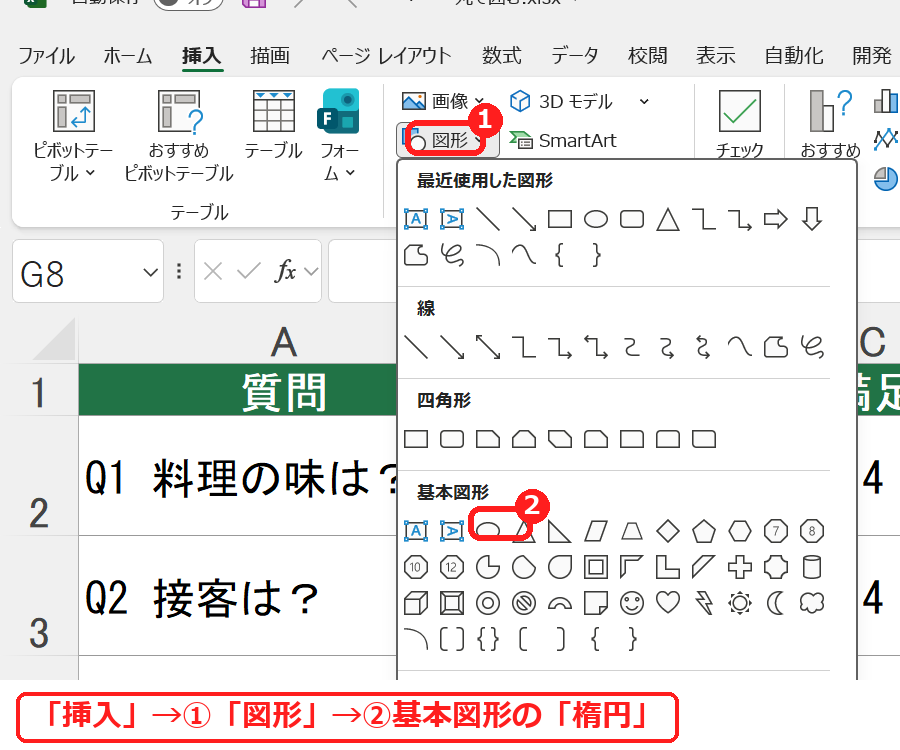
「挿入」タブの「図形」をクリックし、「基本図形」の「楕円」を選びます。
2
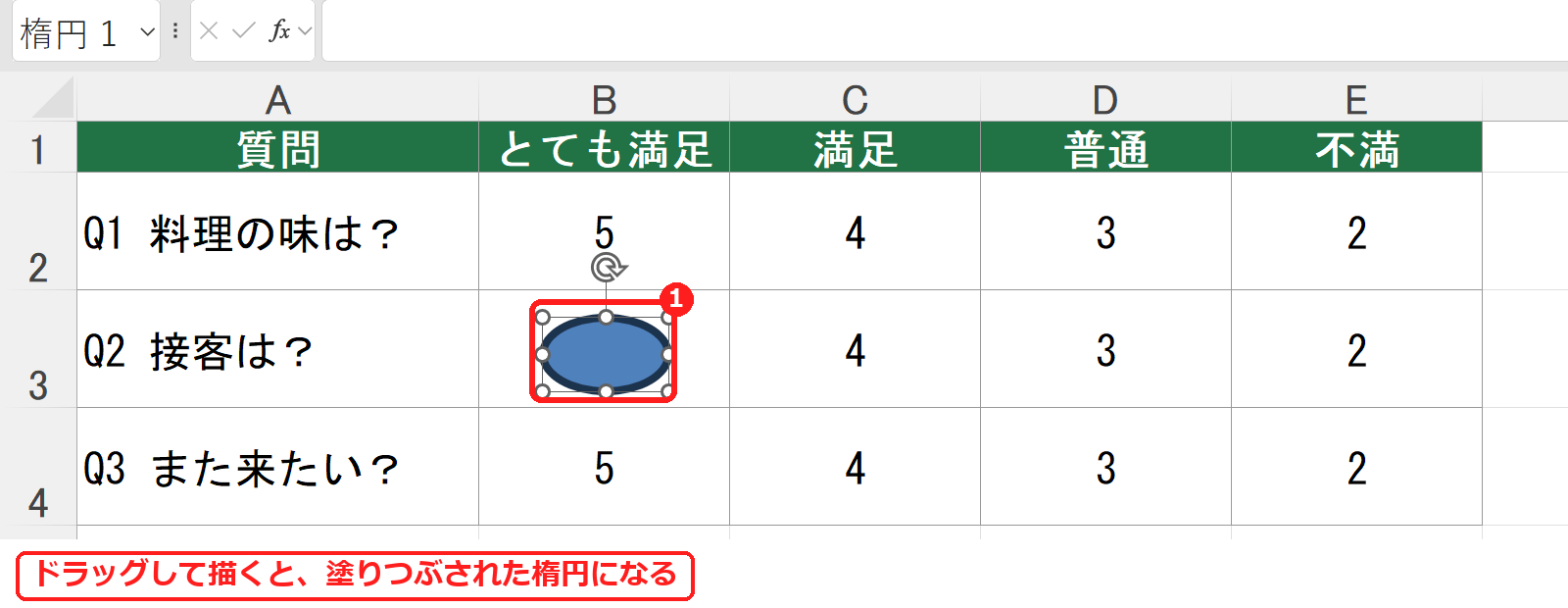
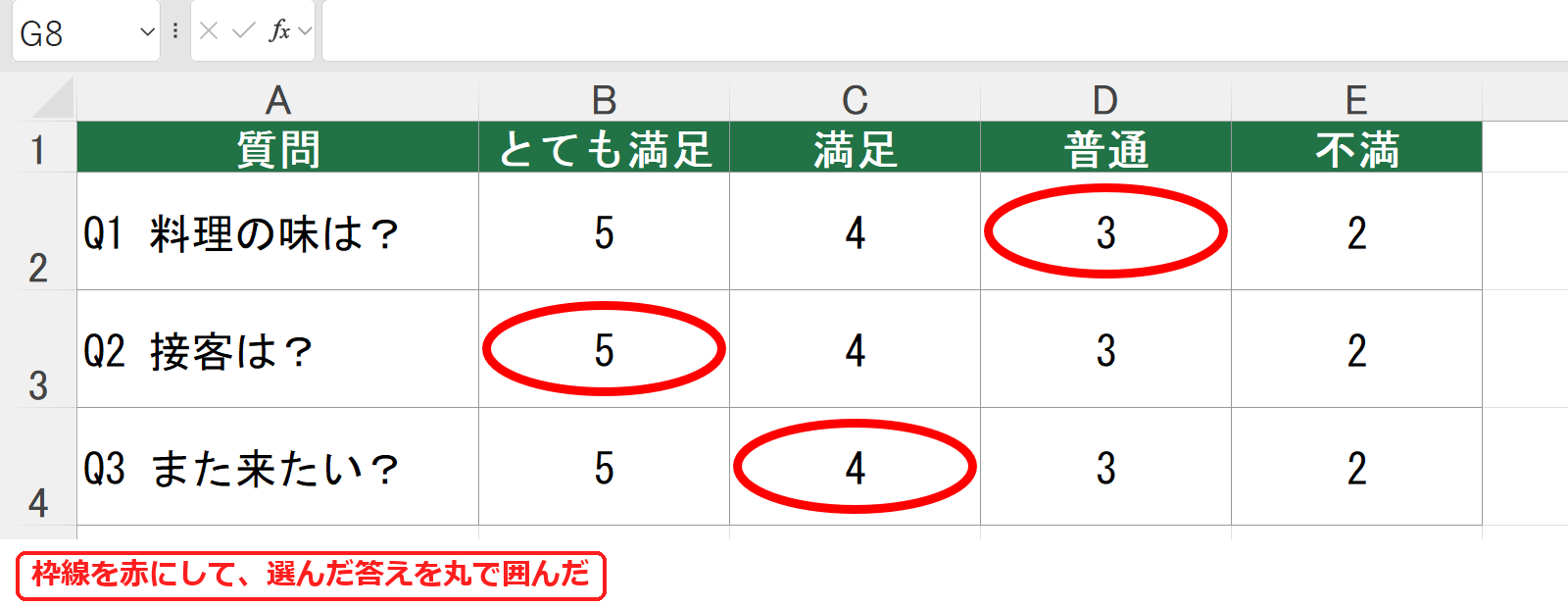
丸で囲みたい文字(ここではB3の「5」)の上を、斜めにドラッグして楕円を描きます。最初は色で塗りつぶされているので、文字が隠れます。
3
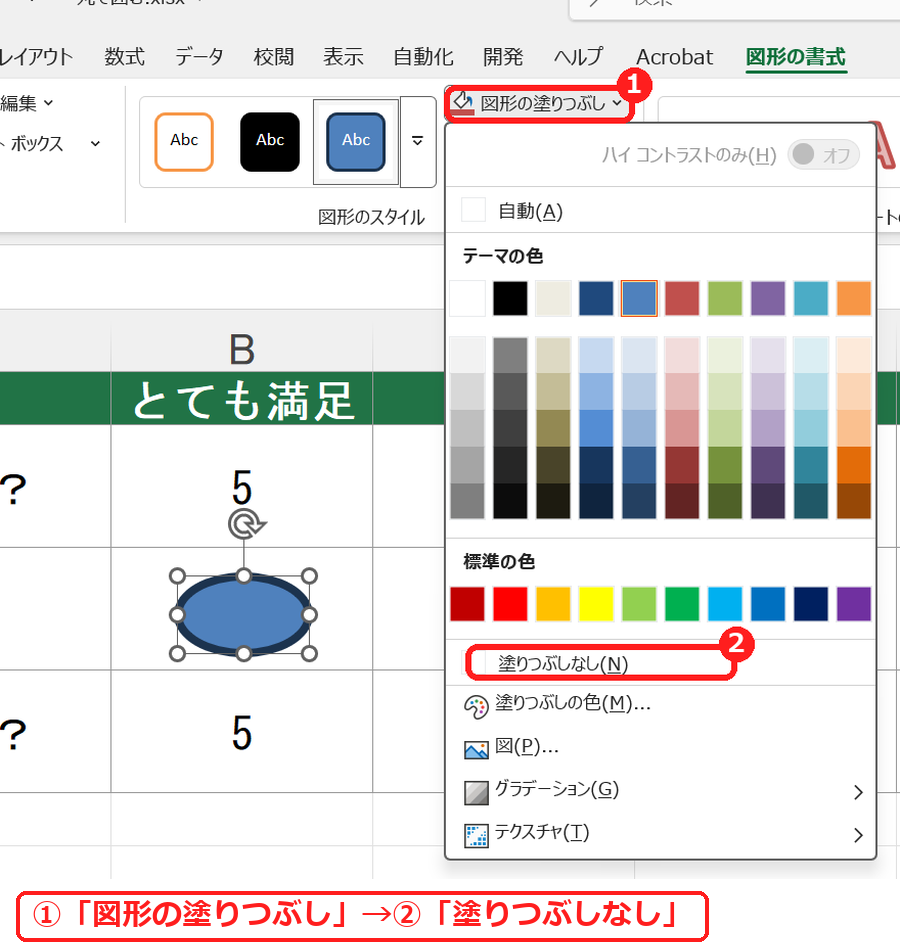
楕円を選んだまま、「図形の書式」タブの「図形の塗りつぶし」の▼→「塗りつぶしなし」を選びます。
4
続けて「図形の枠線」の▼で、線の色(赤など)と太さを選びます。文字が見えるようになり、丸で囲んだ形になります。
丸をきれいにそろえるコツ
- 同じ大きさの丸を増やす:できた丸を選んで Ctrl+C → Ctrl+V でコピーし、ドラッグして移動します。同じ大きさ・同じ色の丸が作れます。
- 大きさを数値でそろえる:「図形の書式」タブの右端の「高さ」「幅」に数値を入れると、すべての丸を同じ大きさにできます。
- セルと一緒に動かす:図形は、初期設定でセルに合わせて移動します。行を挿入しても、丸の位置がずれにくくなっています。
うまくいかないときの確認表
| 症状 | 考えられる原因 | 対処 |
|---|---|---|
| 丸の中の文字が見えない | 図形が塗りつぶされている | 「図形の塗りつぶし」→「塗りつぶしなし」にする。 |
| 丸をクリックできない(セルが選ばれる) | 線が細く、中をクリックしている | 丸の線の上をクリックする。 |
| 丸が印刷されない | 印刷の設定で図形を印刷しない | 図形を右クリック →「サイズとプロパティ」→「プロパティ」の「オブジェクトを印刷する」を確認する。 |
| 丸がたくさんあって消すのが大変 | 1つずつ選んでいる | 「ホーム」→「検索と選択」→「オブジェクトの選択」で、まとめて選んで Delete。 |
よくある質問
数字を〇で囲んだ「①」のような文字は使えますか?
①〜⑳ は、記号として入力できます。=UNICHAR(9311+番号) でも作れます(丸数字を入力する方法)。
複数の丸を、まとめて動かしたい
Shiftを押しながら丸を選び、グループ化すると、まとめて動かせます(図形のグループ化)。
練習用Excelファイル(無料ダウンロード)
アンケートの回答表と、赤い丸(楕円の図形)3つが入ったファイルです。丸のコピーや、塗りつぶし・枠線の変更を試せます。
Excelファイル(.xlsx)/登録不要/数式・練習データ入り
あわせて読みたい:図形・記号の関連記事
文字を縁取り・白抜き・反転する方法は、エクセルで文字を縁取り・白抜き・反転する方法もあわせてご覧ください。

コメント