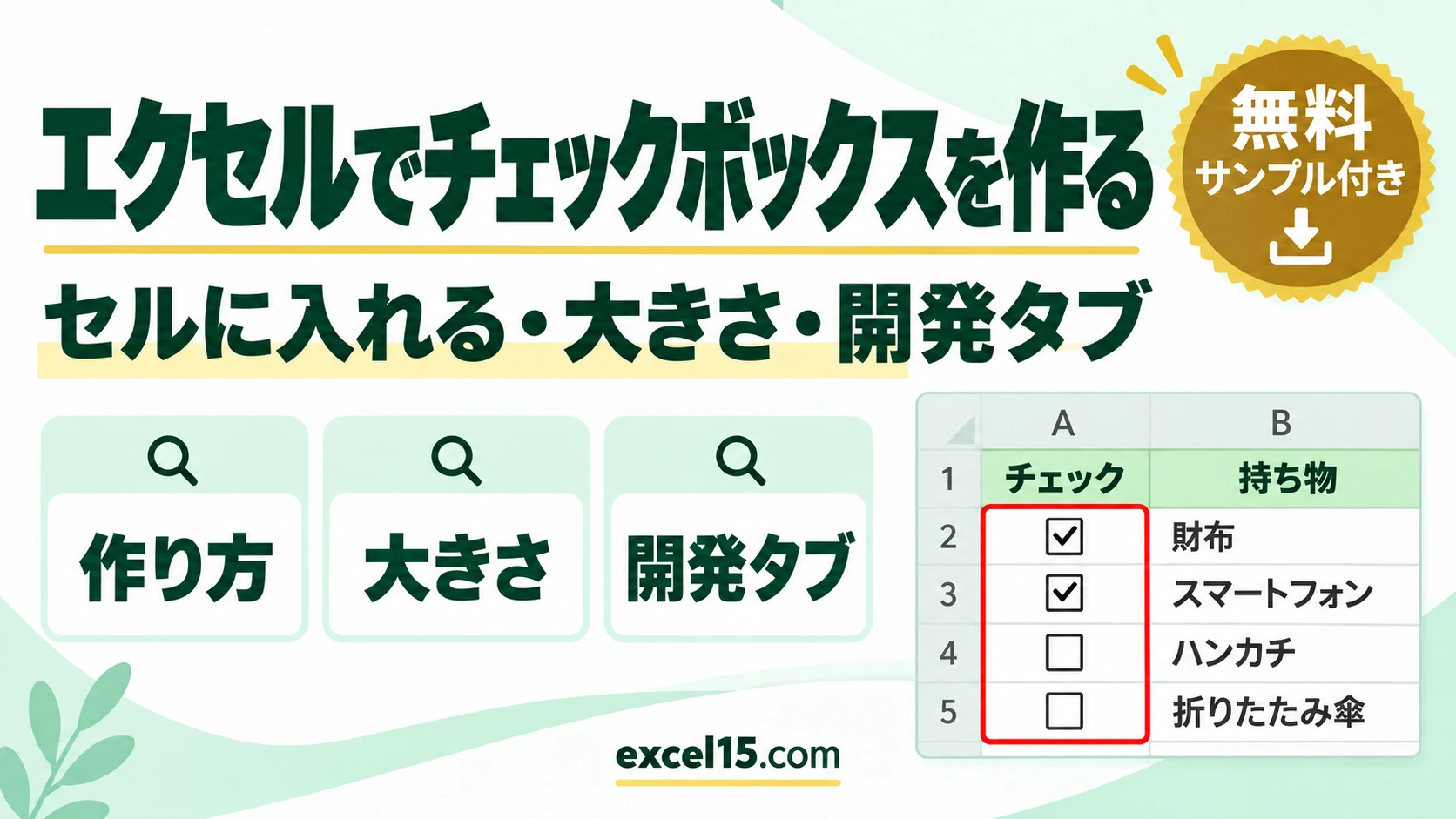
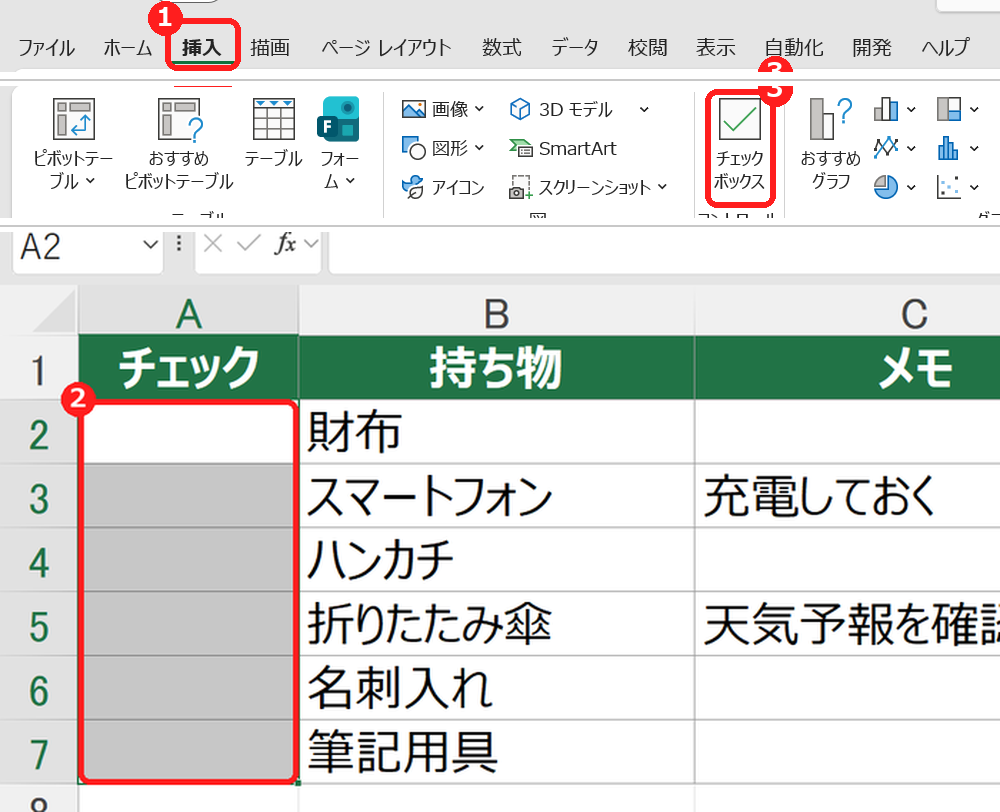
エクセルでチェックボックスを作るには、チェックボックスを入れたいセル(たとえばA2〜A7)を選んで、「挿入」タブの「チェック ボックス」をクリックします。セルの中にチェックボックスが入り、クリックするたびにチェックが付いたり外れたりします。
この「セルに入るチェックボックス」は、Microsoft 365 の新しいExcelの機能です。「挿入」タブにボタンがないExcel(2021以前など)では、「開発」タブのフォームコントロールで作ります。この記事では、両方の作り方と、大きさ・色の変え方、作れないときの原因を、実際の画面で説明します。
チェックボックスの作り方|バージョン別の方法
| お使いのExcel | 作り方 | 特徴 |
|---|---|---|
| Microsoft 365(新しいExcel)・Web版 | 「挿入」→「チェック ボックス」 | セルの中に入る。値はTRUE/FALSE。コピーや並べ替えも、普通のセルと同じ。 |
| Excel 2021・2019・2016など | 「開発」→「挿入」→「チェック ボックス(フォーム コントロール)」 | セルの上に置く図形。結果をセルに出すには「リンクするセル」の設定が必要。 |
セルにチェックボックスを入れる方法(Microsoft 365)
練習用ファイルの「持ち物リスト」で、A2〜A7にチェックボックスを入れます。
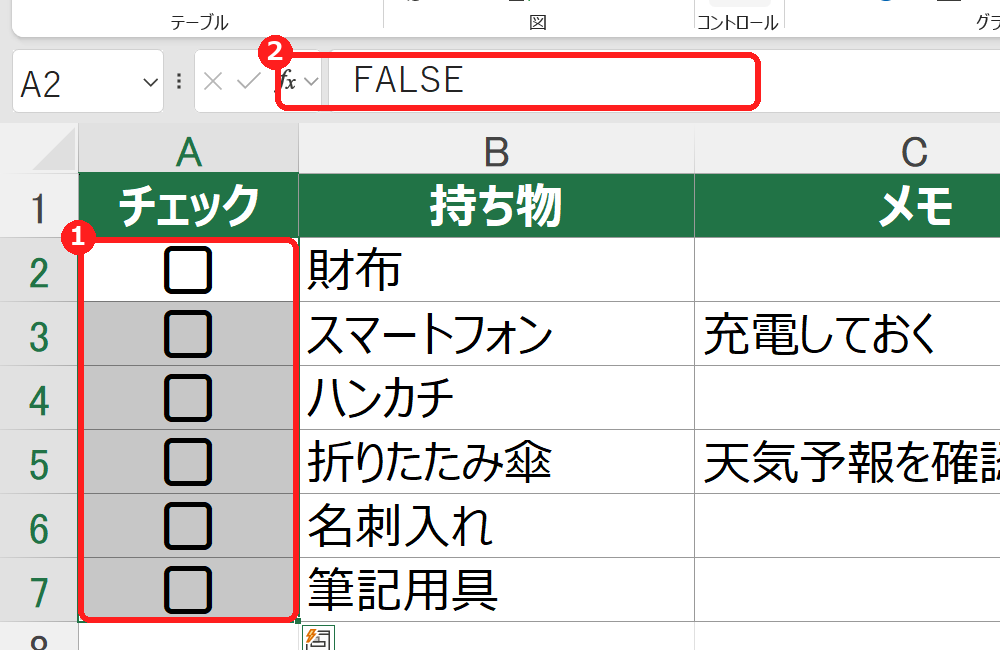
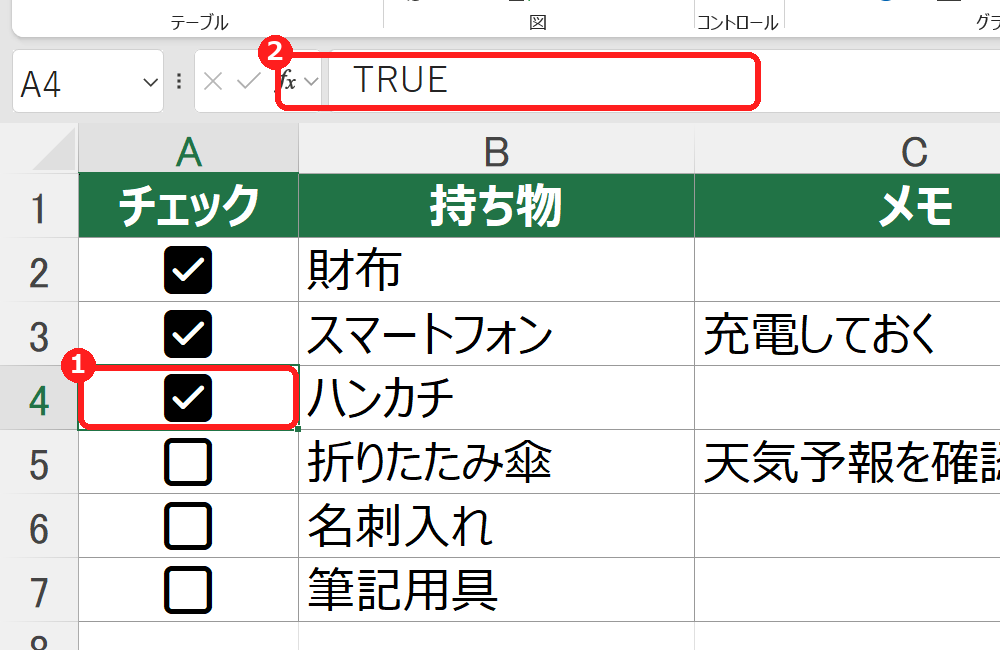
キーボードでは、チェックボックスのセルを選んでスペースキーを押すと、チェックの付け外しができます。複数のセルを選んでスペースキーを押すと、まとめて切り替えられます。
あとから行を増やしたいときは
チェックボックスは、セルの書式と同じように扱えます。A7をコピーしてA8に貼り付けたり、A7の右下の■(フィルハンドル)を下へドラッグしたりすると、チェックボックスも一緒に増えます。
チェックボックスの大きさ・色を変える方法
セルに入るチェックボックスの大きさと色は、文字の大きさ・文字の色で変えます。図形のように、ドラッグで大きさを変えることはできません。
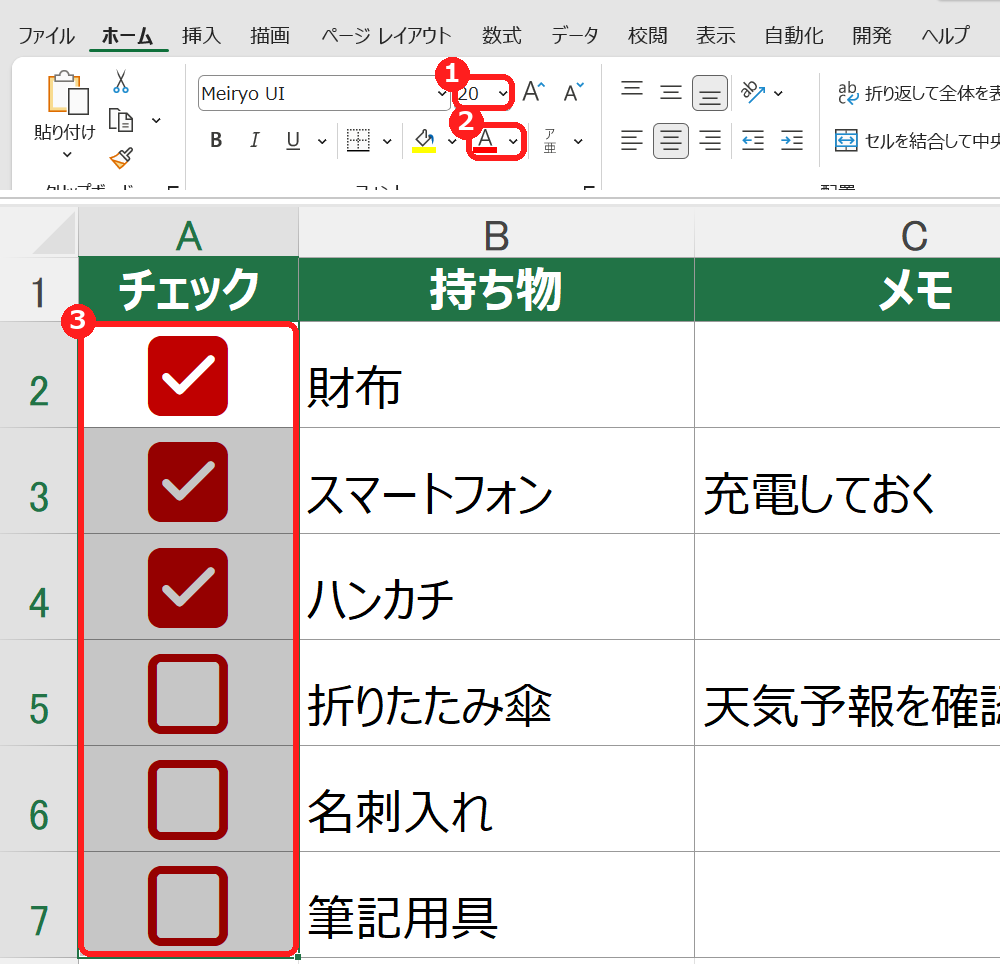
行の高さが自動で広がらないときは、行番号の境目をダブルクリックすると、ちょうどよい高さになります。
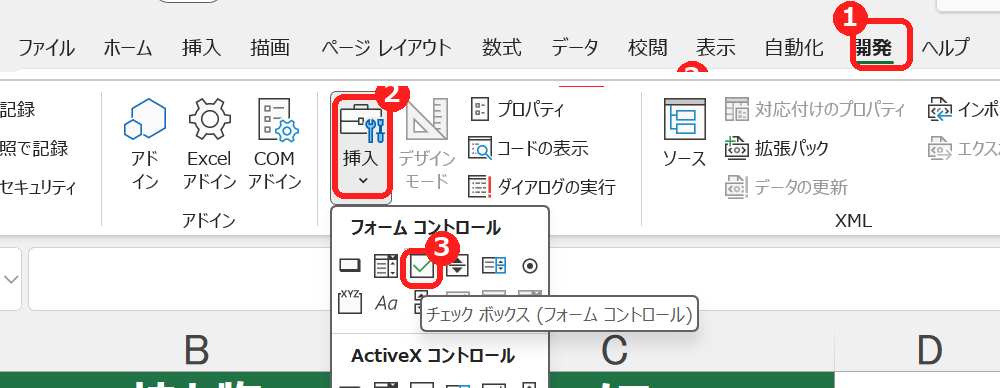
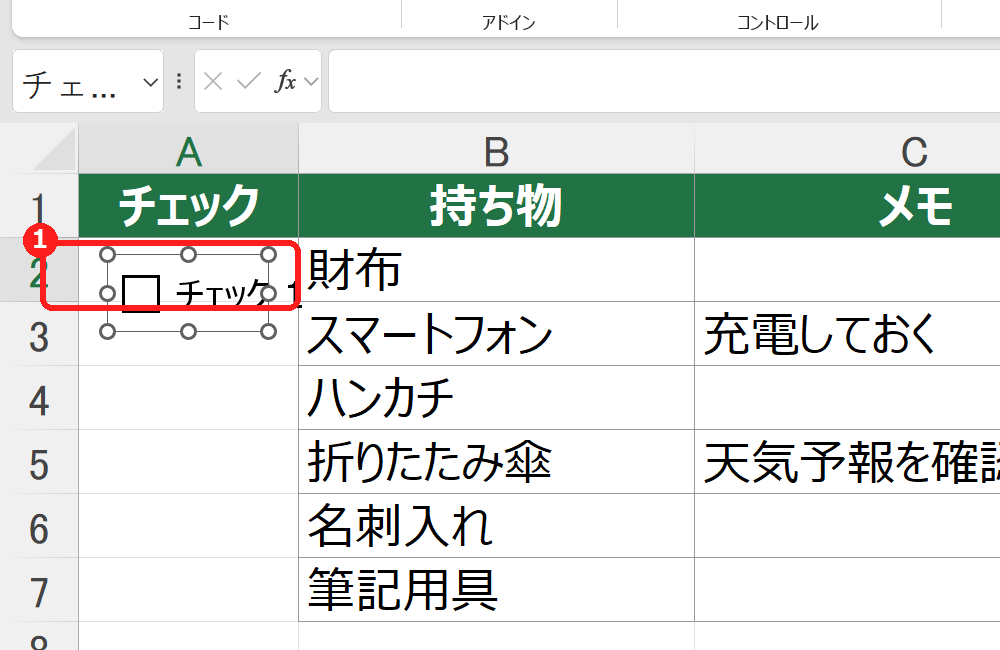
「開発」タブでチェックボックスを作る方法(旧バージョン)
「挿入」タブに「チェック ボックス」がないExcelでは、「開発」タブのフォームコントロールを使います。「開発」タブが表示されていないときは、「ファイル」→「オプション」→「リボンのユーザー設定」で、右側の「開発」にチェックを入れて「OK」を押します。
チェックボックスが作れない・使えないときの確認表
| 症状 | 考えられる原因 | 対処 |
|---|---|---|
| 「挿入」タブに「チェック ボックス」がない | Excelのバージョンが古い | 「開発」タブのフォームコントロールを使う。 |
| 「開発」タブがない | リボンに表示していない | 「ファイル」→「オプション」→「リボンのユーザー設定」で「開発」にチェック。 |
| チェックボックスをクリックしても、チェックが付かない | シートが保護されている/セルを編集中 | 保護を解除する。Esc で編集を終える。 |
| チェックボックスが小さい | 文字の大きさが小さい | フォントサイズを大きくする(セルに入るタイプ)。 |
| チェックボックスの代わりに「TRUE」「FALSE」と表示される | 古いExcelで開いた | Microsoft 365 で開くか、フォームコントロールで作り直す。 |
| チェックボックスが消えない | 種類によって消し方が違う | 下の関連記事「チェックボックスを削除する方法」を参照。 |
チェックボックスのよくある質問
チェックボックスを一度にたくさん作るには?
セルに入るタイプなら、範囲を選んで「挿入」→「チェック ボックス」で、まとめて入ります。フォームコントロールなら、1つ作ってから、セルごと下へコピーします。
チェックを付けると、セルの中身はどうなりますか?
セルに入るタイプは、チェックありが「TRUE」、なしが「FALSE」になります。この値を使って、IF関数で表示を変えたり、COUNTIF関数で数を数えたりできます。
Macでも使えますか?
Microsoft 365 のMac版でも、「挿入」タブから使えます。古いMac版では、「開発」タブのフォームコントロールを使います。
あわせて読みたい:チェックボックスの関連記事
チェックマーク(✓)や丸数字を入力する方法は、エクセルでチェックマーク・丸数字を入力する方法もあわせてご覧ください。

コメント