エクセルでシートを削除するには、シート見出しを右クリック →「削除」を選びます。ただし、シートの削除は Ctrl+Z(元に戻す)で戻せません。間違えて消したときは、上書き保存せずにファイルを閉じて、開き直すと、最後に保存したときの状態に戻せます。
この記事では、実際にシートを削除して、元に戻せるかを確かめた結果をもとに、シートの削除方法と、消してしまったときの戻し方を説明します。
目次
シートの削除|知っておきたいこと
| 項目 | 結果(実際に確かめた内容) |
|---|---|
| 右クリック →「削除」 | 「このシートは完全に削除されます。続けますか?」と確認が出る |
| 削除したあとに Ctrl+Z | シートは戻らない |
| 上書き保存せずに閉じて、開き直す | 最後に保存したときの状態に戻り、シートが戻った |
シートを削除する方法
1
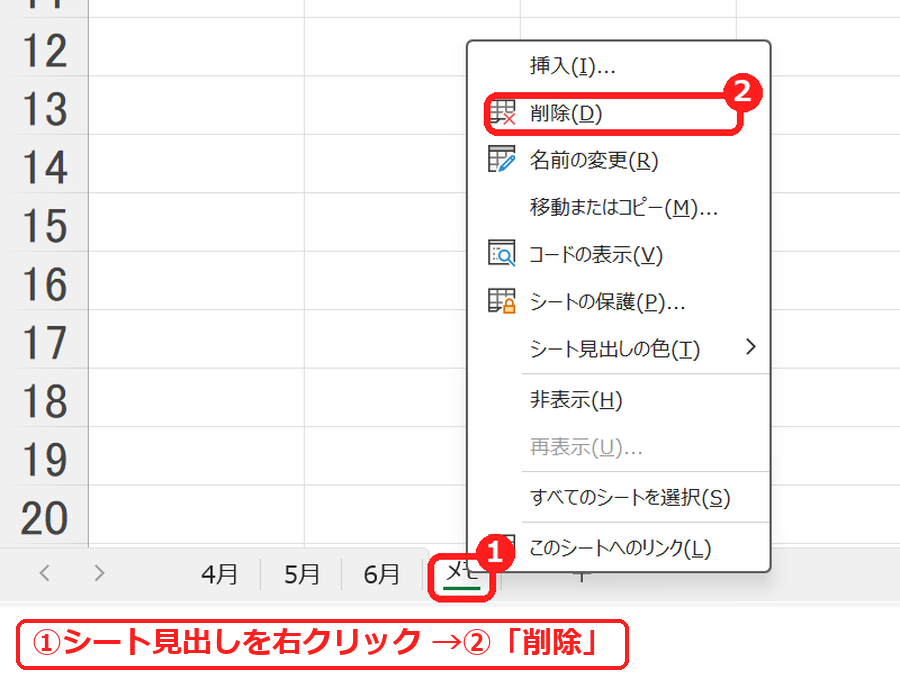
削除したいシートの見出し(ここでは「メモ」)を右クリックし、「削除」を選びます。
2
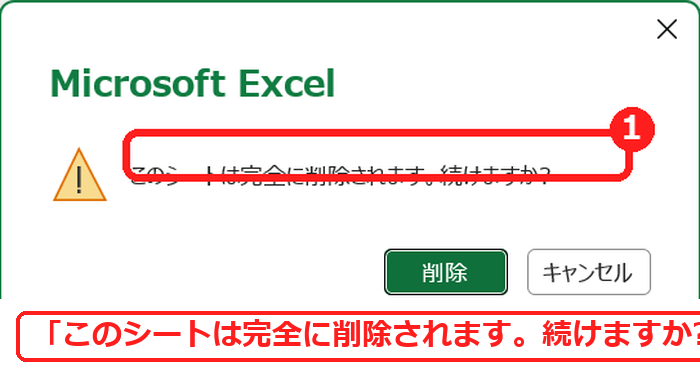
シートに何か入力されているときは、確認のメッセージが出ます。「削除」を押すと、シートが消えます。
複数のシートをまとめて削除するときは、Ctrl を押しながらシート見出しをクリックして選び、右クリック →「削除」を選びます。
削除したシートは Ctrl+Z で戻らない
セルの入力や書式の変更は Ctrl+Z で戻せますが、シートの削除は戻せません。練習用ファイルで「メモ」シートを削除したあと Ctrl+Z を押しても、シートは戻りませんでした。

削除したシートを戻す方法
方法1:上書き保存せずに閉じて、開き直す
1
シートを消したあと、上書き保存をしないで、ファイルを閉じます。「変更内容を保存しますか?」と聞かれたら、「保存しない」を選びます。
2
ファイルを開き直すと、最後に保存したときの状態に戻り、削除したシートも戻ります。

ポイントこの方法では、最後に保存してから行ったほかの変更もすべて消えます。また、自動保存がオンになっているファイル(OneDriveなど)は、削除した状態がすぐ保存されることがあります。その場合は次の方法2を使います。
方法2:以前のバージョンから戻す(自動保存・OneDriveの場合)
- OneDrive や SharePoint に保存しているファイルは、「ファイル」→「情報」→「バージョン履歴」で、削除する前のバージョンを開けます。
- 開いた古いバージョンから、必要なシートをコピーして、今のファイルに戻します(シートのコピー・移動)。
大事なシートを消さないための対策
- 非表示にする:使わないシートは、削除せずに右クリック →「非表示」にしておくと、あとで戻せます。
- ブックの保護:「校閲」→「ブックの保護」をすると、シートの削除や追加ができなくなります(シートの保護と解除)。
- こまめに別名で保存:大きな変更の前に、ファイルのコピーを残しておきます。
よくある質問
練習用Excelファイル(無料ダウンロード)
「4月」「5月」「6月」「メモ」の4つのシートが入ったファイルです。シートの削除と、保存せずに開き直して戻す方法を試せます。
Excelファイル(.xlsx)/登録不要/数式・練習データ入り
あわせて読みたい:シートの関連記事
保存しないで閉じたファイルを元に戻す方法は、エクセルで保存しなかったファイルを元に戻す方法もあわせてご覧ください。
シート名の変更とできないときの原因は、エクセルのシート名を変更する方法もあわせてご覧ください。

コメント