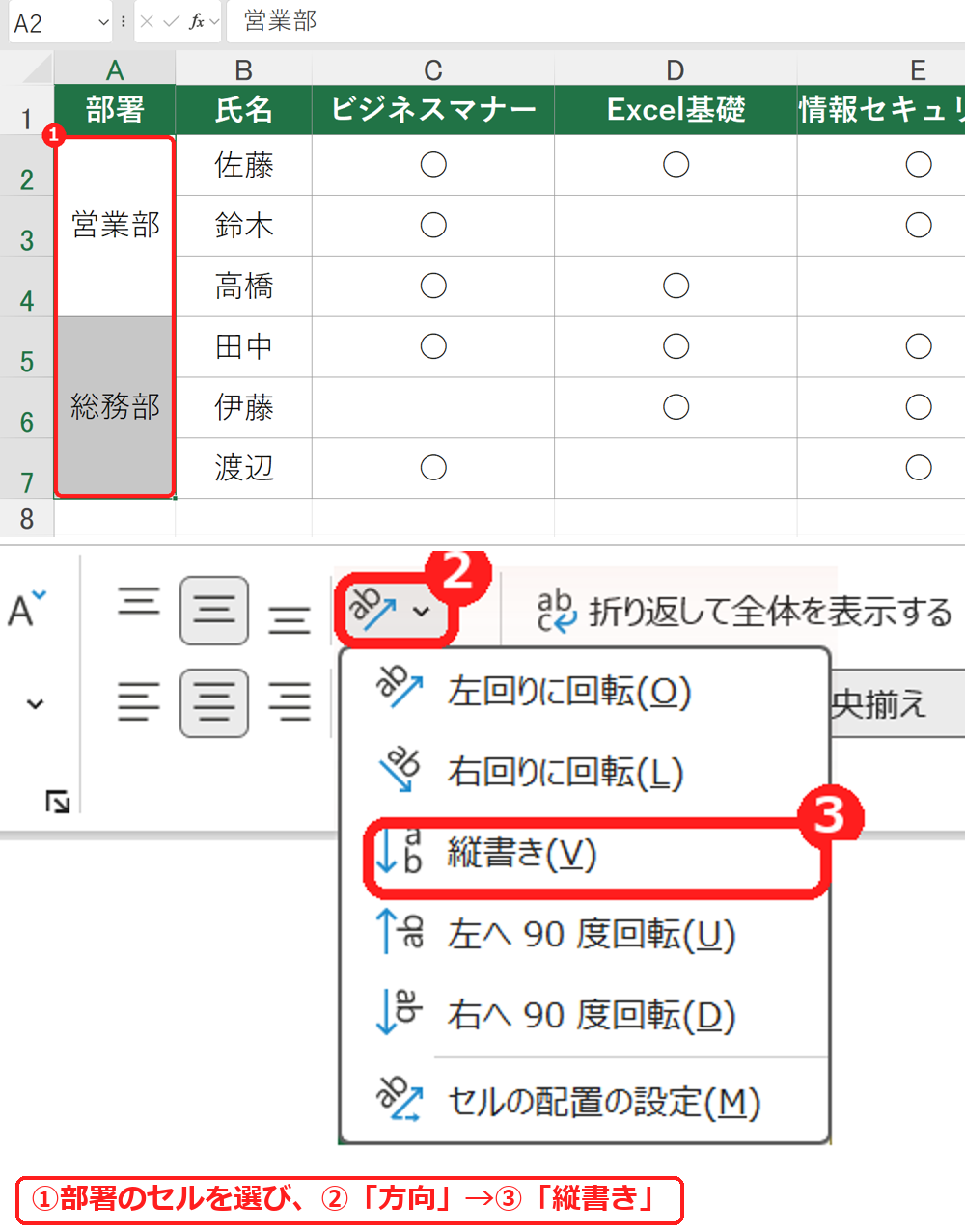
エクセルでセルの文字を縦書きにするには、セルを選んで「ホーム」タブの「方向」(ab↗ のボタン)→「縦書き」を選びます。斜めや90度に傾けたいときは、同じメニューの「左回りに回転」「左へ 90 度回転」か、Ctrl+1 →「配置」タブの「方向」で角度を指定します。
この記事では、研修の受講記録の表を使って、縦書きにする方法、見出しを90度回転して列の幅を細くする方法、縦書きと90度回転の違い、もとに戻す方法を、実際の画面で説明します。
文字の向き|「方向」メニューの一覧
| メニュー | 見え方 | 向いている使い方 |
|---|---|---|
| 縦書き | 1文字ずつ上から下に並ぶ(文字は立ったまま) | 「営業部」など、短い日本語のラベル |
| 左へ 90 度回転 | 文字ごと左に倒れ、下から上に読む | 細い列の長い見出し、英数字の見出し |
| 右へ 90 度回転 | 文字ごと右に倒れ、上から下に読む | 表の右端の見出しなど |
| 左回りに回転 | 45度、右上がりに傾く | 列が多い表の見出し |
| 右回りに回転 | 45度、右下がりに傾く | 同上 |
| セルの配置の設定 | Ctrl+1 の「配置」タブが開く | −90〜90度の好きな角度にする |
セルの文字を縦書きにする方法
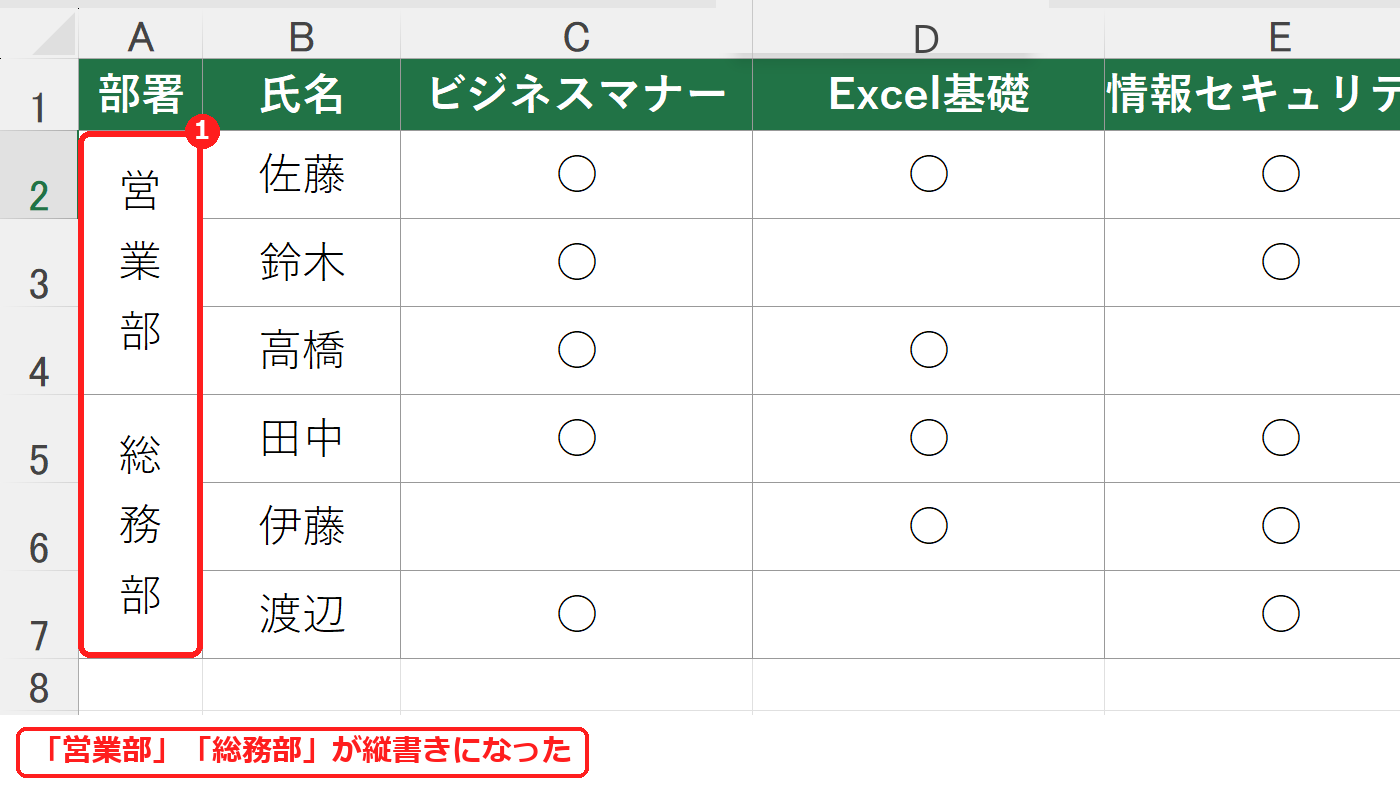
練習用ファイルの表で、A列の「営業部」「総務部」(結合したセル)を縦書きにします。
見出しを90度回転して、列の幅を細くする方法
「情報セキュリティ」のような長い見出しがあると、列の幅が広くなり、表が横に長くなります。見出しだけを90度回転すると、列を細くできます。
90 と入力して(または、半円の一番上の点をクリックして)、「OK」を押します。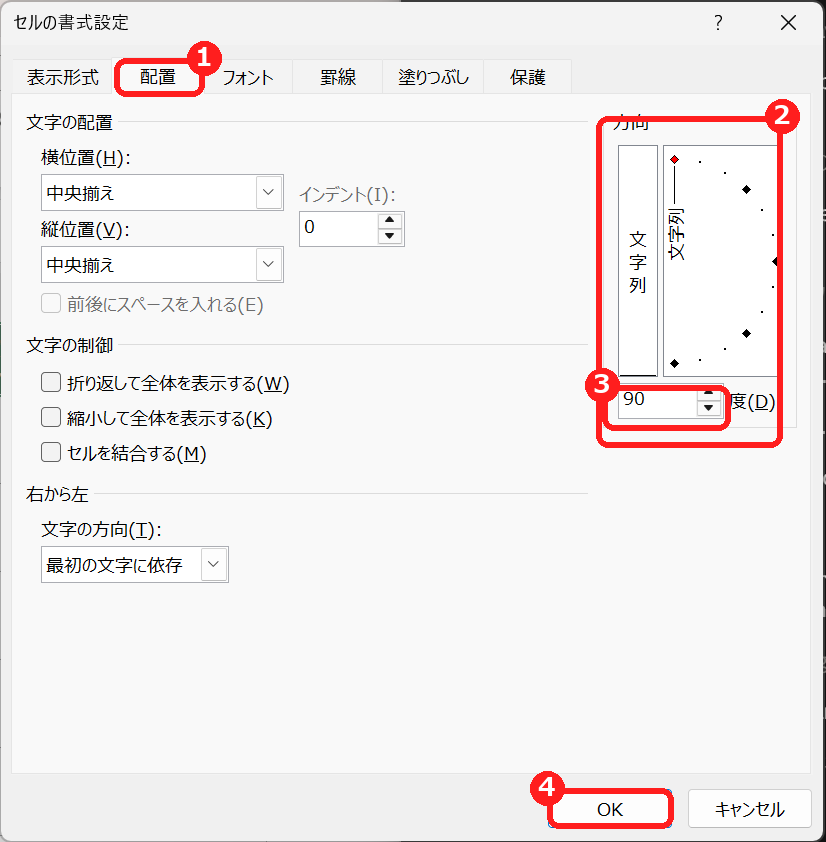
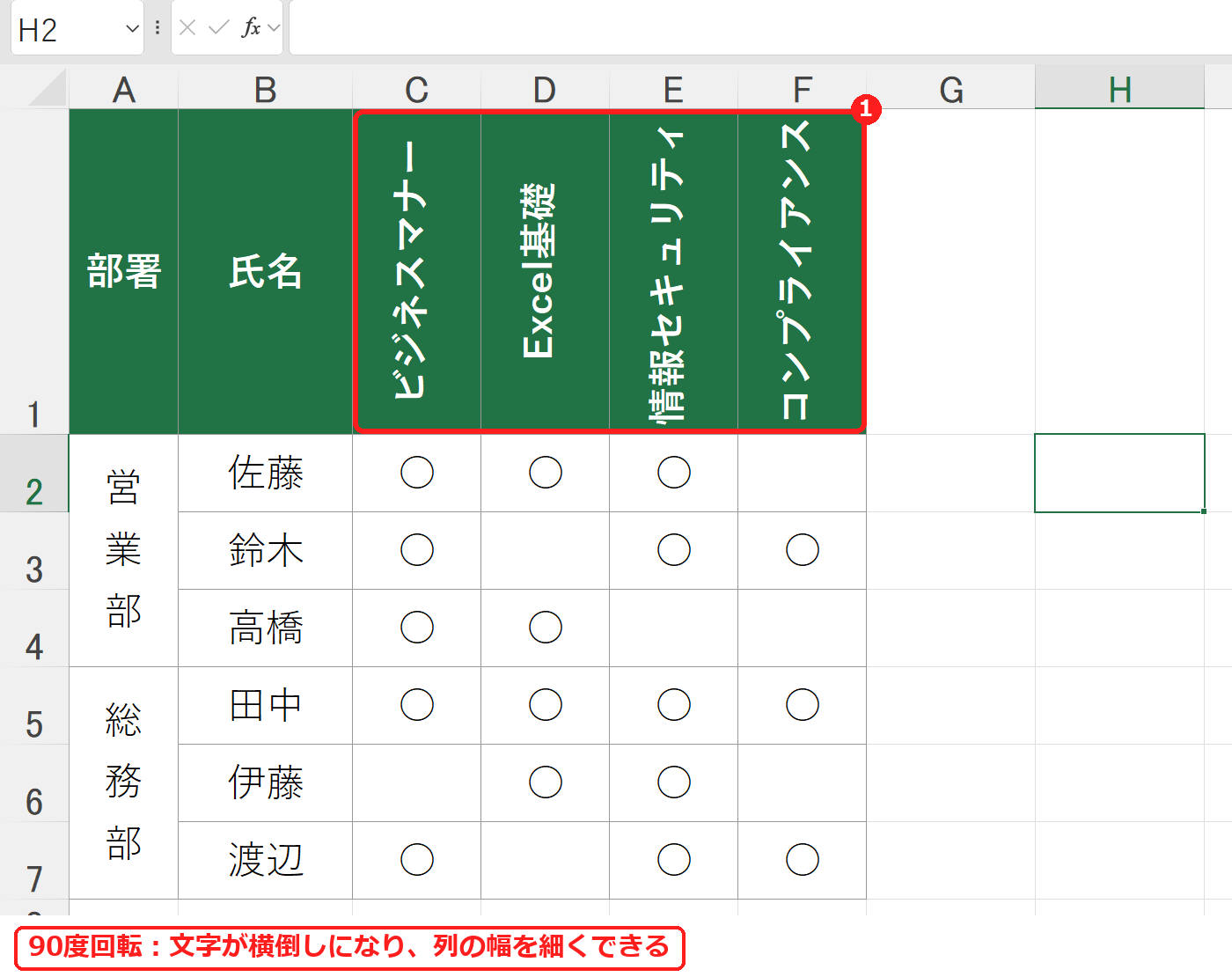
縦書きと90度回転の違い
同じ見出しを「縦書き」にすると、次のようになります。縦書きは1文字ずつ立ったまま並び、長音の「ー」も縦向きの線になります。英字の「Excel」は、1文字ずつ縦に積まれます。
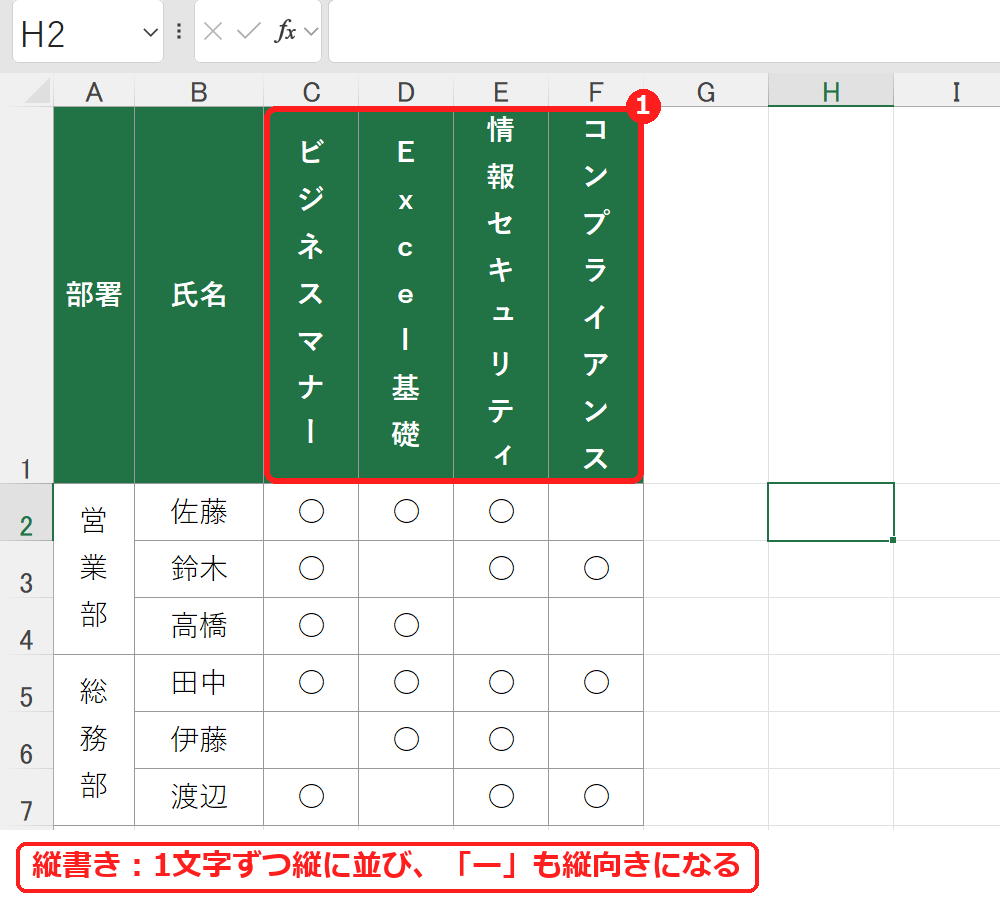
- 日本語の短いラベル(部署名・氏名など)は、縦書きが読みやすくなります。
- 長い見出しや英数字は、90度回転のほうが行の高さが低く、すっきりします(この表では 92.5 ポイント)。
縦書き・回転をもとに戻す方法
セルを選んで、「方向」のメニューで、選んでいる項目(縦書きなど)をもう一度クリックします。または、Ctrl+1 →「配置」タブで、角度を 0 にして「OK」を押します。
縦書きにしたセルを選んで「方向」を開くと、今の設定(縦書き)が選ばれています。もう一度押すと横書きに戻ります。

うまくいかないときの確認表
| 症状 | 考えられる原因 | 対処 |
|---|---|---|
| 縦書きにしたら、文字が途中で切れる | 行の高さが足りない | 行番号の下の境目をダブルクリックして、高さを自動調整する。 |
| 回転した見出しの一部が欠ける | 行の高さの自動調整が、文字に合っていない | 行の高さを少し高くする(数値で指定する)。 |
| 縦書きで、数字が1けたずつ縦に並んで読みにくい | 縦書きは1文字ずつ並べるため | 数字の多い見出しは、90度回転を使う。 |
| 「方向」のボタンが押せない | セルを編集中 | Esc か Enter で編集を終えてから押す。 |
よくある質問
縦書きの中で、数字だけ横向き(縦中横)にできますか?
セルの書式では、縦中横はできません。どうしても必要なときは、「挿入」→「テキストボックス」→「縦書きテキストボックス」を使い、文字を工夫します。
ショートカットはありますか?
専用のショートカットはありません。Alt → H → F → Q の順に押すと、「方向」のメニューが開きます。
エクセルで文字を90度回転するには?
セルを選んで Ctrl+1 を押し、「配置」タブの「方向」で角度に 90 と入力して「OK」を押します。「ホーム」タブの「方向」のメニューから「左へ 90 度回転」を選ぶ方法もあります。
あわせて読みたい:表の見た目の関連記事
文字を上下逆さまにしたいときは、文字を逆さまにする方法もあわせてご覧ください。

コメント