エクセルで文字をまとめて置き換えるには、Ctrl+Hで「検索と置換」を開き、「検索する文字列」に元の文字、「置換後の文字列」に新しい文字を入れて、「すべて置換」を押します。シートの中の、同じ文字がすべて置き換わります。
この記事では、置換の基本の手順、範囲を決めて置換する方法、文字を消す(空白に置換する)方法、ワイルドカード(*・?)や改行・スペースの置換、置換できないときの原因を、実際の画面で説明します。
目次
エクセルの置換|やりたいこと別の操作
| やりたいこと | 検索する文字列 | 置換後の文字列 |
|---|---|---|
| 「株式会社」を「(株)」にする | 株式会社 | (株) |
| 特定の文字を消す | 消したい文字(例:様) | 何も入れない(空欄) |
| スペースを消す | スペースを1つ入力 | 何も入れない(空欄) |
| セル内の改行を消す | Ctrl+J(改行が入る) | 何も入れない(空欄) |
| かっこと中の文字をまとめて消す | (*) | 何も入れない(空欄) |
| 「*」「?」そのものを置き換える | ~* または ~? | 新しい文字 |
ポイント置換は、Ctrl+Z で元に戻せます。大事なファイルは、置換の前に別名で保存しておくと安心です。
文字をまとめて置換する方法(すべて置換)
練習用ファイルの取引先名の「株式会社」を、すべて「(株)」に置き換えます。
1
Ctrl+H を押して、「検索と置換」の画面の「置換」タブを開きます(「ホーム」→「検索と選択」→「置換」でも開けます)。
2
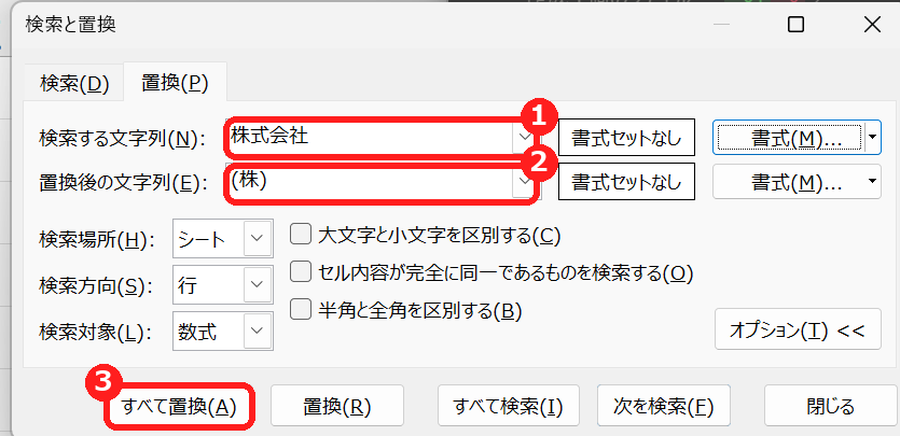
「検索する文字列」に「株式会社」、「置換後の文字列」に「(株)」と入力し、「すべて置換」を押します。
3
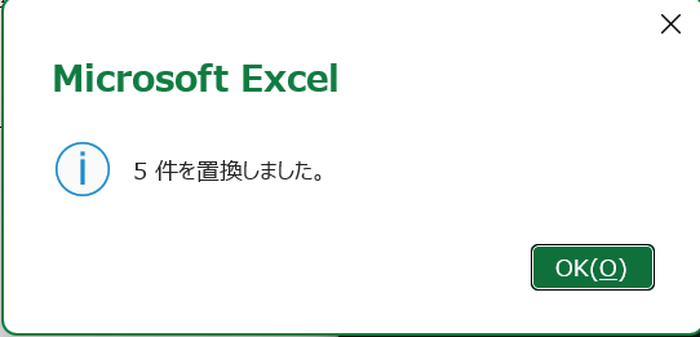
「5 件を置換しました。」と表示されたら、「OK」を押して、「閉じる」で画面を閉じます。
4
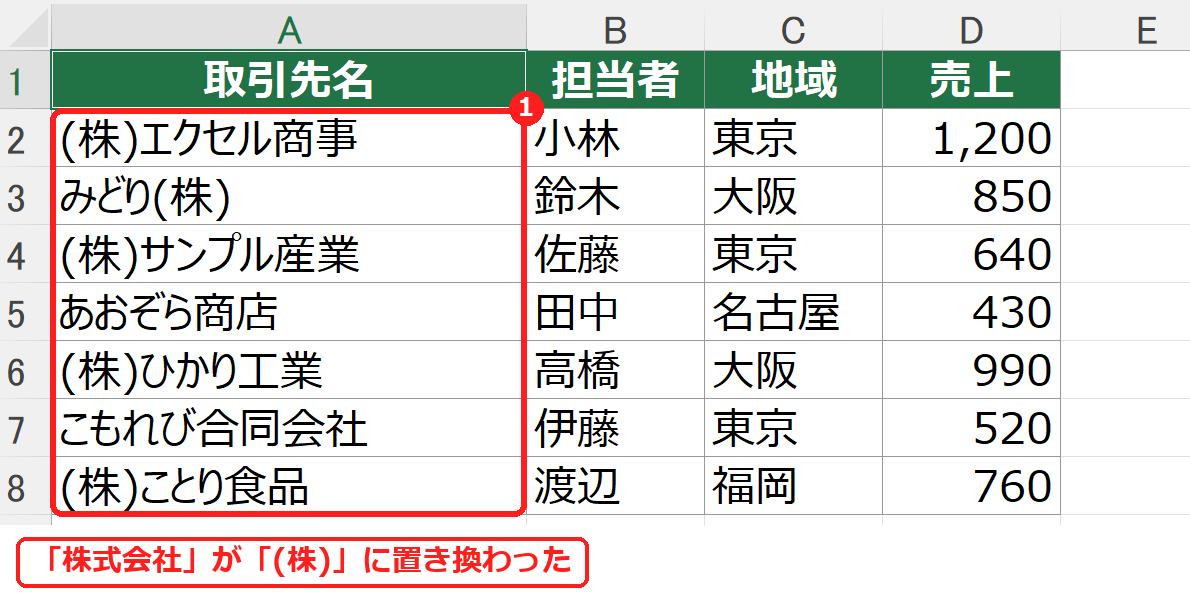
前にも後ろにも付いていた「株式会社」が、すべて「(株)」に変わります。
1つずつ確かめながら置き換えたいときは、「次を検索」で見つかったセルを確認し、置き換えるなら「置換」、飛ばすなら「次を検索」を押します。
範囲を決めて置換する方法
置換したい範囲(たとえばA列だけ)を先に選んでから Ctrl+H を押すと、選んだ範囲の中だけが置換されます。何も選ばずに(1つのセルだけ選んだ状態で)置換すると、シート全体が対象になります。
ブックの全部のシートをまとめて置換したいときは、「オプション」を押して、「検索場所」を「ブック」にします。
文字を消す(空白に置換する)方法
「置換後の文字列」を空欄のまま「すべて置換」を押すと、検索した文字が消えます。たとえば「様」を消す、「-(ハイフン)」を消す、といった使い方です。
- スペースを消す:「検索する文字列」にスペースを1つ入力します。全角と半角のスペースは別の文字なので、両方ある場合は2回置換します。くわしくは、空白(スペース)を削除する方法を見てください。
- セル内の改行を消す:「検索する文字列」の欄で Ctrl+J を押すと、改行が入ります(見た目は小さな点が点滅するだけです)。くわしくは、改行を削除・置換する方法を見てください。
ワイルドカード(*・?)で置換する方法
| 記号 | 意味 | 例 |
|---|---|---|
| *(アスタリスク) | 0文字以上の、どんな文字でも | 「(*)」→「(株)」「(本社)」など、かっこと中の文字 |
| ?(クエスチョン) | どんな文字でも1文字 | 「第?回」→「第1回」「第2回」など |
| ~(チルダ) | 次の * ? を、記号そのものとして扱う | 「~*」→「*」という文字 |
ポイント「*」を使うと、思ったより多くの文字が置き換わることがあります。たとえば「株*」で置換すると、「株」から後ろの文字が、セルの最後まで全部置き換わります。まず「すべて検索」で、どのセルが当てはまるかを確かめてから置換すると安全です。
置換できないときの確認表
| 症状 | 考えられる原因 | 対処 |
|---|---|---|
| 「一致するデータが見つかりません」と出る | 全角・半角、スペースの有無が違う | セルの文字をコピーして、検索する文字列に貼り付ける。 |
| 一部の範囲しか置換されない | 範囲を選んだ状態で置換した | 1つのセルだけを選んでから置換する。 |
| 思っていない文字まで置換された | ワイルドカード(* ?)が効いた | Ctrl+Zで戻し、~* のように記号の前に ~ を付ける。 |
| 数式の結果が置換されない | 検索対象が「数式」になっている | 数式の結果ではなく式の中身が対象。値を置換するなら、値として貼り付けてから置換する。 |
| 置換したら数値が日付になった | 置換後の文字が、日付として読み取られた | セルの表示形式を「文字列」にしてから置換する。 |
| シートが保護されていて置換できない | シートの保護 | 「校閲」→「シート保護の解除」をする。 |
置換のよくある質問
置換のショートカットは?
Ctrl+H です。検索だけなら Ctrl+F です。
関数で置換することはできますか?
できます。元のデータを残したまま置き換えたいときは、SUBSTITUTE関数を使います。たとえば =SUBSTITUTE(A2,"株式会社","(株)") です。
色や書式で置換できますか?
「オプション」を押すと出る「書式」ボタンで、検索する書式と置換後の書式を指定できます。たとえば、赤い文字だけを青に変える、といった置換ができます。
練習用Excelファイル(無料ダウンロード)
取引先名・担当者・地域・売上の表(7件、すべて架空のデータ)が入ったファイルです。「株式会社」の置換や、「東京」の検索を試せます。
Excelファイル(.xlsx)/登録不要/数式・練習データ入り

コメント