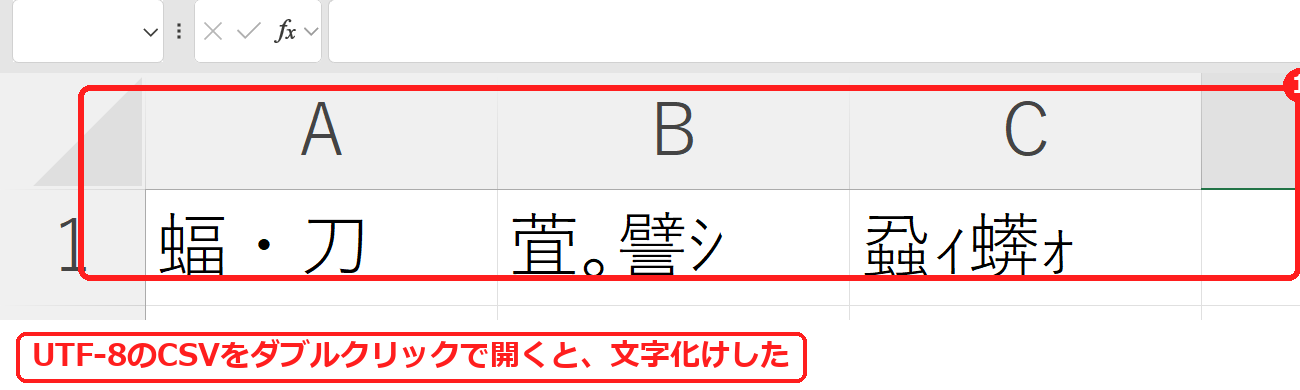
CSVファイルをダブルクリックでエクセルに開くと、日本語が「蝠・刀」のように文字化けすることがあります。CSVの文字コードがUTF-8なのに、エクセルが別の文字コード(シフトJIS)として読んでしまうためです。直すには、ダブルクリックで開かずに、「データ」タブ →「テキストまたはCSVから」で読み込み、「元のファイル」を「65001: Unicode (UTF-8)」にします。
この記事では、実際にUTF-8のCSVをエクセルで開いて文字化けさせ、正しく読み込み直す手順を説明します。
目次
文字化けする例
練習用のCSV(商品・価格・在庫、UTF-8)をダブルクリックで開くと、日本語の部分が意味の分からない文字になりました。数字だけは正しく表示されます。
ポイント文字化けしたまま上書き保存しないでください。文字化けした文字で保存されてしまい、元に戻せなくなります。
文字化けしないで読み込む方法(テキストまたはCSVから)
1
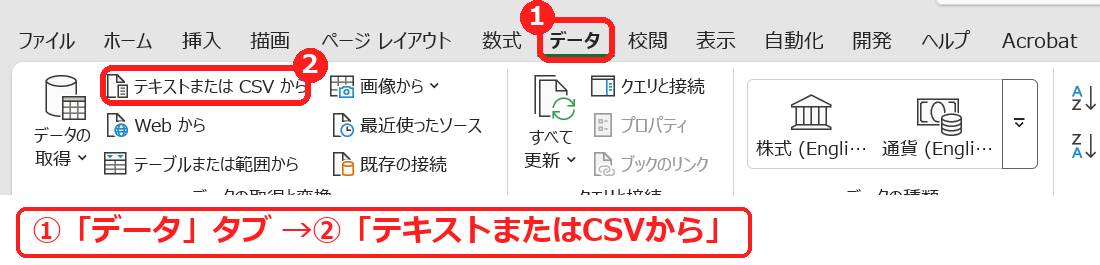
エクセルで新しいブック(空のシート)を開き、「データ」タブの「テキストまたはCSVから」をクリックします。
2
読み込むCSVファイルを選んで「インポート」を押すと、プレビューの画面が開きます。
3
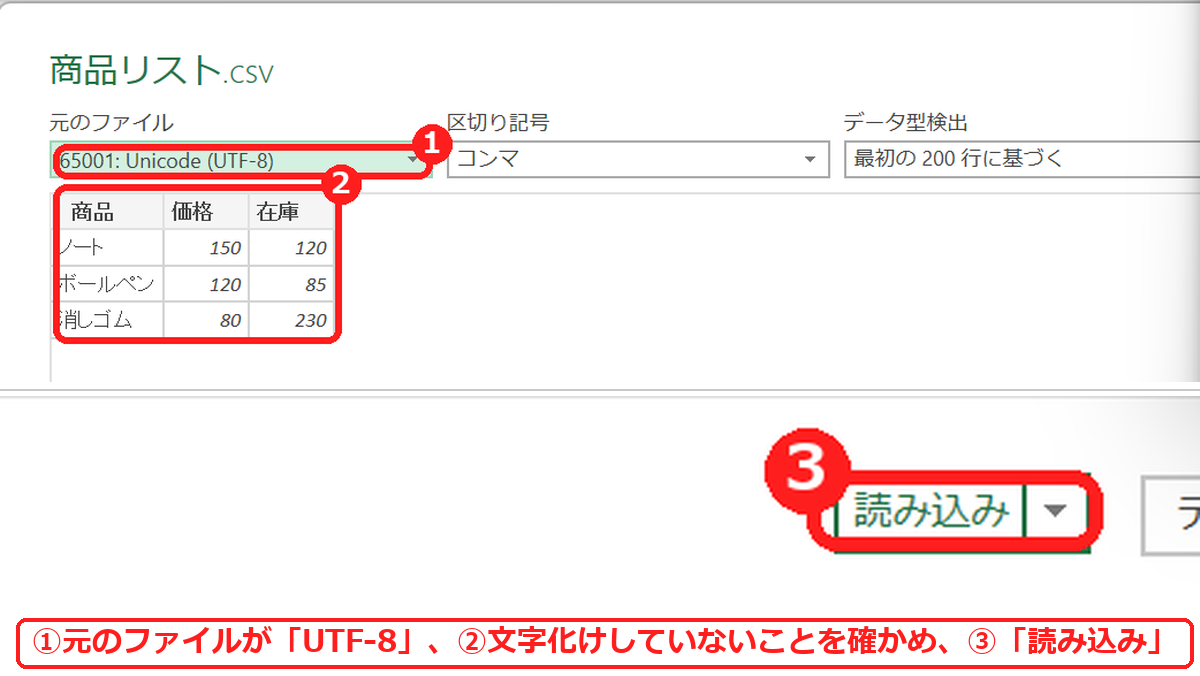
「元のファイル」が「65001: Unicode (UTF-8)」になっていて、プレビューの日本語が正しく表示されていることを確かめ、「読み込み」を押します。文字化けしているときは、「元のファイル」の一覧から「65001: Unicode (UTF-8)」を選びます。
4
新しいシートに、文字化けせずに読み込まれます(テーブルの形で入ります)。
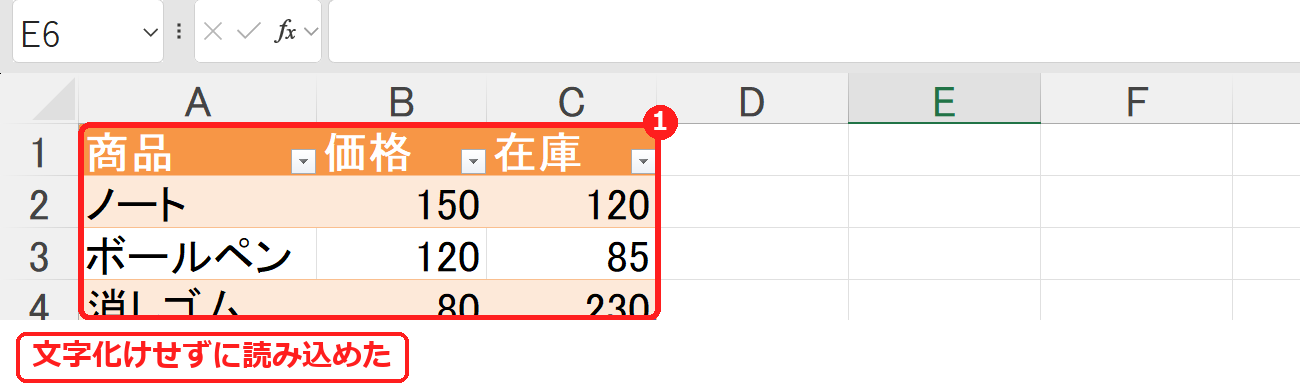
練習用のCSVで確かめると、エクセルが自動で「65001: Unicode (UTF-8)」を選び、そのまま正しく読み込めました。自動で判定がずれたときだけ、一覧から選び直します。
文字化けの原因と対処の一覧
| 症状 | 原因 | 対処 |
|---|---|---|
| ダブルクリックで開くと日本語が化ける | CSVがUTF-8(BOMなし)で保存されている | 「テキストまたはCSVから」で、UTF-8を選んで読み込む |
| 「テキストまたはCSVから」でも化ける | 「元のファイル」の文字コードが違う | 「932: 日本語 (シフト JIS)」と「65001: UTF-8」を切り替えて、プレビューで確かめる |
| エクセルで保存したCSVが、ほかのソフトで化ける | 保存した文字コードと、相手のソフトが合っていない | 「名前を付けて保存」で「CSV UTF-8(コンマ区切り)」を選んで保存する |
よくある質問
読み込んだ表を、普通のセルの表にしたい
読み込むとテーブルになります。テーブル内のセルを選び、「テーブルデザイン」タブの「範囲に変換」を選ぶと、普通の表になります。
練習用Excelファイル(無料ダウンロード)
UTF-8で保存した商品リストのCSVです。ダブルクリックで開いて文字化けを確かめ、「テキストまたはCSVから」で正しく読み込む練習ができます。
CSVファイル(.csv・UTF-8)/登録不要/練習データ入り
CSVやPDFなど、ファイルの種類を選んで保存する方法は、エクセルの名前を付けて保存で説明しています。

コメント