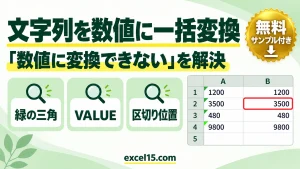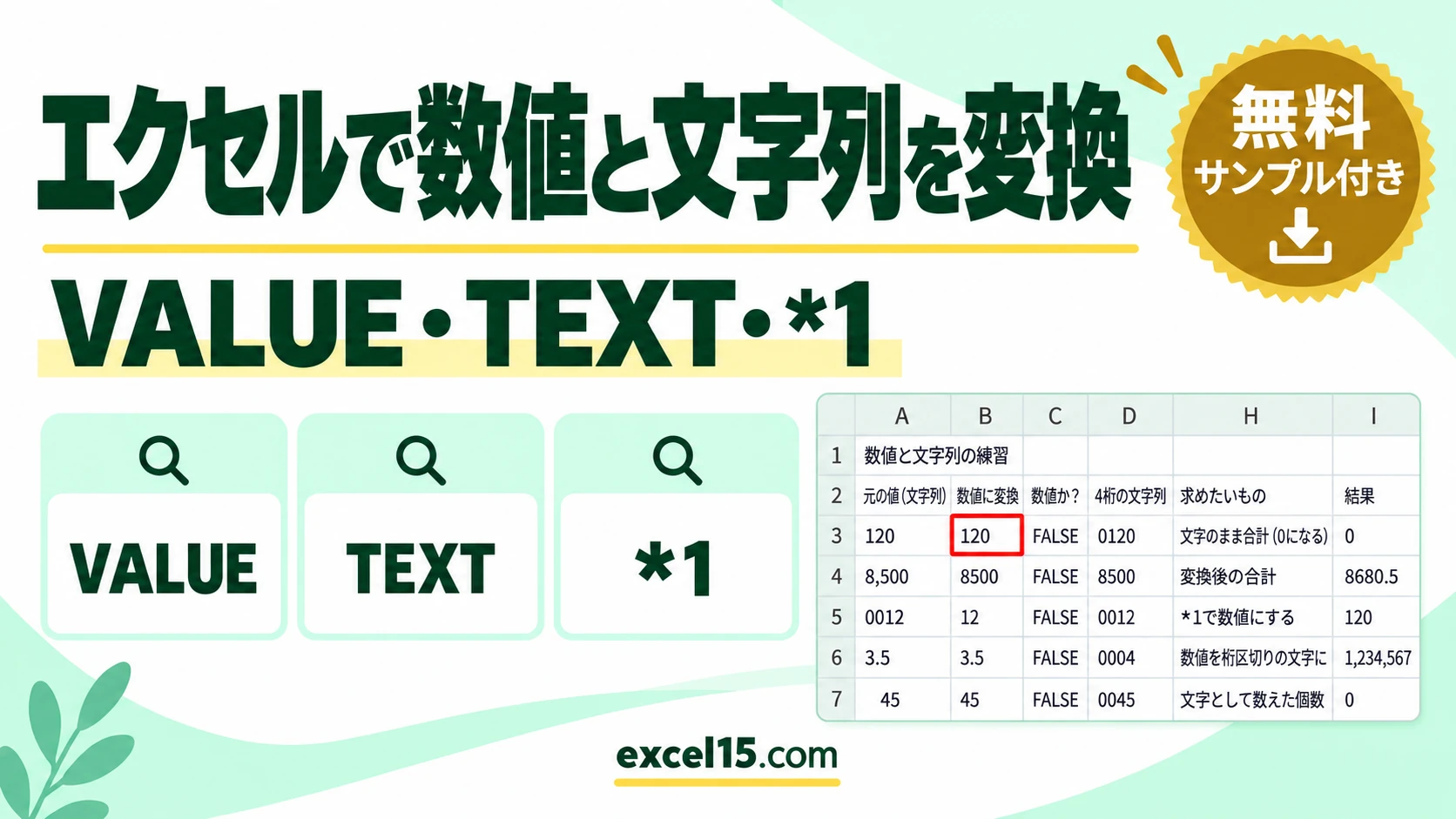
エクセルで、文字列の数字を数値に変換するには、VALUE関数(=VALUE(A3))か、「*1」を掛ける(=A3*1)方法が手軽です。反対に、数値を文字列にするには、TEXT関数(=TEXT(B3,"0000"))を使います。
この記事では、文字列の数字を数値にする方法、数値を文字列にする方法、変換できない原因、一括変換の手順を、1つの表を使って説明します。下の練習ツールで、値を書き換えて、結果の変わり方を試せます。
数値と文字列の変換|やりたいこと別の方法
| やりたいこと | 方法・式(例) | ポイント |
|---|---|---|
| 文字列の数字を、数値にする | =VALUE(A3) | 「8,500」のような桁区切りも、数値になります。 |
| 手軽に、数値にする | =A3*1 | 掛け算で、数値に変わります。 |
| 前後の空白を除いて、数値にする | =VALUE(TRIM(A3)) | TRIM関数で、余分な空白を除きます。 |
| 数値を、文字列にする | =TEXT(B3,”0000″) | 先頭に0を付けた、4桁の文字になります。 |
| 数値を、桁区切りの文字にする | =TEXT(1234567,”#,##0″) | 文字列なので、計算には使えません。 |
| 数値か文字列かを、調べる | =ISNUMBER(A3) | 数値なら、TRUEです。 |
| 一括で、数値に変換する | 「データ」→「区切り位置」→「完了」 | 式を使わずに、元のセルを変換できます。 |
まず動かしてみよう|この記事のサンプルをその場で試せます
練習用ファイルをダウンロードしなくても、記事と同じデータ・同じセル番地のサンプルをここで動かせます。黄色いセルを書き換えると、結果がその場で変わります。各解説の最後にある「▶ この式を試す」を押すと、このツールの該当セルへ移動します。
文字列の数字を数値に変換する(VALUE関数)
文字列の数字は、VALUE関数で、数値に変換できます。前後に、余分な空白が付いていることも多いので、TRIM関数と組み合わせます。

「120」は 120、「8,500」は 8500、「0012」は 12 になります。文字のままの合計は =SUM(A3:A7) で 0、変換後の合計は =SUM(B3:B7) で 8680.5 です。くわしい、一括変換の方法は、文字列を数値に一括変換する方法を参照してください。
▶ この式(B3)を、上の練習ツールで試す / この式(B4)を、上の練習ツールで試す / この式(B5)を、上の練習ツールで試す / この式(I4)を、上の練習ツールで試す
「*1」で、手軽に数値にする
文字列の数字に、1を掛けると、数値に変換されます。
=A3*1結果は 120 です。関数名を、覚える必要がなく、手軽です。「8,500」のような、桁区切りの文字も、変換できます。ただし、数字に変換できない文字が入っていると、「#VALUE!」になります。
数値を文字列に変換する(TEXT関数)
数値を、決まった桁数の文字列にしたいときは、TEXT関数を使います。「0000」は、4桁にそろえて、足りない桁を0で埋める指定です。
120は、0120 になります。3桁区切りの文字にするなら、=TEXT(1234567,"#,##0") で、1,234,567 です。TEXT関数の結果は、文字列なので、計算に使うときは、元の数値の列を使います。0埋めの連番は、連番を振る方法も参照してください。
▶ この式(D3)を、上の練習ツールで試す / この式(D4)を、上の練習ツールで試す / この式(I6)を、上の練習ツールで試す
数値か文字列かを調べる(ISNUMBER関数)
文字列の数字は、FALSE、本物の数値は、TRUEになります。COUNT関数は、数値だけを数えるので、文字列の数字が、多い列では、個数が 0 になります。
▶ この式(C3)を、上の練習ツールで試す / この式(C4)を、上の練習ツールで試す / この式(I7)を、上の練習ツールで試す
式を使わずに、一括で数値に変換する
元のセルが、そのまま数値に変わります。左上に緑の三角が出ているときは、セルの左に表示される「!」から、「数値に変換する」を選ぶ方法も、あります。
数値に変換できないときの確認表
| 症状 | 考えられる原因 | 対処 |
|---|---|---|
| 「#VALUE!」になる | 数字以外の文字が、混ざっている | 文字を取り除いてから、変換する。 |
| 変換しても、合計が合わない | 見えない空白や、改行が付いている | TRIM関数やCLEAN関数で、除く。 |
| 全角の数字が、変換できない | 全角の数字は、文字として扱われる | ASC関数で、半角にしてから、変換する。 |
| 先頭の0が、消える | 数値に変換すると、0は消える | 文字列のまま使うか、TEXT関数で0埋めする。 |
| 緑の三角が、消えない | 数字が、文字列として入力されている | 「数値に変換する」を選ぶか、VALUE関数を使う。 |
| 小数点が、カンマになる | 国や地域の設定の違い | NUMBERVALUE関数で、区切り文字を指定する。 |
| 値を変えても、結果が変わらない | 計算方法が「手動」になっている | 「数式」タブの「計算方法の設定」を「自動」にする。 |
数値と文字列の変換のよくある質問
文字列を、数値に変換する関数は?
VALUE関数です。=VALUE(A3) で、変換できます。「*1」でも、同じ結果になります。
数値を、文字列にするには?
TEXT関数で、表示形式を指定します。=TEXT(B3,"0000") のように使います。
SUMで、合計が0になるのは、なぜ?
数字が、文字列になっているためです。VALUE関数や、区切り位置で、数値に変換してから、合計します。
あわせて読みたい:数値・文字列の関連記事
- エクセルで文字列を数値に一括変換する方法|できない原因と5つの対処
- VALUE関数の使い方|文字の数字を数値に変換する
- NUMBERVALUE関数の使い方|小数点・桁区切りを指定して変換
- ISNUMBER関数の使い方|数値かどうかを判定する
- エクセルの日付の表示形式|TEXT関数・曜日・和暦
練習用ファイル:練習用Excelファイル(.xlsx・無料)
電話番号の扱いをまとめて確認したいときは、エクセルで電話番号を扱う方法もあわせてご覧ください。