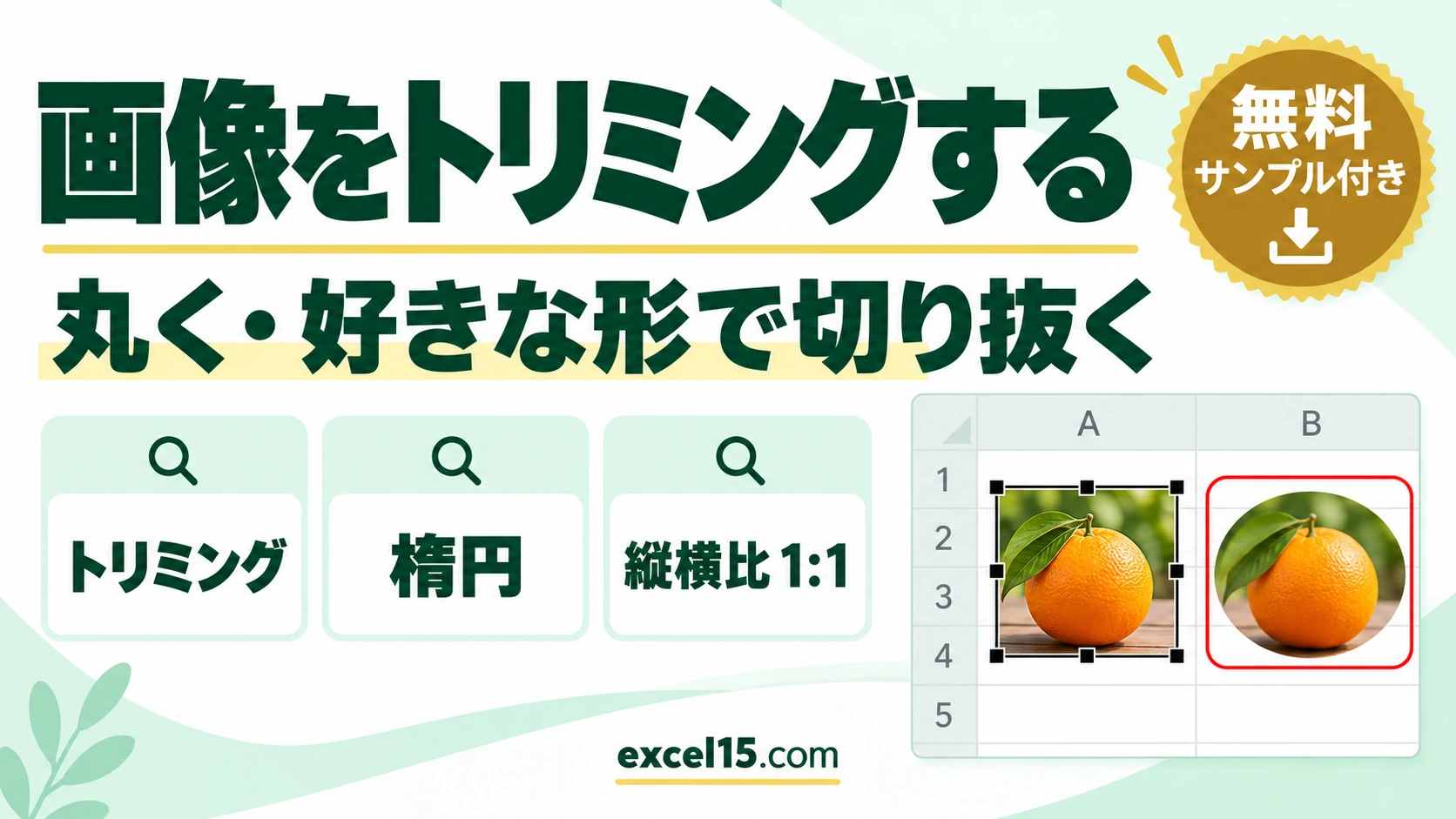
エクセルで画像のいらない部分を切り取るには、画像を選んで「図の形式」タブの「トリミング」を押し、画像のまわりに出る黒い線をドラッグします。丸や星などの形に切り抜きたいときは、「トリミング」の▼ →「図形に合わせてトリミング」で形を選びます。
目次
四角くトリミングする手順
1
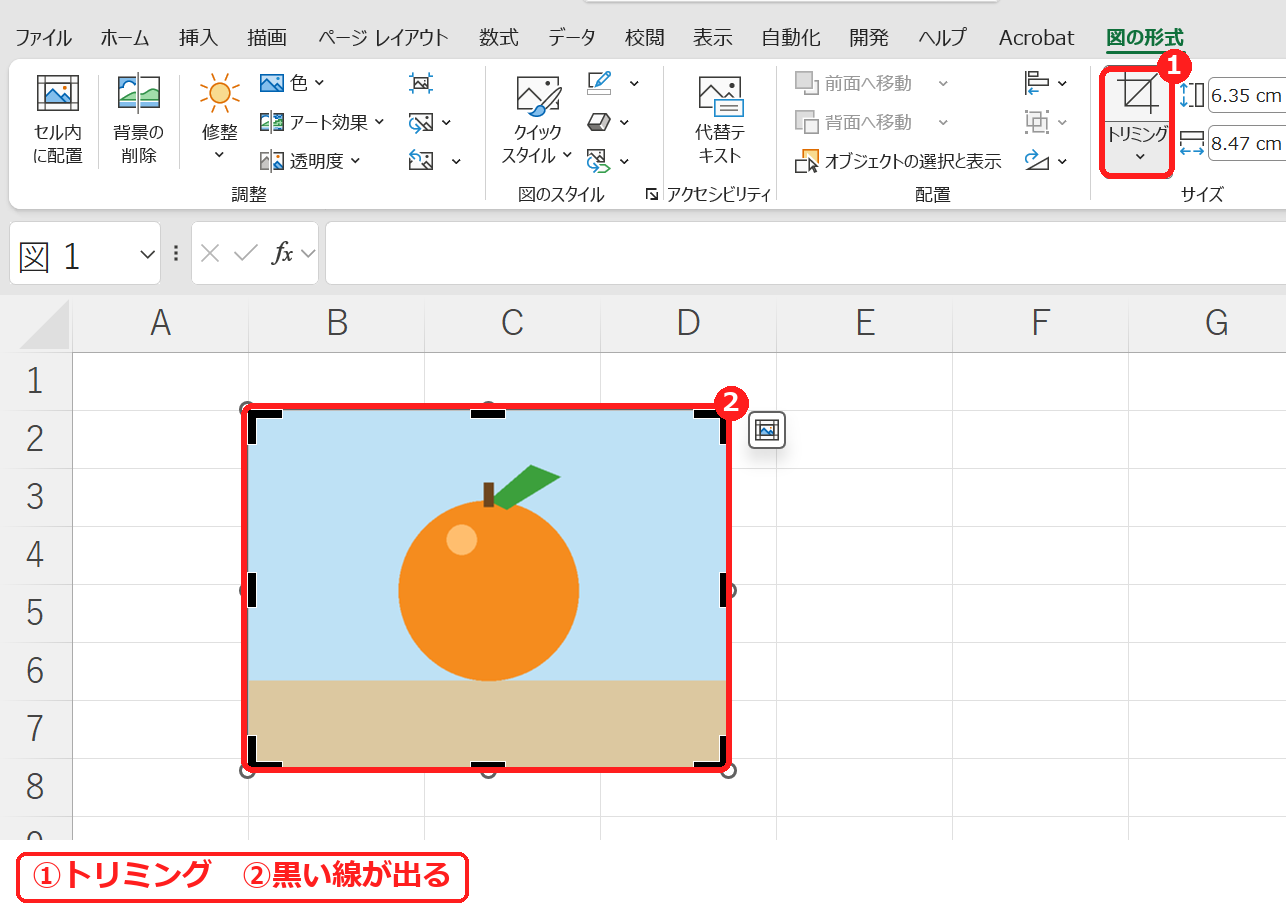
画像をクリックして選び、「図の形式」タブの「トリミング」を押します。画像のまわりに黒い線が出ます。
2
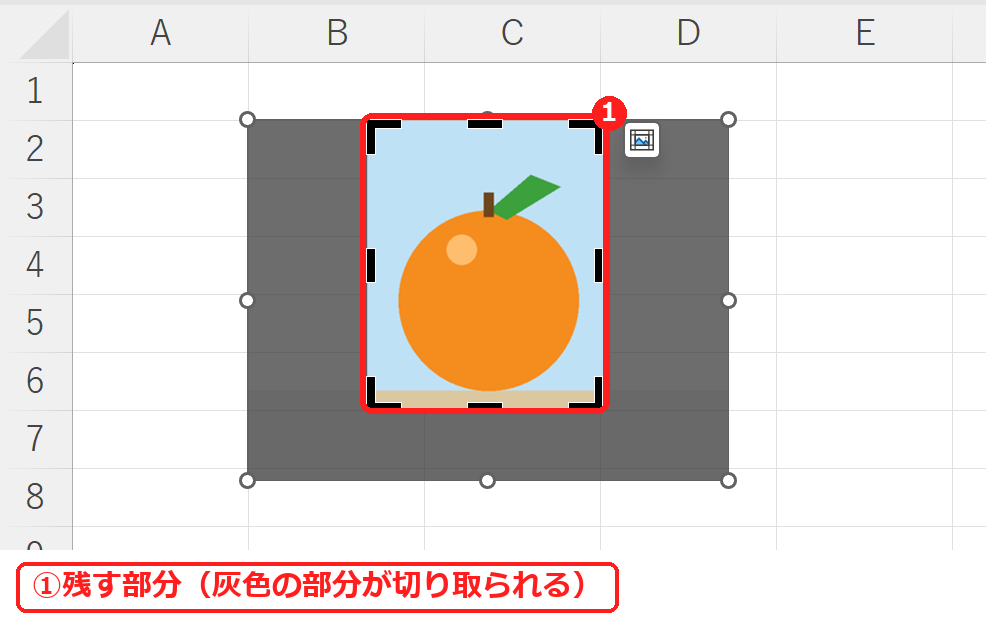
黒い線を内側にドラッグします。灰色になった部分が切り取られる部分です。
3
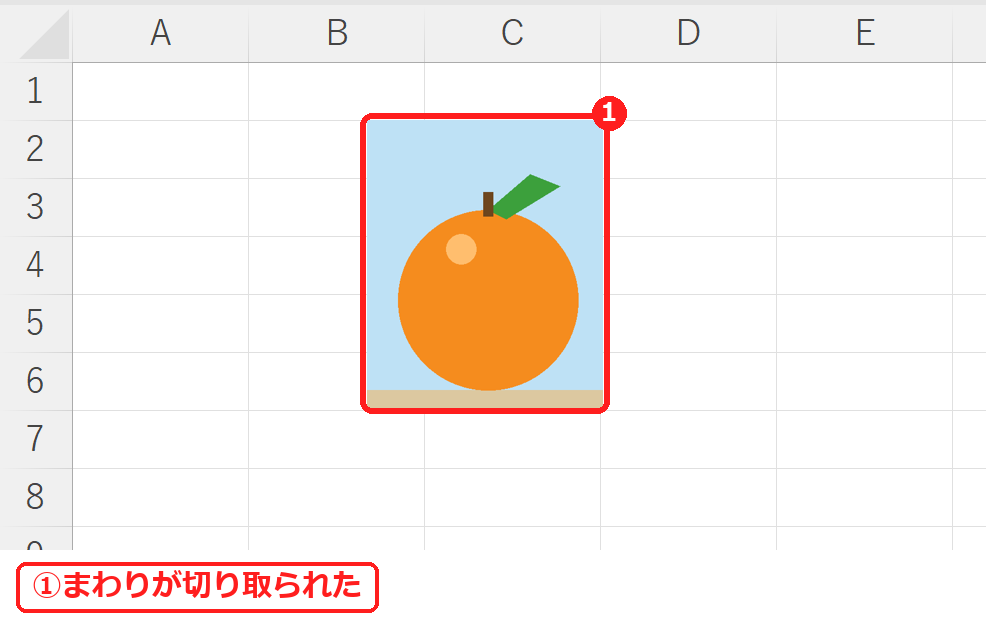
画像の外のセルをクリックすると、トリミングが決まります。
丸く切り抜く(図形に合わせてトリミング)
1
画像を選び、「図の形式」タブの「トリミング」の▼ →「図形に合わせてトリミング」を選びます。
2
切り抜きたい形(ここでは「基本図形」の楕円)を選びます。
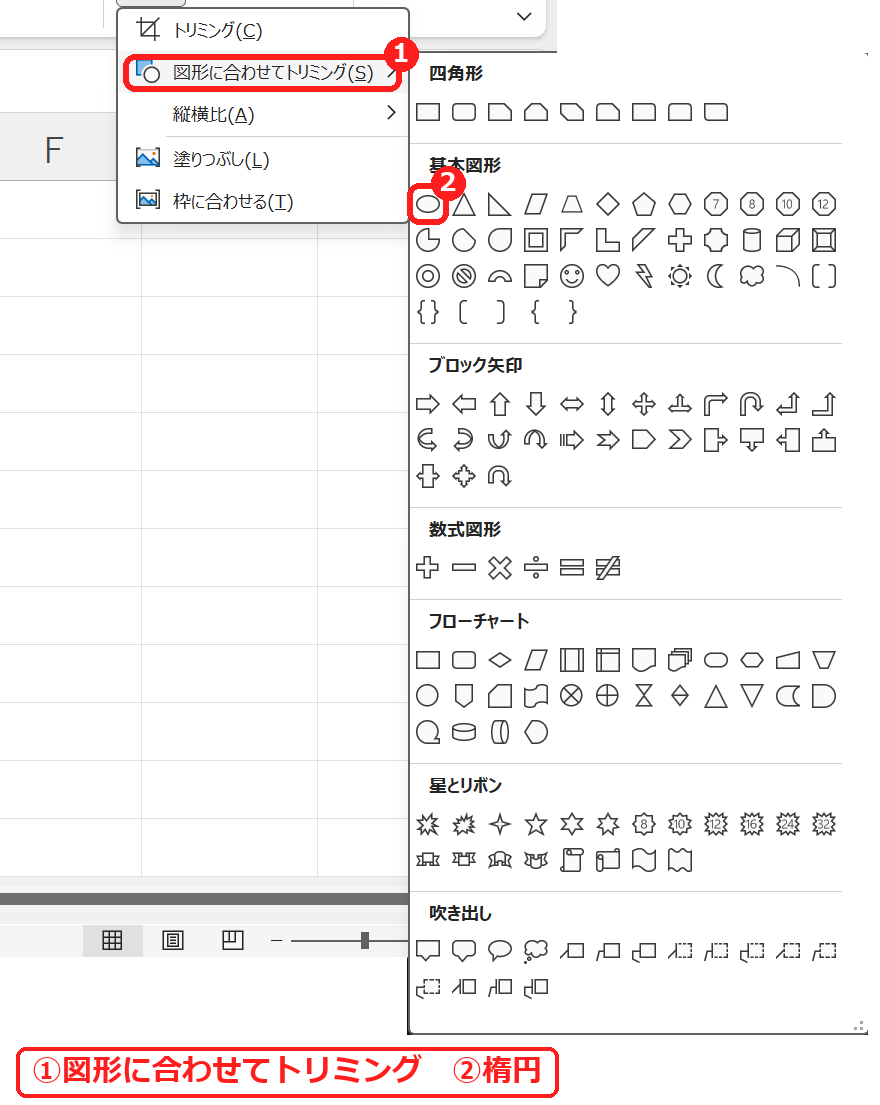
3
画像が選んだ形に切り抜かれます。
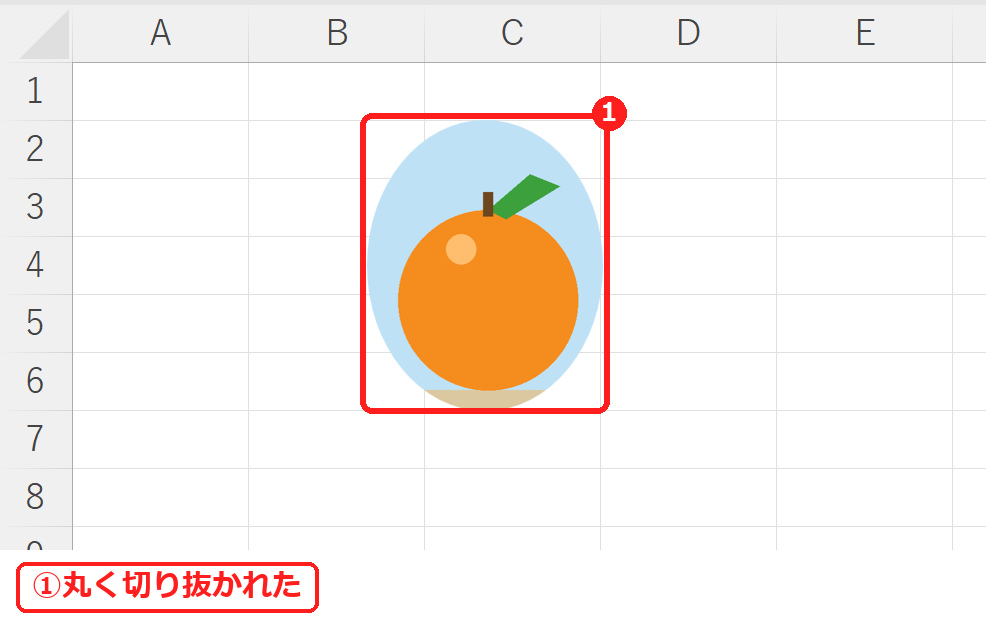
ポイント縦長の画像を「楕円」で切り抜くと、上の画像のように縦長の楕円になります。きれいな円にしたいときは、「トリミング」の▼ →「縦横比」→「1:1」で正方形にしてから、楕円で切り抜きます。
トリミングをやり直す
トリミングで切り取った部分は、すぐには消えません。もう一度「トリミング」を押して黒い線を外側にドラッグすると、元に戻せます。ファイルを軽くするために切り取った部分を完全に消したいときは、「図の圧縮」で「図のトリミング部分を削除する」にチェックを入れます(画像を圧縮する方法)。
うまくいかないときの確認表
| 症状 | 考えられる原因 | 対処 |
|---|---|---|
| 「図の形式」タブが出ない | 画像が選ばれていない | 画像をクリックして選ぶ。 |
| 切り取られずに画像が小さくなった | 「トリミング」を押さずに、まわりの○をドラッグした | 「トリミング」を押してから、黒い線をドラッグする。 |
| きれいな円にならない | 画像が長方形のまま | 「縦横比」で 1:1 にしてから楕円で切り抜く。 |
練習用Excelファイル(無料ダウンロード)
「練習」シートの画像でトリミングを試せます。「見本」シートには、四角・楕円にトリミングした例が入っています(画像は当サイトで作ったものです)。
Excelファイル(.xlsx)/登録不要/数式・練習データ入り






コメント