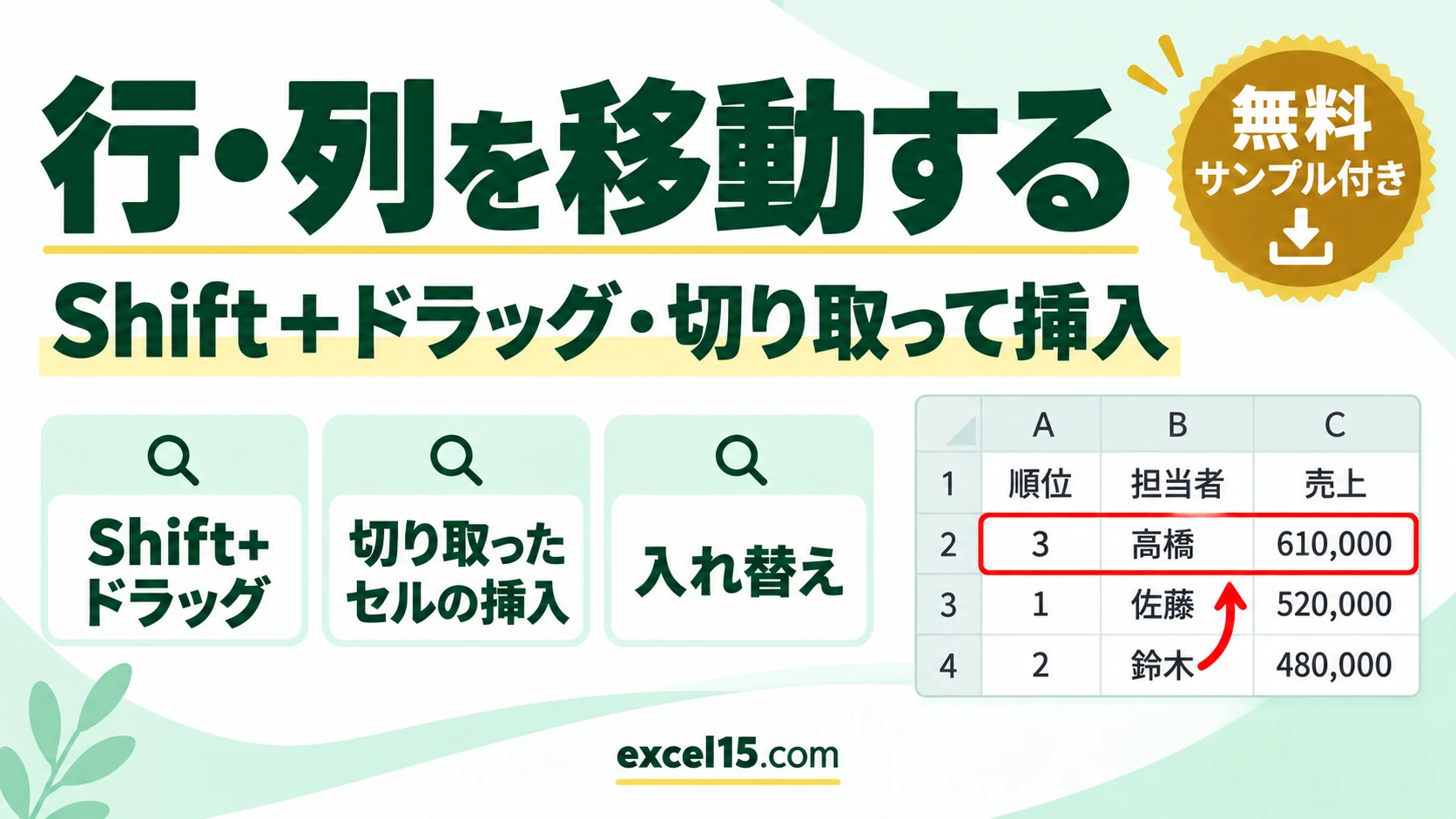
エクセルで行やセルを別の場所に移動する(入れ替える)には、移動したい範囲を選んでShiftキーを押しながら、枠線をドラッグします。移動先に緑の線が出たところで離すと、ほかの行は自動でずれて、上書きされません。ドラッグが苦手なときは、Ctrl+X で切り取り →移動先を右クリック →「切り取ったセルの挿入」でも同じことができます。
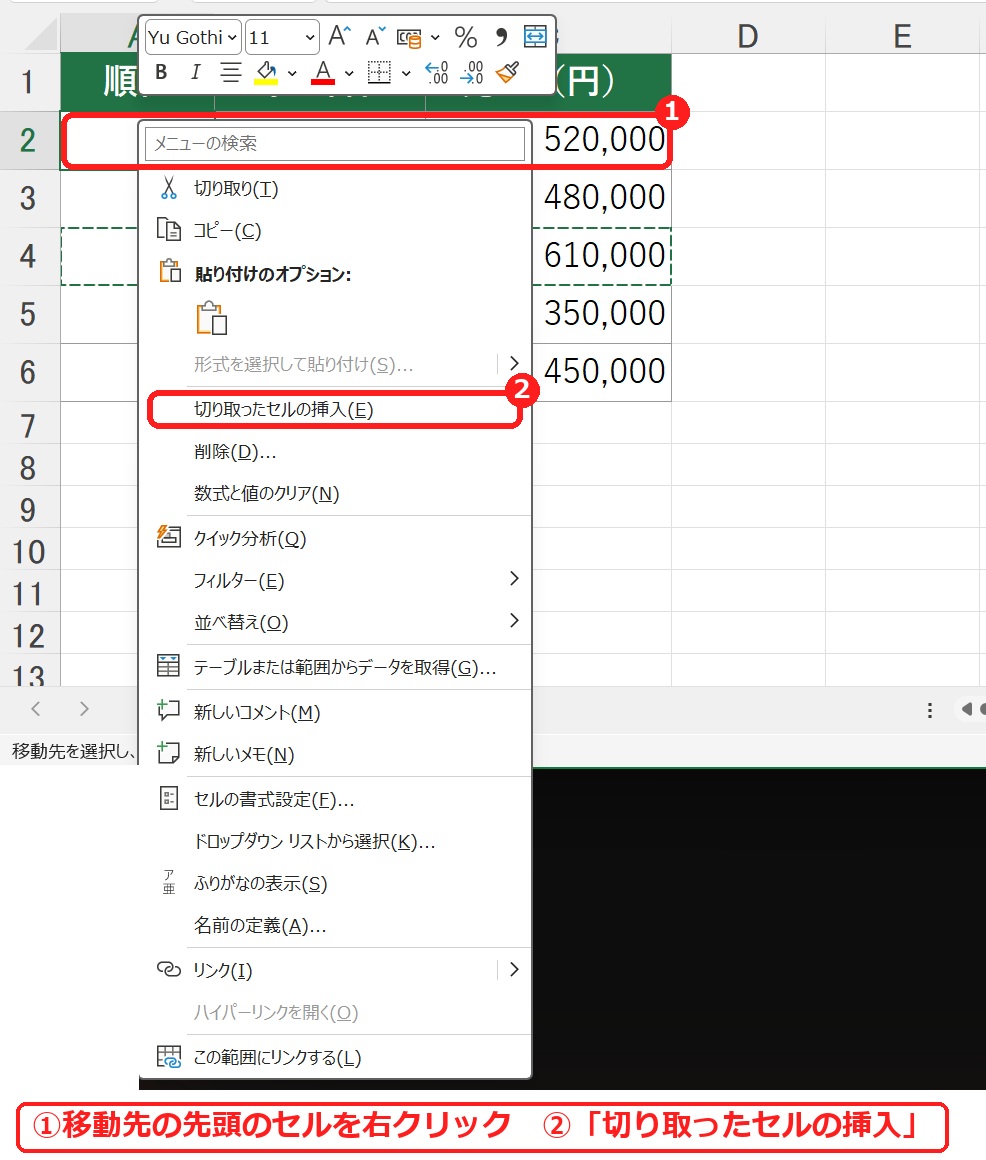
エクセルの行の移動・列の移動(セルの入れ替え)は、どちらも Ctrl+X で切り取ってから、移動先を右クリックして「切り取ったセルの挿入」を選ぶ方法でできます。ほかのデータは自動でずれます。
この記事では、売上表の行を入れ替える例で、2つの方法と、よくある失敗(上書きの確認メッセージ)を実際の画面で説明します。
行・列・セルの移動|方法の比べ方
| 方法 | 操作 | ほかのデータ |
|---|---|---|
| Shift+ドラッグ | 範囲を選び、Shiftを押しながら枠線をドラッグ | 自動でずれる(上書きしない) |
| 切り取ったセルの挿入 | Ctrl+X →移動先を右クリック →「切り取ったセルの挿入」 | 自動でずれる(上書きしない) |
| ふつうのドラッグ | Shiftを押さずに枠線をドラッグ | 移動先にデータがあると「置き換えますか?」と聞かれる |
方法1:切り取ったセルの挿入で移動する
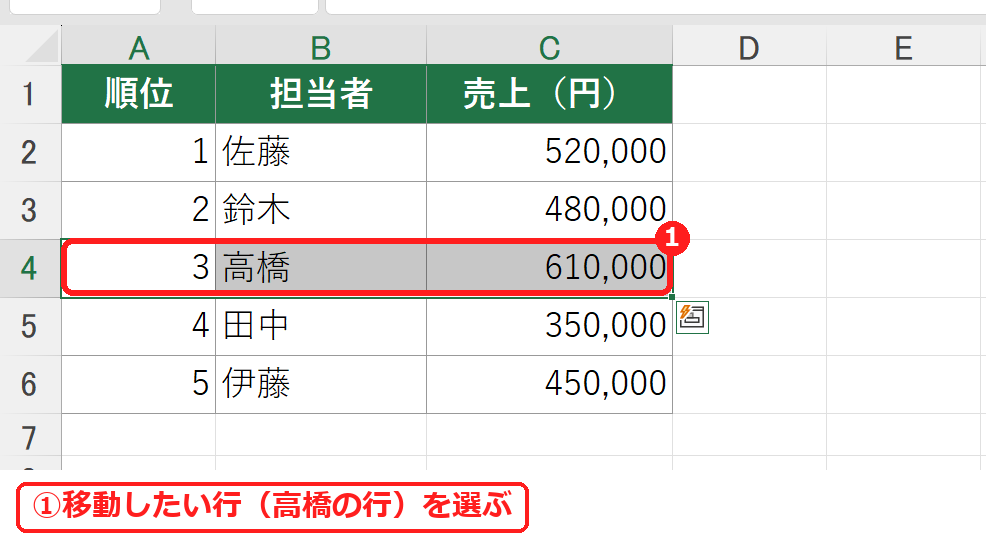
練習用ファイルの売上表で、売上がいちばん多い「高橋」の行(4行目)を、いちばん上(2行目)に移動します。
方法2:Shiftキーを押しながらドラッグする
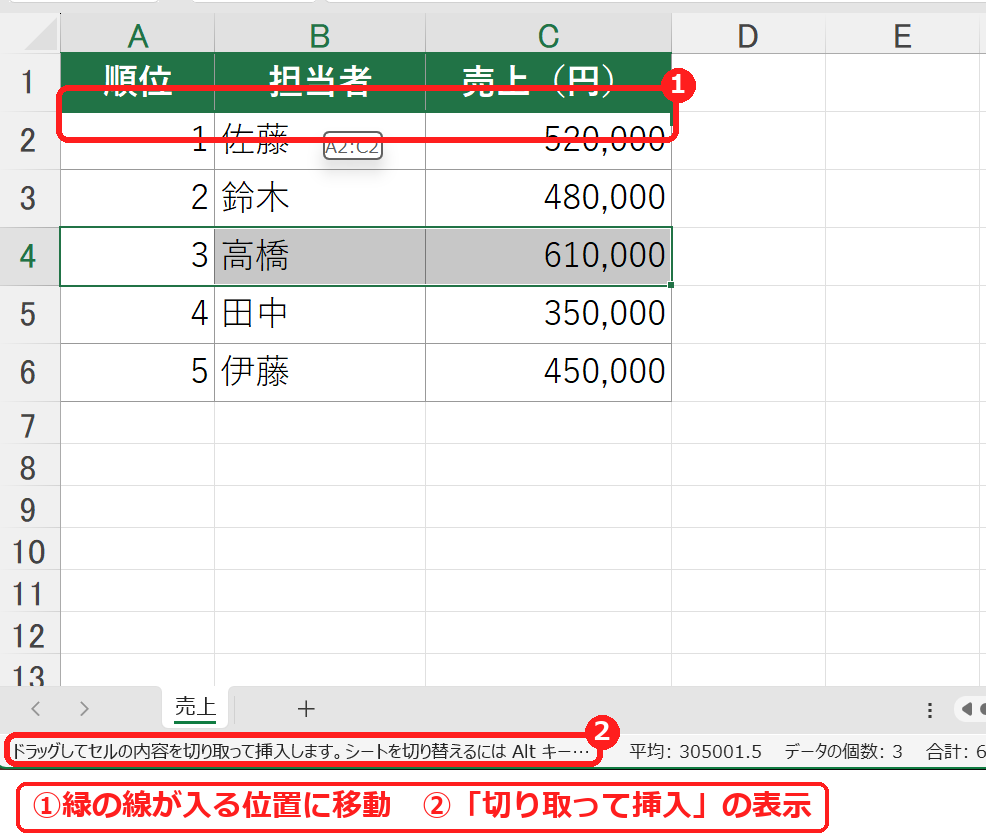
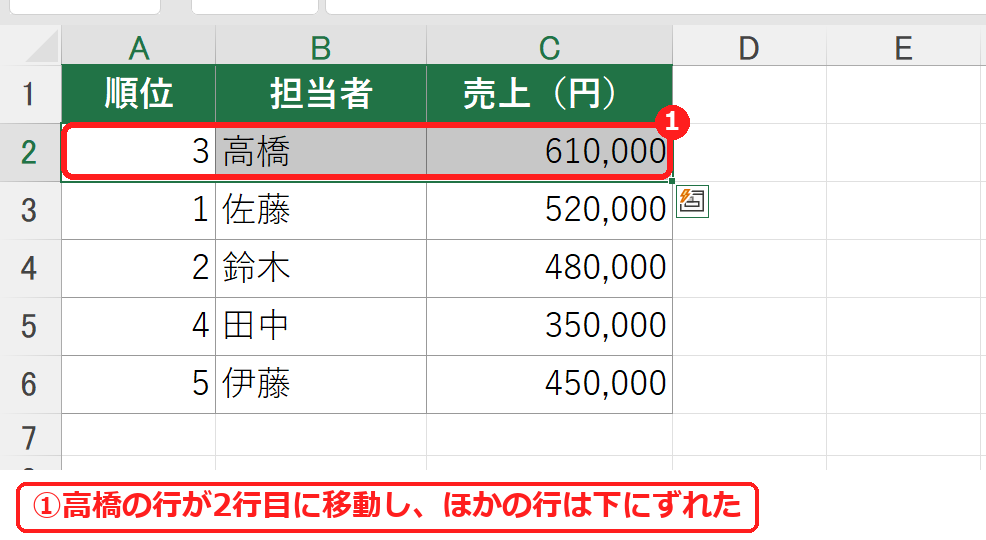
結果は方法1と同じで、高橋の行が2行目に入り、ほかの行は下にずれます。
「既にデータがありますが、置き換えますか?」と出たら
Shiftキーを押さずにドラッグすると、移動先のデータの上に重ねる(上書きする)操作になります。移動先にデータがあると、次のメッセージが出ます。
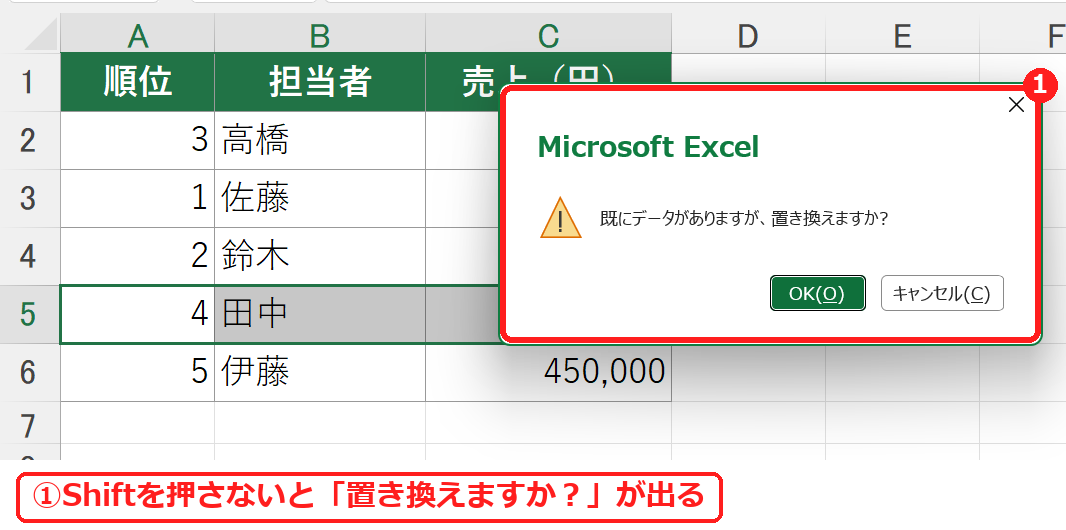
「OK」を押すと、移動先のデータ(ここでは田中の行)が消えてしまいます。入れ替えたいときは「キャンセル」を押して、Shiftキーを押しながらドラッグし直しましょう。まちがって「OK」を押したときは、すぐに Ctrl+Z で元に戻せます。
列を移動する(入れ替える)方法
列も、行と同じ方法で移動できます。たとえば「売上(円)」のC列を「担当者」のB列の前に移動するときは、列番号の「C」をクリックして Ctrl+X で切り取り、列番号の「B」を右クリックして「切り取ったセルの挿入」を選びます。練習用ファイルで試すと、列の並びが「順位・売上(円)・担当者」になりました。
C列を Ctrl+X で切り取ってから B列の列番号を右クリックしたときのメニューです。「切り取ったセルの挿入」は、切り取ったあとにだけ表示されます。

うまくいかないときの確認表
| 症状 | 考えられる原因 | 対処 |
|---|---|---|
| 右クリックメニューに「切り取ったセルの挿入」がない | 切り取り(Ctrl+X)をしていない、またはコピー(Ctrl+C)している | もう一度 Ctrl+X で切り取ってから右クリックする(コピーのときは「コピーしたセルの挿入」になります)。 |
| 移動先のデータが消えた | Shiftを押さずにドラッグして「OK」を押した | Ctrl+Z で元に戻し、Shiftを押しながらドラッグする。 |
| 移動できない | シートが保護されている | 「校閲」→「シート保護の解除」(シートの保護)。 |
あわせて読みたい:行・列の操作の関連記事
列(横方向)の順番を入れ替えたいときは、列を並べ替える方法もあわせてご覧ください。
隣のセル同士を入れ替えるなら、セルを入れ替える方法もあわせてご覧ください。




コメント