エクセルでセルに文字が入力できないときは、まず画面に出たメッセージと画面の上の黄色い帯を確認します。よくある原因は、シートの保護、データの入力規則、保護ビュー(読み取り専用)の3つです。メッセージの文面で、どれが原因か見分けられます。
この記事では、練習用ファイルで実際に出たメッセージをもとに、原因ごとの直し方を説明します。
目次
入力できない原因|メッセージ別の早見表
| 画面に出るもの | 原因 | 直し方 |
|---|---|---|
| 「変更しようとしているセルやグラフは保護されているシート上にあります」 | シートの保護 | 「校閲」→「シート保護の解除」 |
| 「この値は、このセルに定義されているデータ入力規則の制限を満たしていません」 | データの入力規則 | 決められた値を入れる/入力規則を変える |
| 画面の上に黄色い帯「保護ビュー」 | メールやネットから開いたファイル | 「編集を有効にする」を押す |
| メッセージは出ないが、思った文字にならない | 日本語入力のオン・オフ | 「半角/全角」キーで切り替える |
原因1:シートが保護されている
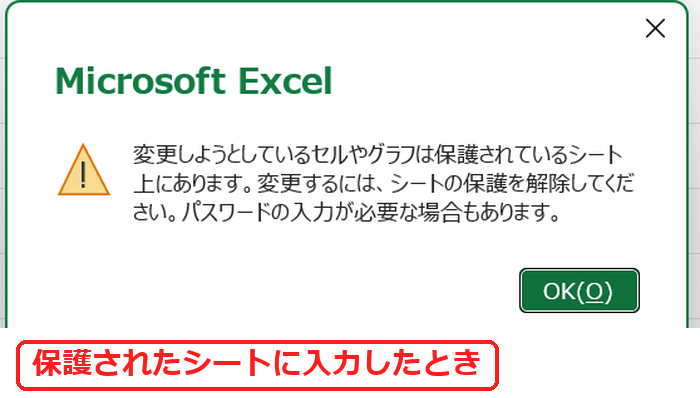
シートが保護されていると、セルに文字を打った瞬間に、次のメッセージが出ます。
1
「OK」を押してメッセージを閉じます。
2
「校閲」タブの「シート保護の解除」を押します。パスワードが設定されているときは、パスワードを入力します。
パスワードが分からないときは、シートを作った人に確認しましょう。保護のくわしい使い方はシートの保護の設定と解除で説明しています。
原因2:データの入力規則で制限されている
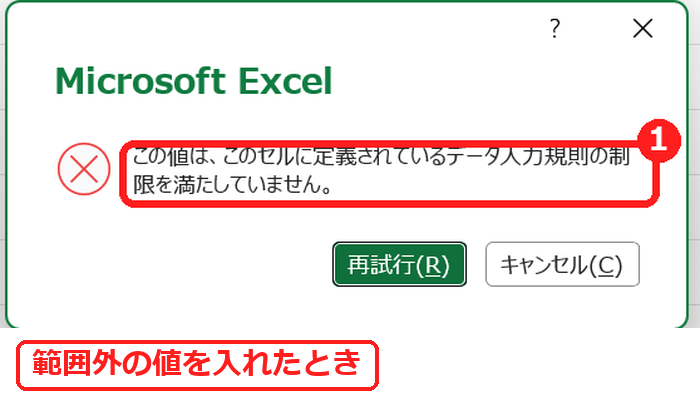
練習用ファイルの「人数」の列(B2〜B3)には、「1〜10の整数」だけを入力できる入力規則が設定されています。ここに範囲外の値を入れると、次のメッセージが出ます。
決められた値を入れ直せば入力できます。入力規則そのものを変えたり消したりしたいときは、セルを選んで「データ」→「データの入力規則」を開きます(データの入力規則の使い方)。
原因3:保護ビューで開いている
メールの添付ファイルやインターネットから保存したファイルは、安全のため保護ビューで開かれ、編集できません。画面の上の黄色い帯の「編集を有効にする」を押すと、入力できるようになります。くわしくは保護ビューの解除方法をご覧ください。
原因4:日本語入力のオン・オフ
数字やアルファベットを打ちたいのに、ひらがなになってしまうときは、日本語入力がオンになっています。キーボードの「半角/全角」キーを押して切り替えます。
練習用Excelファイル(無料ダウンロード)
「人数」の列に、1〜10の整数だけを入力できる入力規則を設定した受付表です(架空のデータ)。範囲外の値を入れて、メッセージを試せます。
Excelファイル(.xlsx)/登録不要/数式・練習データ入り



コメント