エクセルで行を挿入するには、行番号を右クリックして「挿入」を選びます。選んだ行の上に、空の行が1行入ります。キーボードなら、行を選んで Ctrl+Shift+;(セミコロン)、削除は Ctrl+-(マイナス)です。列も同じ操作で、選んだ列の左に入ります。
この記事では、行・列の挿入と削除、複数行をまとめて挿入する方法、ショートカット、挿入できないときの原因を、実際の画面で説明します。
目次
行・列の挿入と削除|やりたいこと別の操作
| やりたいこと | マウスでの操作 | ショートカット |
|---|---|---|
| 行を1行挿入する | 行番号を右クリック→「挿入」 | 行を選んで Ctrl+Shift+; |
| 行を複数まとめて挿入する | 入れたい行数ぶん選んで右クリック→「挿入」 | 行を複数選んで Ctrl+Shift+; |
| 列を挿入する | 列番号を右クリック→「挿入」 | 列を選んで Ctrl+Shift+; |
| 行・列を削除する | 行番号・列番号を右クリック→「削除」 | 選んで Ctrl+- |
| 行全体を選ぶ | 行番号をクリック | Shift+スペース |
| 列全体を選ぶ | 列番号をクリック | Ctrl+スペース |
ポイントテンキーのないノートパソコンでは、Ctrl+Shift+;(「+」のキー)で挿入できます。テンキーがあれば、Ctrl+テンキーの「+」でも同じです。
行を挿入する方法
練習用ファイルの売上表で、田中さん(5行目)の上に、1行追加します。
1
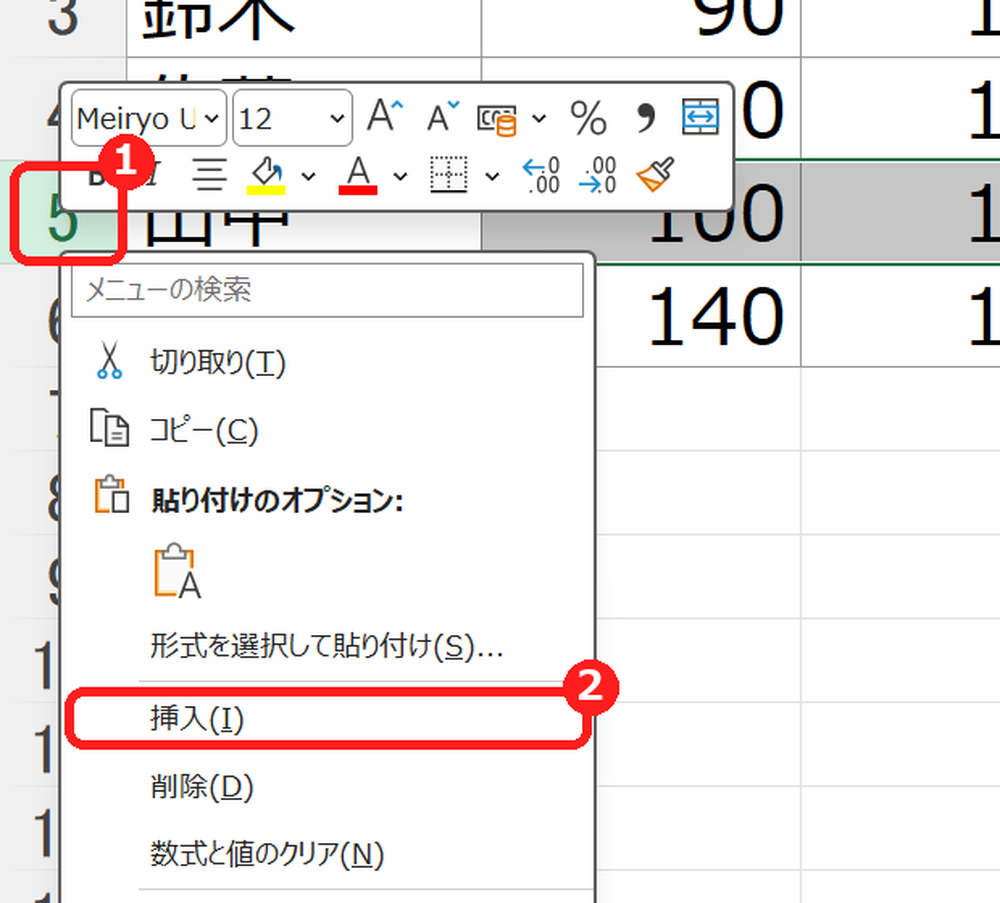
行番号の「5」を右クリックし、メニューの「挿入」をクリックします。
2
田中さんの行が下に下がり、5行目に空の行が入ります。
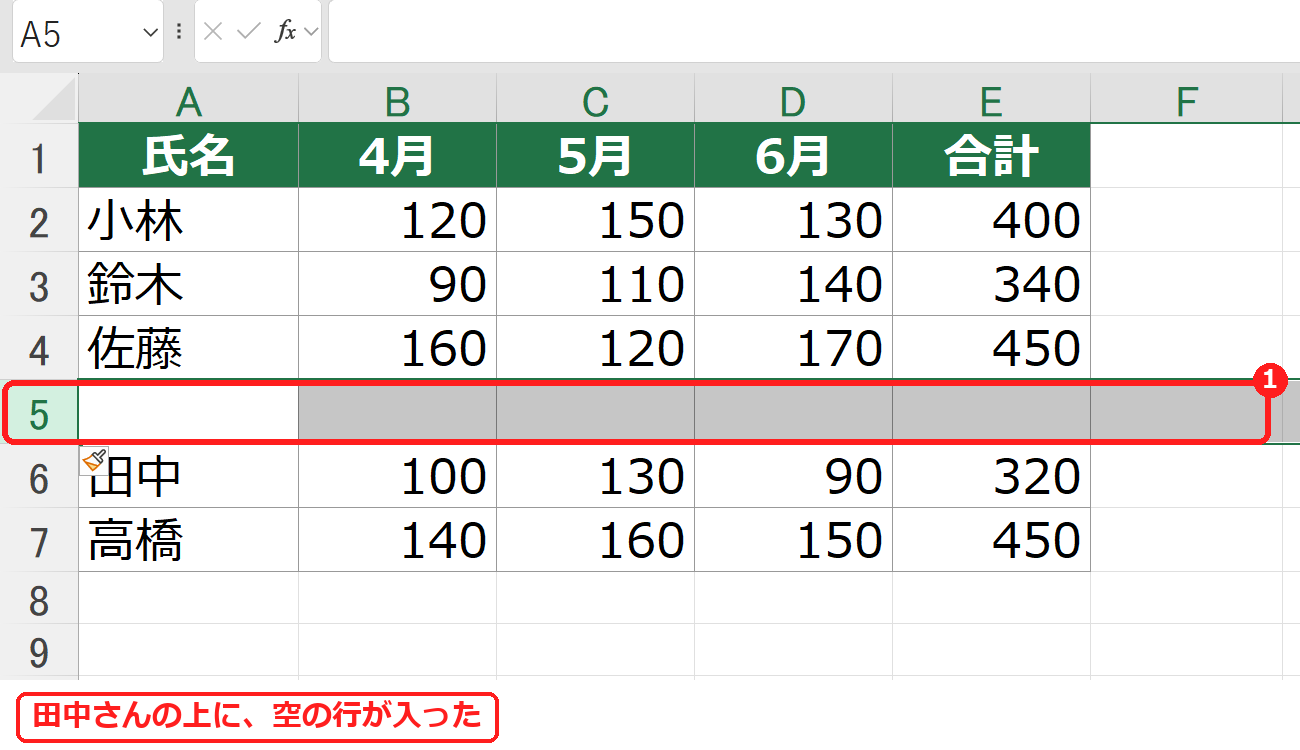
挿入した行には、すぐ上の行と同じ書式(色や罫線)が付きます。挿入した直後に出る小さなアイコン(挿入オプション)から、「下と同じ書式を適用」などに変えることもできます。
複数の行をまとめて挿入する方法
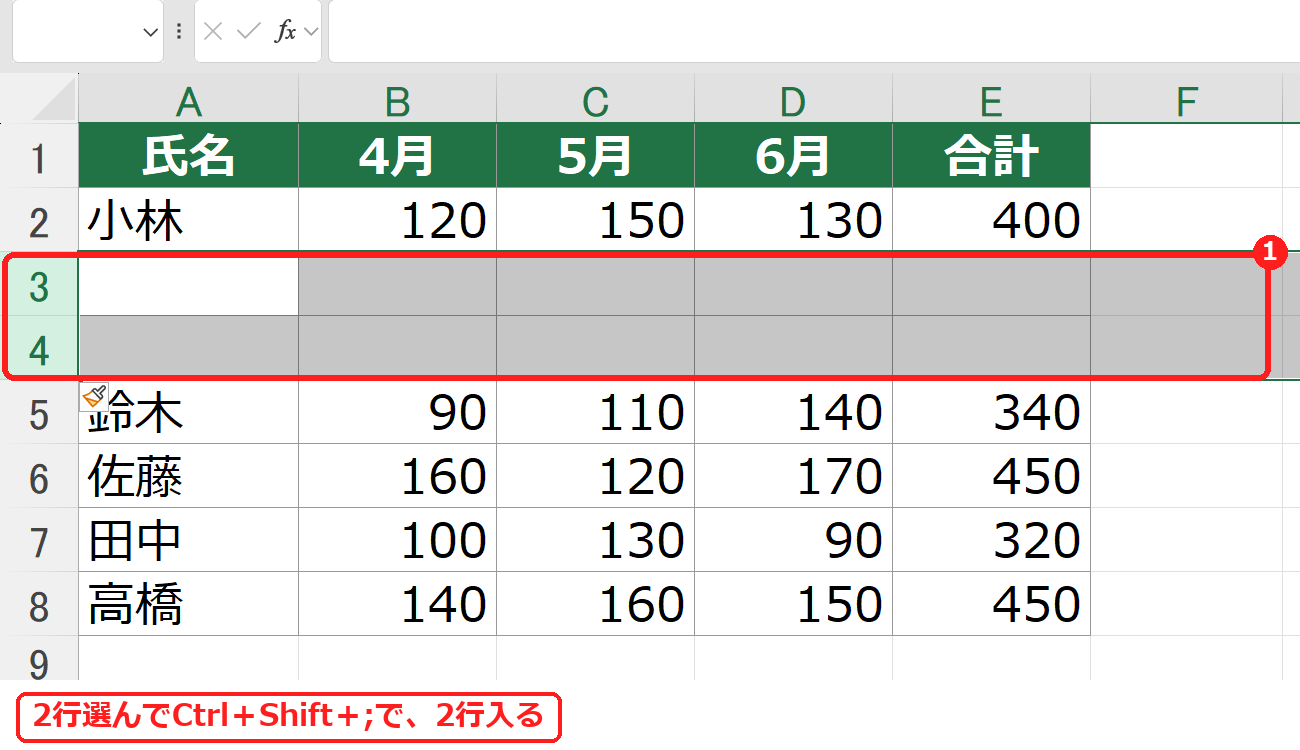
入れたい行数と同じ数の行を選んでから挿入します。たとえば2行入れたいときは、行番号の「3」から「4」までドラッグして選び、Ctrl+Shift+; を押します。
1
3〜4行目を選んで Ctrl+Shift+; を押すと、2行まとめて挿入されます。
1行おきに行を入れたいときは、Ctrlキーを押しながら行番号を1つずつクリックして選び、まとめて挿入します。選んだそれぞれの行の上に、1行ずつ入ります。
列を挿入する方法
1
列番号の「C」をクリックして選び、Ctrl+Shift+; を押します(右クリック→「挿入」でも同じです)。C列の左に、空の列が入ります。
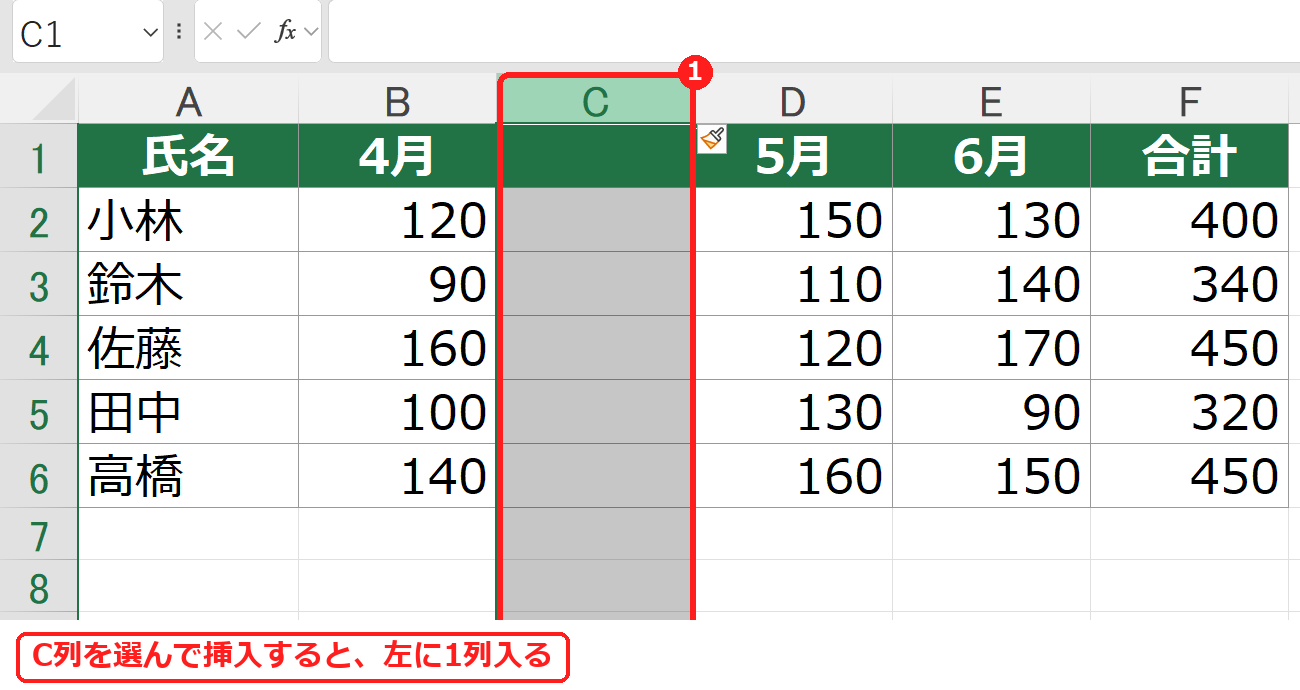
合計の式 =SUM(B2:D2) は、列を挿入すると自動で =SUM(B2:E2) に広がります。挿入した列に数字を入れると、合計にも反映されます(練習用ファイルで実際に確かめた結果です)。
行・列を削除する方法
- マウス:行番号(列番号)を右クリックして「削除」を選びます。
- キーボード:行(列)を選んで Ctrl+-(マイナス)を押します。
- セルだけを選んで削除したとき:「上方向にシフト」「左方向にシフト」「行全体」「列全体」を選ぶ画面が出ます。行ごと消したいときは「行全体」を選びます。
ポイントDeleteキーは、中身を消すだけで、行そのものは残ります。行を詰めて消したいときは、「削除」(Ctrl+-)を使います。
挿入・削除できないときの確認表
| 症状 | 考えられる原因 | 対処 |
|---|---|---|
| 「挿入」がグレーで選べない | シートが保護されている | 「校閲」→「シート保護の解除」をする。 |
| 「空白ではないセルをワークシートの外に押し出してしまうため、新しいセルを挿入できません」と出る | 一番下・一番右のセルに、何か入っている | Ctrl+End で最後のセルを確認し、不要な行・列を削除して保存し直す。 |
| 挿入したら、表の書式がずれた | 上の行の書式が引き継がれた | 挿入オプションで「下と同じ書式を適用」を選ぶ。 |
| 挿入した行で、合計に入らない | 合計の範囲の外側(下)に挿入した | 合計の範囲の内側に挿入するか、範囲を広げる。 |
| テーブルの中で、行を挿入したい | テーブルは操作が違う | テーブル内のセルを右クリック→「挿入」→「テーブルの行(上)」を選ぶ。 |
よくある質問
行を挿入するショートカットは?
行全体を選んで(Shift+スペース)、Ctrl+Shift+; です。削除は Ctrl+- です。
挿入すると、数式の参照はどうなりますか?
多くの場合、自動で調整されます。範囲の内側に挿入すれば、SUM などの範囲も広がります。
練習用Excelファイル(無料ダウンロード)
氏名と4月〜6月の売上・合計の表(5人分)が入ったファイルです。行や列の挿入・削除を、気軽に試せます。
Excelファイル(.xlsx)/登録不要/数式・練習データ入り
シートの削除と、消したシートを戻す方法は、エクセルのシートの削除と復元で説明しています。
あわせて読みたい:表の基本操作の関連記事
行や列を移動して入れ替える方法は、エクセルで行・列・セルを移動する方法もあわせてご覧ください。




コメント