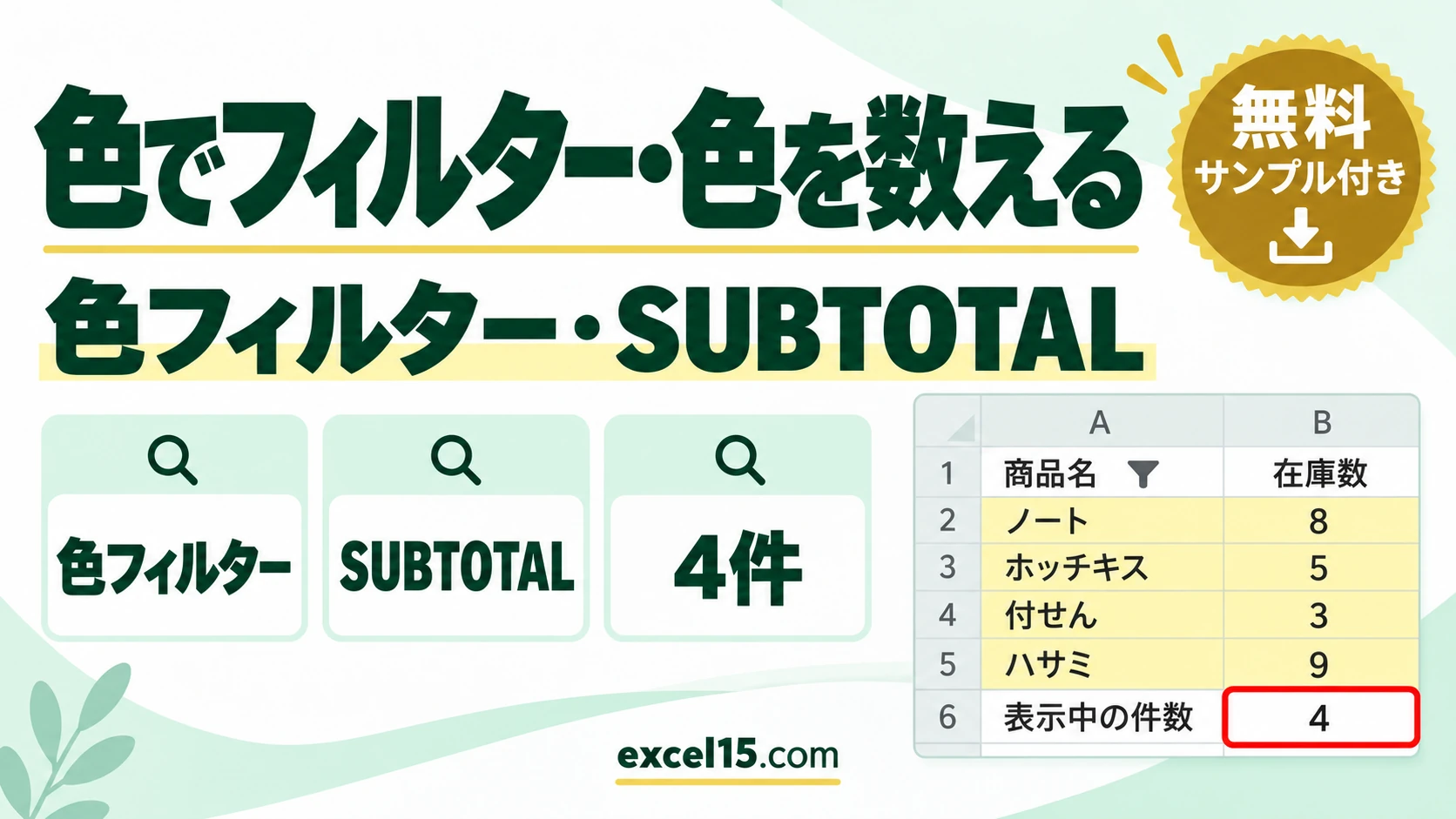
エクセルで、色を付けたセルだけを表示するには、フィルターの▼ →「色フィルター」→色を選ぶだけです。色の付いたセルの数を数えたいときは、色フィルターで絞り込んでからSUBTOTAL関数で数えるか、Ctrl+F の「検索」で書式(色)を指定して「すべて検索」します。
COUNTIF関数には「色」を条件にする方法がありません。この記事では、在庫表の「在庫が少ない商品(黄色)」を例に、色でフィルターする方法と、色の数を数える2つの方法を、実際の画面で説明します。
目次
色でフィルター・色を数える|方法の比べ方
| やりたいこと | 方法 | ポイント |
|---|---|---|
| 色の付いた行だけを表示する | フィルターの▼ →「色フィルター」 | 塗りつぶしの色ごとに選べます。 |
| 色の付いたセルを数える(式で) | 色フィルター+ =SUBTOTAL(3,A2:A11) | 表示されている行だけを数えます。 |
| 色の付いたセルを数える(式なし) | Ctrl+F →「書式」で色を指定 →「すべて検索」 | 画面の下に「○セルが見つかりました」と出ます。 |
色でフィルターする方法
練習用ファイルの在庫表では、在庫が10個未満の商品を黄色、多すぎる商品を水色で塗っています。
1
表の中のセル(A1など)を選び、Ctrl+Shift+L を押してフィルターを付けます(「データ」タブの「フィルター」でも同じです)。
2
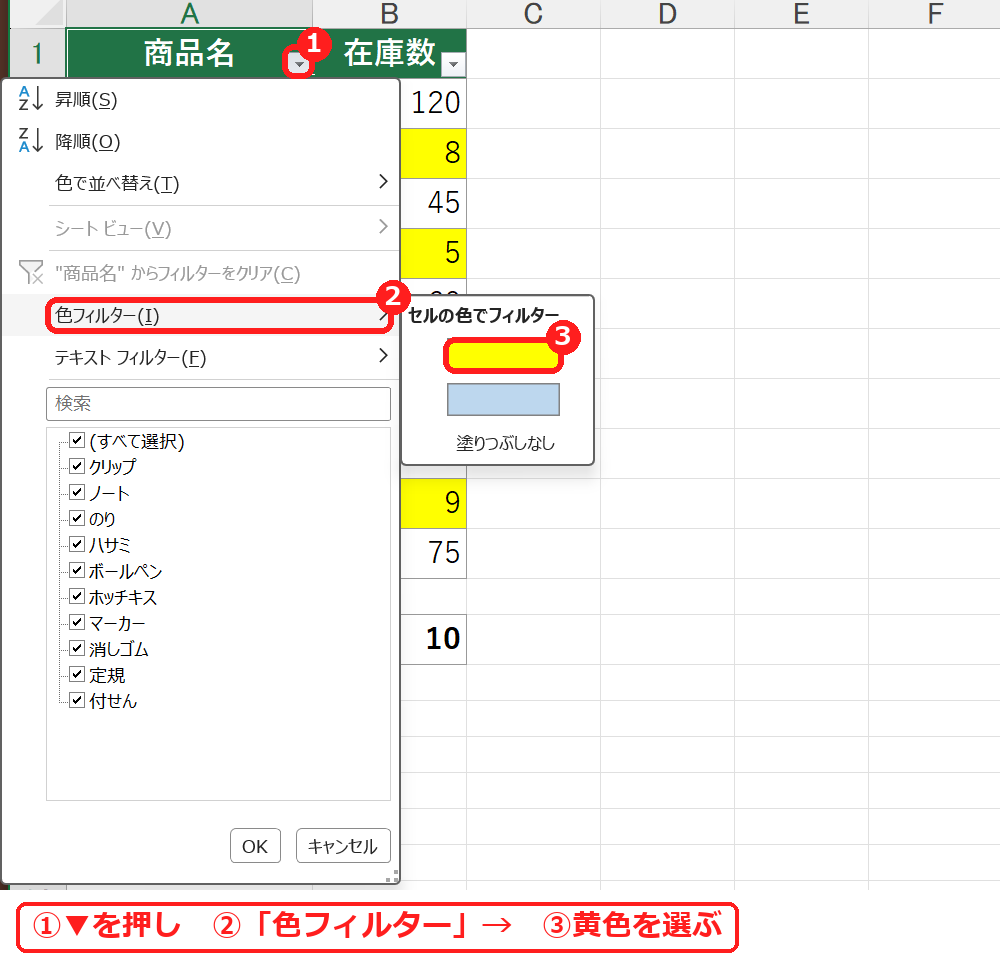
「商品名」の▼を押し、「色フィルター」から黄色を選びます。
3
黄色の行だけが表示されます。
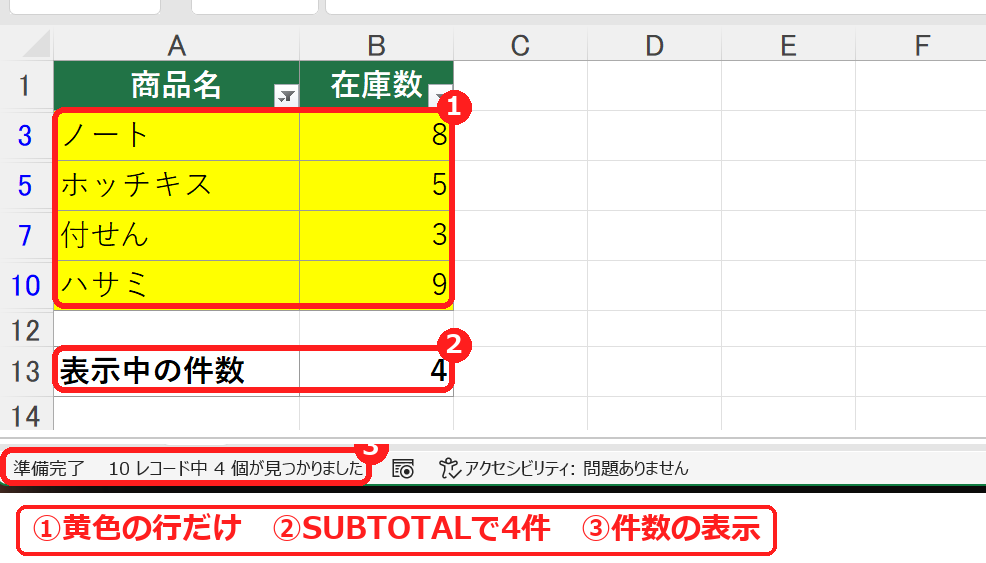
もとに戻すときは、▼から「”商品名” からフィルターをクリア」を選ぶか、もう一度 Ctrl+Shift+L を押してフィルターを外します。
色の付いたセルを数える方法1:色フィルター+SUBTOTAL関数
練習用ファイルの B13 には、次の式が入っています。
=SUBTOTAL(3,A2:A11)SUBTOTAL関数の「3」は、空白でないセルを数える(COUNTAと同じ)という意味です。COUNTA関数と違い、フィルターで隠れた行は数えません。そのため、フィルターなしでは「10」、黄色で絞り込むと「4」、水色で絞り込むと「1」になります。くわしくはSUBTOTAL関数の使い方で説明しています。
色の付いたセルを数える方法2:検索(Ctrl+F)で数える
式を入れずに、色の付いたセルの数だけを知りたいときは、検索を使います。
1
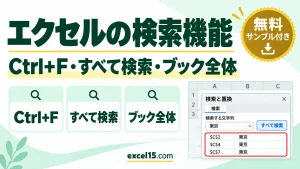
数えたい範囲(ここでは列番号の「A」をクリックしてA列)を選び、Ctrl+F で「検索と置換」を開きます。
2
「オプション」を押し、「書式」の右の▼ →「セルから書式を選択」を選んで、黄色のセル(A3)をクリックします。「プレビュー」が黄色になります。
3
「すべて検索」を押すと、画面の下に見つかったセルの数が出ます。
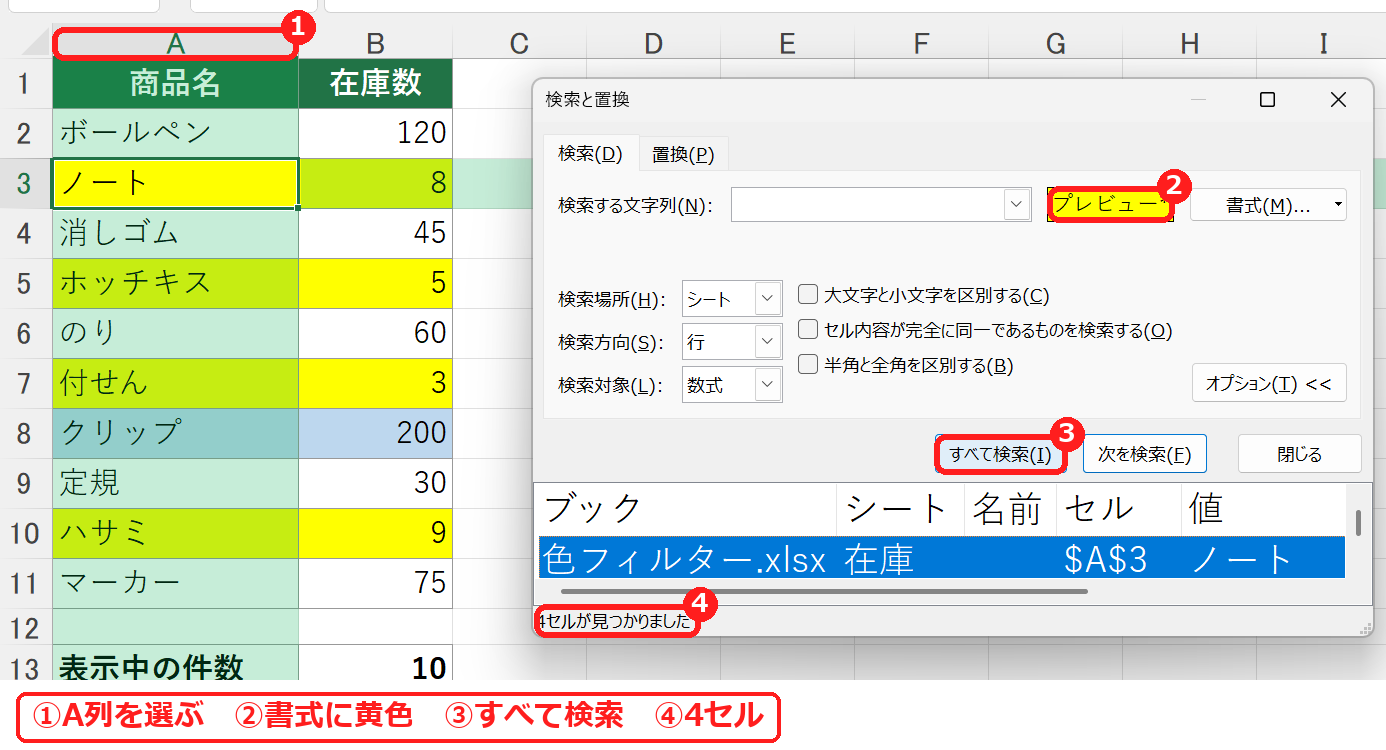
ポイント範囲を選ばずに検索すると、シート全体が対象になります。練習用ファイルでは A列とB列の両方が黄色なので、数が2倍になります。1行に1つだけ数えたいときは、A列など1列だけを選んでから検索しましょう。
うまくいかないときの確認表
| 症状 | 考えられる原因 | 対処 |
|---|---|---|
| 絞り込んでも数が変わらない | COUNTA関数で数えている | COUNTAは隠れた行も数えるので、SUBTOTAL関数(3)を使う。 |
| 検索の数が多すぎる | シート全体を検索している | 数えたい1列だけを選んでから「すべて検索」を押す。 |
練習用Excelファイル(無料ダウンロード)
10商品の在庫表です(すべて架空のデータ)。在庫の少ない商品が黄色、多すぎる商品が水色で、B13に SUBTOTAL関数が入っています。
Excelファイル(.xlsx)/登録不要/数式・練習データ入り

コメント